La conversione di file ODT in documenti Word è spesso necessaria per chiunque lavori su piattaforme diverse. I file ODT (OpenDocument Text) sono nativi di suite open-source come LibreOffice e OpenOffice, ma i formati DOCX e DOC di Microsoft Word rimangono lo standard del settore per la modifica, la revisione e la collaborazione professionale sui documenti.
Questa guida spiega quattro modi pratici per convertire ODT in Word, inclusi software desktop, strumenti online e script Python automatizzati. Che tu sia uno studente, un professionista o uno sviluppatore, troverai il metodo più adatto al tuo flusso di lavoro.
- Perché Convertire ODT in Word
- Convertire ODT in Word Usando LibreOffice
- Convertire ODT in Word Usando Microsoft Word
- Convertire ODT in Word Online
- Automatizzare la Conversione da ODT a Word Usando Python
- ODT a DOCX vs. ODT a DOC: Come Scegliere?
Letture Correlate:
Convertire RTF in Word: 3 Metodi Semplici (Online, Word, Python)
Convertire Markdown in Word Velocemente: 4 Metodi Esperti Comprovati
Convertire TXT in Word: 4 Metodi Semplici e Gratuiti
Perché Convertire ODT in Word?
La conversione da ODT a Word offre diversi vantaggi pratici:
- Migliore Compatibilità: DOCX è il formato predefinito in ambienti aziendali, educativi e d'impresa.
- Collaborazione più Semplice: Revisioni, commenti e coerenza della formattazione sono gestiti in modo più affidabile nei documenti Word rispetto ai file ODT.
- Invio Professionale: Agenzie governative, editori e datori di lavoro richiedono spesso file DOC o DOCX invece di ODT.
- Integrazione del Flusso di Lavoro: I documenti Word funzionano perfettamente con Microsoft 365, SharePoint e OneDrive.
Convertire ODT in Word Usando LibreOffice
LibreOffice è uno degli strumenti più affidabili per la conversione da ODT a Word perché supporta nativamente entrambi i formati. Questa soluzione gratuita e offline preserva bene la formattazione e funziona su Windows, macOS e Linux.
Passaggi per Convertire ODT in Word con LibreOffice:
-
Apri il tuo documento ODT in LibreOffice Writer.
-
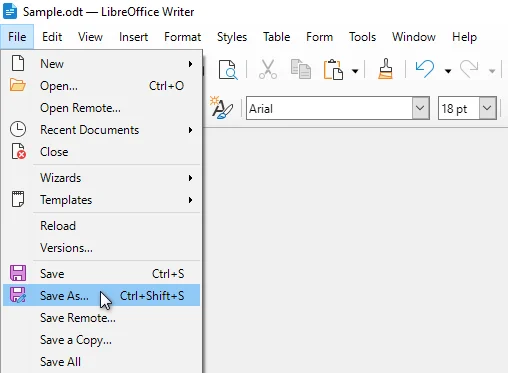
Fai clic su File > Salva con nome dal menu in alto.
-
Nel menu a discesa Salva come, seleziona uno dei seguenti formati Word:
- Word 2010-365 (.docx)
- Microsoft Word 97-2003 (.doc)
-
Scegli una cartella di destinazione e fai clic su Salva per completare la conversione.
LibreOffice convertirà il documento preservando la maggior parte della formattazione, degli stili, delle tabelle e delle immagini.
Ideale per:
- Conversione desktop gratuita
- Mantenere la struttura e la formattazione del documento
- Conversioni individuali o occasionali
Convertire ODT in Word Usando Microsoft Word
Microsoft Word (2010 e versioni successive) può aprire direttamente i file ODT e salvarli in formato DOCX o DOC, rendendolo un'opzione comoda per gli utenti che già lavorano in Word per la modifica e la revisione.
Passaggi per Salvare ODT come Word in Microsoft Word:
-
Avvia Microsoft Word sul tuo computer.
-
Fai clic su File > Apri, cerca il tuo file ODT e aprilo.
-
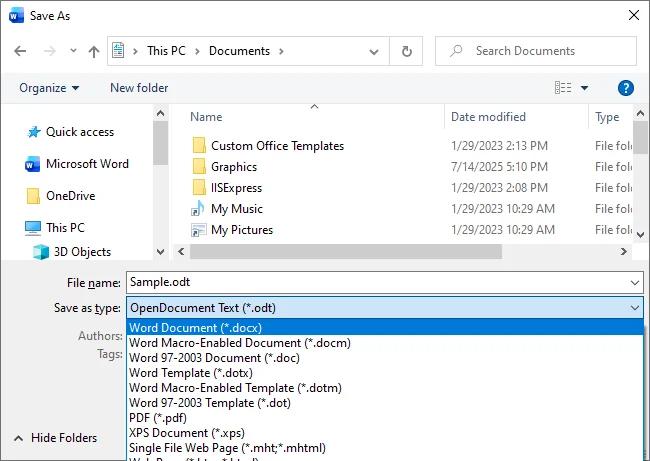
Fai clic su File > Salva con nome.
-
Scegli Documento Word (*.docx) o Documento Word 97-2003 (*.doc).
-
Salva il file nella posizione desiderata.
Microsoft Word gestisce bene la formattazione ODT standard; tuttavia, alcuni stili ODT avanzati, layout complessi o formattazioni personalizzate potrebbero essere semplificati o persi durante la conversione. Per i dettagli, fare riferimento alla documentazione di supporto ufficiale di Microsoft.
Ideale per:
- Utenti di Microsoft Word
- Modifica e conversione allo stesso tempo
- Volumi di documenti di piccole e medie dimensioni
Convertire ODT in Word Online
I convertitori online da ODT a Word offrono un modo rapido e senza installazione per convertire ODT in Word online. Questi strumenti funzionano interamente nel tuo browser e sono adatti per attività veloci e occasionali, specialmente quando non hai accesso a software desktop come LibreOffice o Word.
I Convertitori Online più Popolari includono:
- Convertio
- Zamzar
- FreeConvert
Passaggi per Convertire ODT in Word Online (Usando Convertio come Esempio):
-
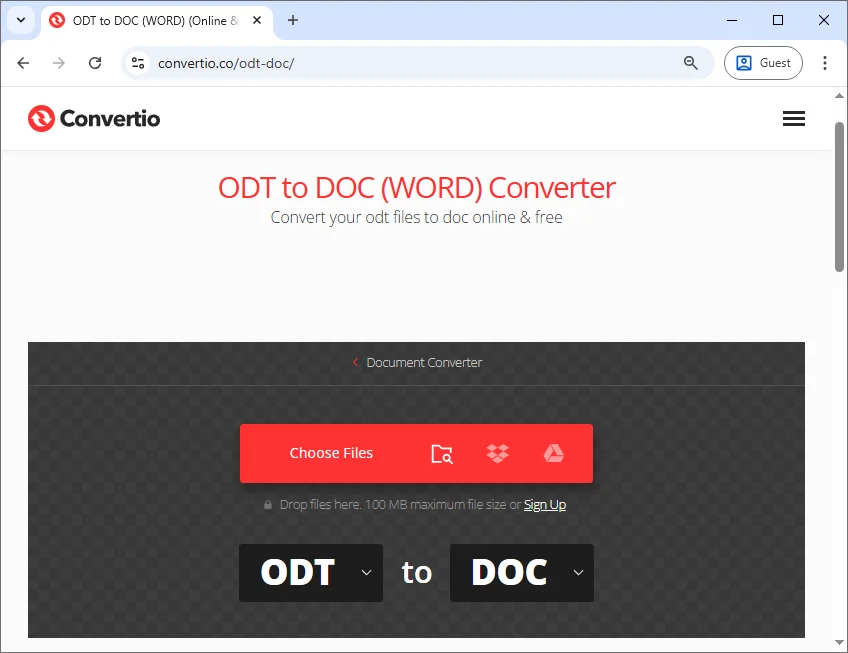
Apri il convertitore da ODT a Word di Convertio.
-
Fai clic su Scegli File per caricare il tuo file ODT o trascina e rilascia il file nell'area di caricamento.
-
Seleziona DOCX o DOC come formato di output.
-
Fai clic su Converti e scarica il file Word.
Sebbene convenienti, gli strumenti online richiedono il caricamento di documenti su server di terze parti e possono avere limiti di dimensione dei file. Per file riservati, sensibili o di grandi dimensioni, si consigliano metodi offline per una maggiore sicurezza e affidabilità.
Ideale per:
- Conversioni veloci e occasionali
- Utenti senza software desktop
- Documenti non sensibili
Automatizzare la Conversione da ODT a Word Usando Python
Per gli utenti che necessitano di convertire più file ODT o integrare la conversione di documenti in flussi di lavoro automatizzati, Python offre una soluzione flessibile e scalabile. Con Python, è possibile automatizzare la conversione da ODT a Word in batch, rendendola ideale per servizi di backend, script e pipeline CI senza interazione manuale.
Esempio: Convertire ODT in Word Usando Python
Di seguito è riportato un semplice esempio che utilizza Spire.Doc, una libreria di elaborazione di documenti Word per Python che supporta sia i formati ODT che Word:
from spire.doc import *

# Carica il documento ODT
document = Document()
document.LoadFromFile("input.odt")

# Salva come documento Word
document.SaveToFile("output.docx", FileFormat.Docx)

# Chiudi il documento per liberare le risorse
document.Close()
Passaggi per Usare Questo Script:
-
Installa la libreria Python richiesta da PyPI usando il seguente comando:
pip install spire.doc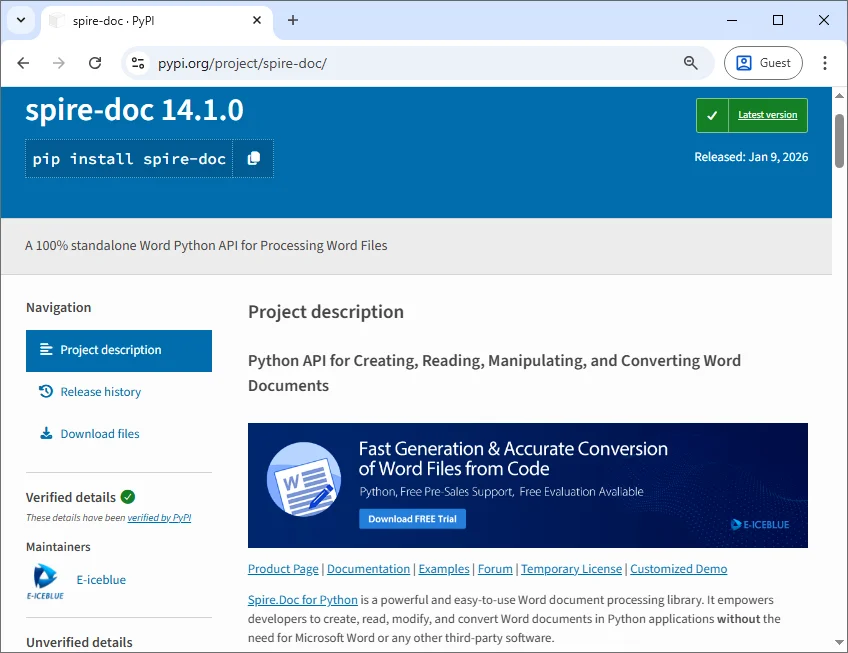
-
Sostituisci i percorsi dei file di input e output
-
Esegui lo script per convertire automaticamente ODT in Word
Suggerimento: questo approccio funziona su Python 3.7 o versioni successive e supporta ambienti Windows, Linux e macOS. Puoi facilmente estendere questo esempio con un ciclo per elaborare più file ODT in una directory.
Ideale per:
- Sviluppatori e utenti tecnici
- Conversioni batch o pianificate
- Flussi di lavoro aziendali e automatizzati
Riferimento: Documentazione Ufficiale di Spire.Doc per Python
ODT a DOCX vs. ODT a DOC: Come Scegliere?
Quando si convertono file ODT in Word, la scelta del formato influisce sulla compatibilità e sull'efficienza del flusso di lavoro:
- Da ODT a DOCX - Ideale per la maggior parte degli utenti. Funziona con le versioni moderne di Word, preserva la formattazione, supporta la modifica collaborativa e gestisce le funzionalità avanzate.
- Da ODT a DOC - Adatto solo per versioni precedenti di Word o sistemi legacy. Limitato nel supporto della formattazione e delle funzionalità.
Suggerimento: per la maggior parte dei flussi di lavoro, converti i file ODT in formato DOCX per un documento a prova di futuro e completamente modificabile. Utilizzare DOC solo se i destinatari utilizzano versioni precedenti di Microsoft Word.
Conclusione
La conversione di file ODT in Word può essere eseguita in diversi modi e l'approccio migliore dipende dal flusso di lavoro e dal volume dei file:
- Per conversioni piccole e occasionali, strumenti desktop come LibreOffice o Microsoft Word sono semplici e affidabili.
- Per attività veloci e una tantum senza installare software, i convertitori online offrono una soluzione rapida.
- Per conversioni su larga scala, automatizzate o batch, lo scripting Python offre la massima efficienza e controllo.
Selezionando il metodo e il formato appropriati, puoi garantire che i tuoi documenti rimangano completamente modificabili e compatibili su tutte le piattaforme basate su Word.
Cerchi altri tutorial di alta qualità su Word? Dai un'occhiata alle nostre risorse gratuite su Word.
Domande Frequenti: Convertire ODT in Word
D1: Qual è il modo migliore per convertire ODT in Word?
R1: LibreOffice è l'opzione gratuita più affidabile, mentre Microsoft Word è comodo se lo usi già per la modifica.
D2: La formattazione verrà preservata durante la conversione da ODT a Word?
R2: La maggior parte della formattazione, delle immagini e delle tabelle viene preservata. Layout complessi o stili personalizzati potrebbero richiedere una revisione.
D3: Posso convertire ODT in Word senza installare software?
R3: Sì. I convertitori online consentono la conversione basata su browser, ma evitali per file sensibili o di grandi dimensioni.
D4: Come posso convertire più file ODT contemporaneamente?
R4: L'automazione con Python è la soluzione migliore per le conversioni di massa, consentendo flussi di lavoro completamente automatizzati e ripetibili.
D5: ODT è meglio di Word?
R5: ODT è aperto e standardizzato, ma i formati Word offrono una migliore collaborazione, modifica e compatibilità. Scegli in base al tuo flusso di lavoro e al tuo pubblico.