L'unione di documenti Word è un'attività comune ma sorprendentemente complessa. Che si tratti di combinare report, compilare capitoli di libri o consolidare più file di progetto in un unico documento finale, il modo in cui si uniscono i documenti influisce direttamente sulla formattazione, sulla coerenza del layout e sulla manutenibilità a lungo termine.
Anche se può sembrare una semplice operazione di copia e incolla, l'unione in Word coinvolge definizioni di stile, strutture di sezione e sistemi di formattazione a livello di documento, e metodi diversi possono produrre risultati notevolmente differenti.
In questa guida, esploreremo cinque modi pratici per unire documenti Word—dalle funzionalità integrate di Word a VBA e Python—in modo da poter scegliere l'approccio che meglio si adatta alle tue esigenze.
Navigazione rapida:
- Metodo 1. Unire documenti Word utilizzando "Testo da file" (funzione integrata)
- Metodo 2. Unire documenti Word utilizzando Copia e incolla (Mantieni formattazione originale)
- Metodo 3. Unire documenti Word online (MergeEasy)
- Metodo 4. Unire documenti Word utilizzando VBA
- Metodo 5. Unire documenti Word utilizzando Python (Spire.Doc)
Perché la formattazione si rompe quando si uniscono documenti Word
Prima di esplorare i cinque metodi, è utile comprendere un concetto chiave: Word non si limita a combinare il testo, ma combina i sistemi di formattazione.
Quando due documenti vengono uniti, Word deve decidere come gestire l'impostazione della pagina, gli stili, la numerazione, le intestazioni e altre regole di layout. Nella maggior parte dei casi, il documento principale controlla il risultato finale - ecco perché la formattazione può cambiare dopo l'unione.
Per semplificare le cose, la formattazione in Word può essere suddivisa in due livelli:
| Tipo di formattazione | Controlli | Esempi | Cosa succede durante l'unione |
|---|---|---|---|
| Formattazione a livello di sezione | Layout all'interno di una sezione | Dimensioni pagina, margini, orientamento, colonne, intestazioni/piè di pagina, numerazione delle pagine | Word non inserisce automaticamente un'interruzione di sezione. Il contenuto inserito diventa parte della sezione corrente. Per preservare le impostazioni di layout originali, è necessario inserire un'interruzione di sezione prima di unire. |
| Formattazione a livello di documento | Sistema di stile generale | Stili di intestazione, stile Normale, caratteri del tema, colori del tema, definizioni di numerazione | Se gli stili condividono lo stesso nome (ad es. "Intestazione 1"), la definizione del documento principale sovrascrive lo stile del documento inserito. |
Cosa significa in pratica
- La maggior parte dei metodi di unione dà la priorità alla coerenza rispetto alla conservazione dell'aspetto originale.
- Le definizioni di stile del documento principale in genere sovrascrivono gli stili in conflitto.
- Solo il Copia e incolla manuale → Mantieni formattazione originale tenta di preservare il layout visivo originale.
Tenendo presente questo, esaminiamo cinque modi diversi per unire documenti Word—e quando ogni metodo ha senso.
Metodo 1. Unire documenti Word utilizzando "Testo da file" (funzione integrata)
Se desideri un modo rapido e nativo per unire documenti direttamente all'interno di Microsoft Word, Inserisci → Testo da file è l'opzione più semplice.
Come funziona
- Apri il documento principale, posiziona il cursore dove desideri che appaia il contenuto.
- Vai a Inserisci → Oggetto → Testo da file.
- Seleziona uno o più file di Word.
- Fai clic su Inserisci.
Word inserisce il documento selezionato nella posizione corrente del cursore. Per iniziare su una nuova pagina, inserisci un'interruzione di pagina o un'interruzione di sezione prima di unire.
Cosa aspettarsi
Questo metodo funziona meglio quando tutti i documenti si basano sullo stesso modello. Se gli stili differiscono, le definizioni del documento principale sovrascriveranno gli stili in conflitto. Ad esempio, se entrambi i file contengono uno stile denominato Intestazione 1 ma con caratteri o spaziatura diversi, prevarrà la versione del documento principale.
Quando usarlo
Usa questo metodo quando:
- Stai compilando report con un modello aziendale unificato.
- Tutti i file condividono regole di formattazione simili.
- Hai bisogno di una soluzione rapida e integrata senza automazione.
È semplice e affidabile—ma non ideale quando si desidera preservare la formattazione originale tra design diversi.
Metodo 2. Unire documenti Word utilizzando Copia e incolla (Mantieni formattazione originale)
Se la conservazione della formattazione è la tua massima priorità, il copia e incolla manuale rimane il metodo più preciso.
Come funziona
- Apri sia il documento principale che il documento di origine.
- Nel documento di origine, premi Ctrl + A per selezionare tutto il contenuto, quindi premi Ctrl + C per copiarlo.
- Passa al documento principale e posiziona il cursore dove dovrebbe iniziare il contenuto unito, in genere alla fine del documento.
- Vai a Layout → Interruzioni → Interruzioni di sezione → Pagina successiva per inserire un'interruzione di sezione. (Questo passaggio è essenziale se si desidera preservare i margini, l'orientamento o lo stile del carattere del documento di origine.)
- Nella nuova pagina, fai clic con il pulsante destro del mouse e scegli Opzioni Incolla → Mantieni formattazione originale.
Ciò garantisce che sia la formattazione a livello di sezione (struttura del layout) che la formattazione a livello di documento (caratteri, stili, numerazione) vengano preservate il più possibile.
Perché questo metodo è diverso
Quando scegli Mantieni formattazione originale, Word crea definizioni di stile interne aggiuntive se necessario. Invece di sostituire gli stili, mantiene intatto l'aspetto di origine—anche se ciò significa duplicare i nomi degli stili dietro le quinte.
Compromesso
Sebbene la formattazione venga preservata, la struttura interna dello stile del documento può diventare complessa. Per piccoli progetti, questo non è un problema. Per la documentazione tecnica di grandi dimensioni, può rendere più difficile la manutenzione a lungo termine.
Quando usarlo
- Contratti legali
- Articoli accademici di autori diversi
- Documenti sensibili al design
- Attività di unione su piccola scala
Se la fedeltà visiva è più importante della coerenza strutturale, questa è la scelta più sicura.
Metodo 3. Unire documenti Word online (MergeEasy)
Se preferisci non usare direttamente Word, gli strumenti di unione online offrono un'alternativa conveniente. Strumenti come MergeEasy ti consentono di caricare più file Word, riordinarli e scaricare un documento combinato—tutto nel tuo browser.
Come funziona
- Apri il tuo browser e vai allo strumento di unione di documenti Word online.
- Carica i file di Word che desideri combinare.
- Disponi i documenti nell'ordine desiderato.
- (Facoltativo) Abilita l'opzione "Aggiungi interruzioni di pagina tra i documenti" se desideri che ogni file inizi su una nuova pagina.
- Fai clic su Unisci documento Word e scarica il documento combinato.
Cosa aspettarsi
Gli strumenti online mirano a preservare il layout in modo ragionevolmente buono, ma:
- I conflitti di stile vengono gestiti automaticamente.
- Hai un controllo limitato sulla logica di formattazione.
- I documenti riservati possono sollevare problemi di privacy.
Quando usarlo
- Attività di unione rapide
- Utenti senza Microsoft Word installato
- File non sensibili
- Combinazione occasionale di documenti
Gli strumenti online danno la priorità alla convenienza rispetto al controllo approfondito della formattazione.
Metodo 4. Unire documenti Word utilizzando VBA
Per gli utenti che lavorano molto all'interno di Microsoft Word, VBA fornisce l'automazione senza software esterno.
Invece di inserire manualmente i file uno per uno, puoi scrivere una macro per unire i documenti automaticamente. La macro inserisce ogni documento selezionato alla fine del file principale e li separa utilizzando un'interruzione di sezione (pagina successiva).
Come funziona
- Apri il documento Word principale.
- Premi Alt + F11 per aprire l'editor VBA.
- Fai clic su Inserisci → Modulo, quindi incolla la macro VBA fornita nella finestra del codice.
- Premi F5 (o fai clic su Esegui) per eseguire la macro.
- Seleziona i documenti Word da unire, quindi fai clic su Apri.
Codice VBA:
Sub MergeWordDocuments()

    Dim mainDoc As Document
    Dim fileDialog As FileDialog
    Dim selectedFile As Variant
    Dim insertRange As Range

    Set mainDoc = ActiveDocument

    ' Open file picker
    Set fileDialog = Application.FileDialog(msoFileDialogFilePicker)

    With fileDialog
        .Title = "Select Word Documents to Merge"
        .Filters.Clear
        .Filters.Add "Word Files", "*.doc; *.docx"
        .AllowMultiSelect = True

        If .Show = -1 Then

            For Each selectedFile In .SelectedItems

                ' Move to end of main document
                Set insertRange = mainDoc.Range
                insertRange.Collapse Direction:=wdCollapseEnd

                ' Insert Section Break (Next Page)
                insertRange.InsertBreak Type:=wdSectionBreakNextPage
                insertRange.Collapse Direction:=wdCollapseEnd

                ' Insert document content
                insertRange.InsertFile FileName:=selectedFile

            Next selectedFile

        End If

    End With

    MsgBox "Documents merged successfully!"

End Sub
Cosa succede internamente
VBA sfrutta il modello a oggetti del documento (DOM) interno di Word, si comporta in modo identico al motore Inserisci → Testo da file, il che significa che dominano gli stili del documento principale. Il vantaggio sta nell'automazione—non nella logica di formattazione.
Quando usarlo
- Consolidamento di report mensili o settimanali
- Flussi di lavoro aziendali interni
- Documentazione basata su modelli
- Utenti a proprio agio con le macro di Word
VBA è ideale quando è necessario unire ripetutamente all'interno dell'ecosistema di Office.
Metodo 5. Unire documenti Word utilizzando Python (Spire.Doc)
Per sviluppatori o sistemi backend, Python offre un'unione di documenti scalabile senza fare affidamento su Microsoft Word. Utilizzando Spire.Doc per Python, è possibile inserire programmaticamente documenti in un file principale.
Come funziona
- Apri il tuo IDE o editor Python preferito.
- Installa la libreria da PyPI: pip install spire.doc
- Crea un nuovo file Python (ad es. merge_word_documents.py).
- Incolla uno dei seguenti frammenti di codice nel file.
- Esegui lo script.
Questo approccio richiede una conoscenza di base di Python. Prima di eseguire lo script, regola i percorsi dei file di input e output in base al tuo ambiente locale.
Esempio 1. Unire due documenti Word
from spire.doc import *
from spire.doc.common import *

doc = Document()
doc.LoadFromFile("Main.docx")
doc.InsertTextFromFile("Source.docx", FileFormat.Docx)
doc.SaveToFile("MergedOutput.docx")
doc.Close()
Esempio 2. Unire più documenti in una cartella
import os
from spire.doc import *
from spire.doc.common import *

folder_path = "Docs/"
files = [f for f in os.listdir(folder_path) if f.endswith(".docx")]

doc = Document()
doc.LoadFromFile(os.path.join(folder_path, files[0]))

for file in files[1:]:
    doc.InsertTextFromFile(os.path.join(folder_path, file), FileFormat.Docx)

doc.SaveToFile("MergedOutput.docx")
doc.Close()
Comportamento della formattazione
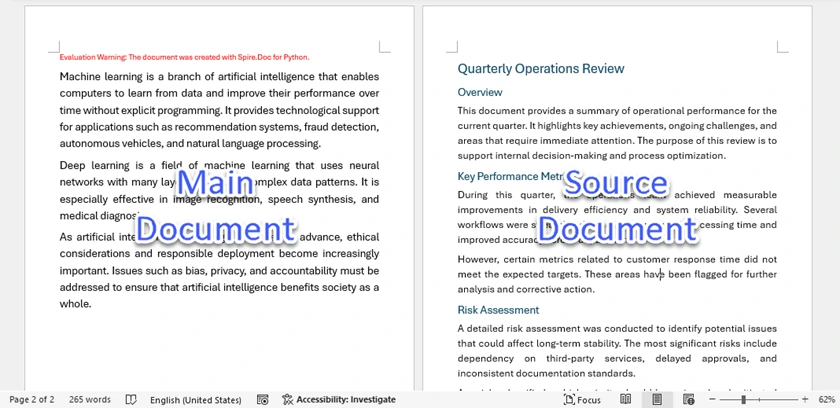
Quando viene eseguito InsertTextFromFile, il documento inserito viene aggiunto come nuova sezione nel file di destinazione. In pratica, ciò significa che ogni unione introduce in genere un'interruzione di sezione Pagina successiva, avvia il contenuto inserito in una nuova pagina e applica le definizioni di stile del documento principale (di destinazione). Di conseguenza, i conflitti di formattazione vengono risolti a favore del documento principale.
Questo approccio aiuta a mantenere la coerenza strutturale, ma può alterare l'aspetto originale del contenuto unito se i due documenti utilizzano definizioni di stile diverse.
Di seguito è riportato uno screenshot del documento unito creato da Spire.Doc:
Quando usarlo
- Sistemi di generazione di documenti
- Applicazioni SaaS
- Pipeline di elaborazione backend
- Unione batch su larga scala
Punti di forza dell'approccio Python
- Completamente automatizzato
- Scalabile per l'elaborazione batch
- Nessuna dipendenza da Microsoft Word
- Adatto per sistemi lato server
Dopo aver unito programmaticamente i documenti di Word in Python, è possibile migliorare l'output aggiungendo numeri di pagina, regolando le impostazioni della pagina o esportando il file in formato PDF. Combinando queste funzionalità, è possibile creare un flusso di lavoro di elaborazione di documenti Word completamente automatizzato.
Tabella di confronto: quale metodo scegliere?
| Metodo | Automazione | Corrispondenza formattazione destinazione | Mantieni formattazione originale | Ideale per |
|---|---|---|---|---|
| Testo da file | Manuale | Sì | No | Unione rapida con la formattazione del documento principale |
| Copia e incolla (Mantieni formattazione originale) | Manuale | No | Sì | Preserva stili e layout originali |
| Strumento online (MergeEasy) | Semi-automatizzato | Sì | No | Unione rapida senza Word, con la formattazione del documento principale |
| Macro VBA | Automatizzato (all'interno di Word) | Sì | No | Automazione di unioni ripetitive nell'ambiente Word |
| Python (Spire.Doc) | Completamente automatizzato | Sì | No | Elaborazione batch con formattazione unificata |
Riepilogo del comportamento della formattazione
Corrispondenza formattazione destinazione
Tutti i metodi di unione, ad eccezione di Copia e incolla → Mantieni formattazione originale, applicano automaticamente le definizioni di stile del documento principale al contenuto inserito. Ciò include Testo da file, strumenti online, macro VBA e soluzioni Python. In questi metodi, la formattazione del documento di destinazione ha la precedenza in caso di conflitti di stile.
Mantieni formattazione originale
Solo Copia e incolla utilizzando “Mantieni formattazione originale” conserva completamente gli stili, i caratteri e il layout del documento originale. Altri metodi di unione non preservano completamente la formattazione di origine, poiché gli stili in conflitto vengono sovrascritti dal documento principale.
Conclusione
L'unione di documenti Word non riguarda solo la combinazione di contenuti — ma anche il controllo della logica di formattazione. Se il tuo obiettivo è la precisione visiva, il "Mantieni formattazione originale" manuale rimane la scelta più sicura. Se hai bisogno di coerenza strutturale, gli strumenti integrati di Word sono sufficienti. E se l'automazione e la scalabilità sono più importanti, le soluzioni basate su VBA o Python offrono efficienza a lungo termine.
Comprendendo come Word gestisce la formattazione a livello di sezione e di documento, è possibile eliminare spostamenti di layout imprevisti e scegliere con sicurezza la giusta strategia di unione per il proprio flusso di lavoro.
Domande frequenti
D1. Perché la formattazione cambia dopo l'unione di documenti Word?
Perché Word dà la priorità alle definizioni di stile del documento principale. Se due documenti condividono nomi di stile (come "Intestazione 1"), la versione del documento principale sovrascrive quella inserita.
D2. Come posso preservare i margini e l'orientamento della pagina durante l'unione?
È necessario inserire un'interruzione di sezione (pagina successiva) prima di aggiungere il nuovo documento. Senza un'interruzione di sezione, il contenuto inserito diventa parte della sezione corrente e ne eredita le impostazioni di layout.
D3. "Mantieni formattazione originale" preserva sempre tutto?
Conserva l'aspetto visivo nella maggior parte dei casi. Tuttavia, Word potrebbe creare definizioni di stile interne duplicate, il che può rendere più complessa la struttura del documento.
D4. Posso unire documenti Word senza avere Microsoft Word installato?
Sì. È possibile utilizzare strumenti online o soluzioni programmatiche come le librerie Python (ad es. Spire.Doc) per unire documenti senza fare affidamento su Word.
D5. Qual è il metodo migliore per l'unione automatizzata su larga scala?
Le soluzioni basate su Python sono le più scalabili. Consentono l'elaborazione batch, l'integrazione backend e l'automazione senza interazione manuale.