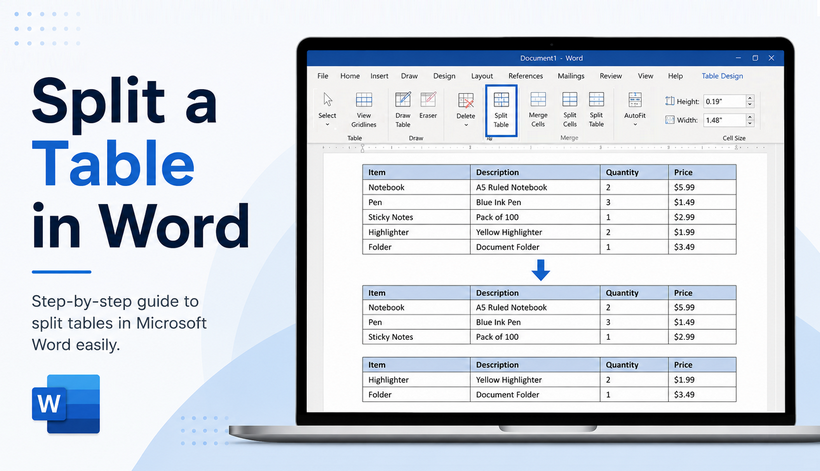
Le tabelle sono ottime per organizzare i dati, ma cosa succede quando la tua tabella diventa troppo lunga o devi inserire un paragrafo tra le righe? Non è necessario ricostruirla da zero. Invece, puoi dividere una tabella in Word in due tabelle separate.
Imparare a dividere una tabella Word in modo efficiente è un'abilità piccola ma di grande impatto che affina la struttura del tuo documento, velocizza la modifica e mantiene tutti i tuoi dati, stili, bordi e formattazione delle celle completamente preservati. Che tu sia uno studente, un impiegato d'ufficio o uno sviluppatore, questa guida ti aiuterà a dividere le tabelle con sicurezza e correttezza.
In questo post, tratteremo:
- Cosa significa dividere una tabella?
- 3 Metodi manuali per dividere una tabella in Word
- Divisione automatizzata di tabelle Word con VBA
- Automazione C# con Free Spire.Doc per .NET
- Domande frequenti (FAQ)
Cosa significa dividere una tabella?
Quando dividi una tabella in Word, la rompi in due tabelle indipendenti a una riga scelta. La riga che selezioni diventa la prima riga della *nuova* seconda tabella.
⚠️ Nota: Dividere una tabella non è la stessa cosa che dividere le celle. Dividere le celle divide una cella in più colonne/righe. Dividere una tabella divide l'intera struttura della tabella.
Esempio:
Tabella originale di 5 righe → Divisa alla riga 3
- Tabella 1 (Superiore): Righe 1–2
- Tabella 2 (Inferiore): Righe 3–5
3 Metodi manuali per dividere una tabella in Word
Di seguito sono riportati i metodi manuali più affidabili per dividere una tabella in Word, dallo strumento barra multifunzione più semplice al controllo manuale completo.
1. Strumento Barra multifunzione (Più facile per i principianti)
Lo strumento barra multifunzione “Dividi tabella” in MS Word fornisce un semplice flusso di lavoro visivo senza rischio di errori, rendendolo la scelta ideale per gli utenti nuovi e occasionali di Word.
- Apri il tuo documento Word e naviga alla tabella che desideri dividere.
- Fai clic in un punto qualsiasi all'interno della tabella per attivare Strumenti tabella (schede Progettazione + Layout).
- Posiziona il cursore nella riga che inizierà la seconda tabella.
- Vai alla scheda Layout tabella.
- Nel gruppo Unisci, fai clic sul pulsante “Dividi tabella”.
Risultato: Word divide istantaneamente la tua singola tabella in due tabelle separate, con la divisione che avviene appena sopra la riga selezionata.
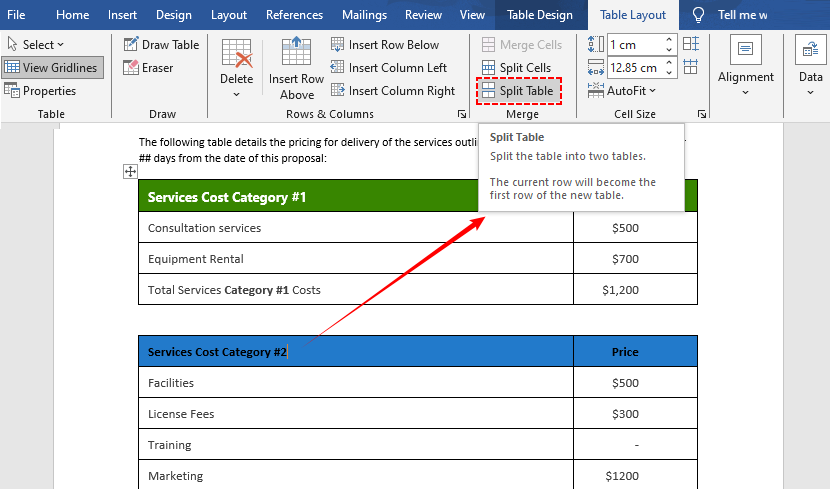
Suggerimento: Se selezioni più righe, la divisione avverrà comunque sopra la prima riga selezionata.
Dopo aver diviso una tabella Word in blocchi ben organizzati, potresti dover analizzare i dati in Excel: scopri come esportare tabelle Word in Excel per l'analisi.
2. Scorciatoia da tastiera (Opzione più veloce)
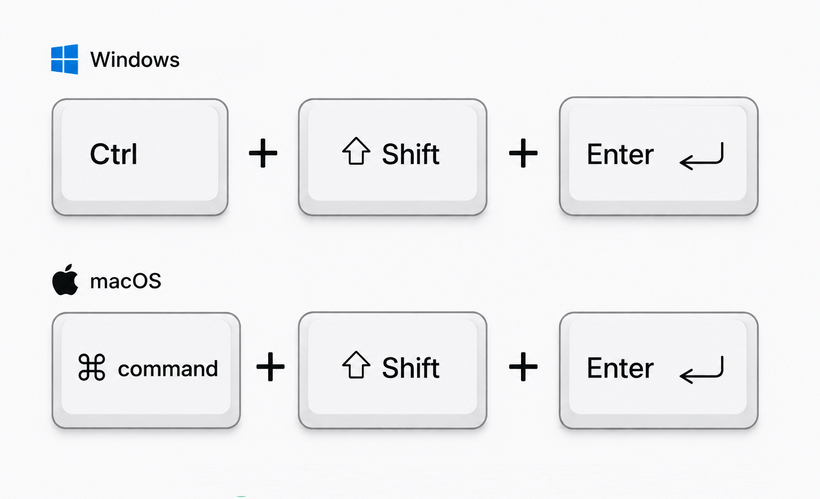
Per gli utenti che preferiscono le scorciatoie da tastiera (o vogliono risparmiare tempo), usa la scorciatoia da tastiera qui sotto per dividere una tabella Word in 1 secondo senza toccare il mouse.
- Windows: Ctrl + Maiusc + Invio
- Mac: Cmd + Maiusc + Invio
Come usarla in modo affidabile:
- Posiziona il cursore in una cella qualsiasi della riga che sarà la prima riga della seconda tabella.
- Premi la scorciatoia.
- La tabella verrà divisa immediatamente nella posizione del cursore.
Perché è più veloce:
Le tue mani non lasciano mai la tastiera. Funziona in tutte le versioni desktop di Word (2016, 2019, 2021, 365, Mac).
⚠️ Nota: In alcuni layout di tastiera internazionali, potrebbe essere necessario utilizzare "Ctrl + Maiusc + Return".
3. Taglia e Incolla (Controllo completo + Divisioni verticali)
I due metodi sopra dividono una tabella orizzontalmente per impostazione predefinita, ma il metodo taglia-incolla può dividere rapidamente una tabella verticalmente in tabelle affiancate a sinistra/destra.
- Seleziona le righe o le colonne che desideri spostare in una nuova tabella.
- Fai clic destro → Taglia (Ctrl+X/Cmd+X).
- Posiziona il cursore dove desideri la nuova tabella.
- Fai clic destro → Incolla (Ctrl + V/Cmd+V) le righe o le colonne tagliate nel documento. Word creerà automaticamente una nuova tabella.
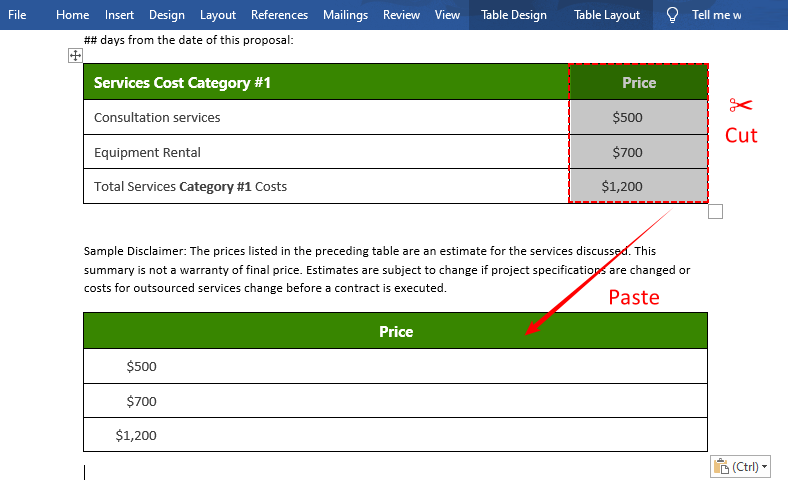
✅ Caso d'uso per divisioni verticali: Hai una tabella larga con 8 colonne, ma vuoi due tabelle da 4 colonne ciascuna, affiancate.
Divisione automatizzata di tabelle Word con VBA
Word non ha una funzione integrata "dividi tutte le tabelle". Devi dividere ogni tabella individualmente. Tuttavia, puoi usare una macro (VBA) per automatizzare questo processo.
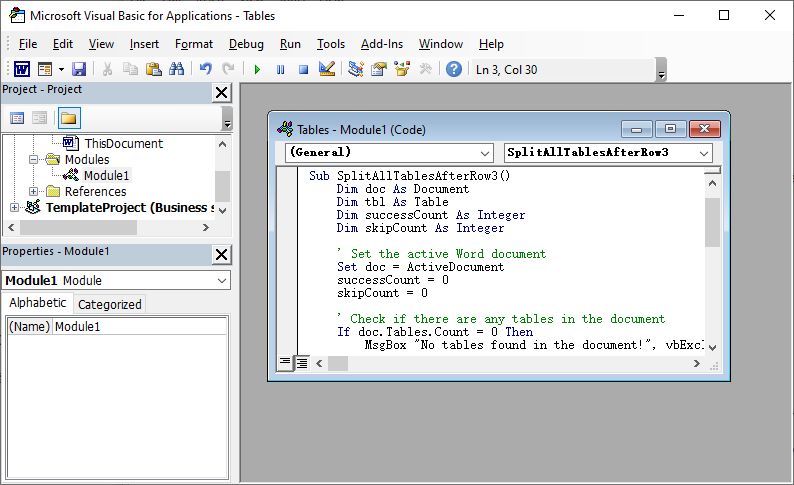
Macro VBA per dividere ogni tabella in un documento dopo la riga 3:
Option Explicit

Sub SplitAllTablesAfterRow3()
    Dim doc As Document
    Dim tbl As Table
    Dim successCount As Integer
    Dim skipCount As Integer

    ' Imposta il documento Word attivo
    Set doc = ActiveDocument
    successCount = 0
    skipCount = 0

    ' Verifica se ci sono tabelle nel documento
    If doc.Tables.Count = 0 Then
        MsgBox "Nessuna tabella trovata nel documento!", vbExclamation
        Exit Sub
    End If

    ' Cicla attraverso ogni tabella nel documento
    For Each tbl In doc.Tables
        ' Dividi solo le tabelle con almeno 4 righe (per dividere dopo la riga 3)
        If tbl.Rows.Count >= 4 Then
            ' Seleziona la 4a riga (questa sarà la prima riga della nuova tabella divisa)
            tbl.Rows(4).Select
            ' Usa il comando nativo SplitTable di Word (il metodo corretto per dividere le tabelle)
            Selection.SplitTable
            successCount = successCount + 1
        Else
            ' Salta le tabelle troppo corte per essere divise dopo la riga 3
            skipCount = skipCount + 1
        End If
    Next tbl

    ' Mostra un riepilogo dell'operazione
    MsgBox "Divisione batch completata!" & vbCrLf & _
           "Tabelle divise con successo: " & successCount & vbCrLf & _
           "Saltate (righe insufficienti): " & skipCount, vbInformation

End Sub
Per usare: Premi "Alt+F11" per aprire l'editor VBA → Inserisci → Modulo → incolla il codice → Esegui.
Note importanti su VBA
- Salva il documento come .docm (documento Word con macro abilitate) per conservare la macro.
- Abilita la sicurezza delle macro: Vai su "File" → "Opzioni" → "Centro protezione" → "Impostazioni Centro protezione" → "Impostazioni macro" → Seleziona "Abilita tutte le macro” (solo per documenti attendibili).
Automazione C# con Free Spire.Doc per .NET
Per la divisione batch di tabelle in documenti Word (report, fatture, moduli dati), i metodi manuali sono inefficienti. Invece, usa Free Spire.Doc per .NET, una libreria gratuita per dividere tabelle Word programmaticamente con C#.
Prerequisiti
Installa il pacchetto NuGet Free Spire.Doc:
Install-Package FreeSpire.Doc
Nota: La versione gratuita ha un limite di 25 tabelle per documento. Per documenti più grandi, considera l'edizione commerciale.
Esempio C# di base: Dividere una tabella a una riga specifica
Questo codice carica un documento Word, divide una tabella a un indice di riga specificato, crea una nuova tabella e salva il documento modificato.
using Spire.Doc;

namespace SplitWordTable
{
    class Program
    {
        static void Main(string[] args)
        {
            // Crea un'istanza di Document
            Document doc = new Document();

            // Carica un documento Word
            doc.LoadFromFile("CombineTables.docx");

            // Ottieni la prima sezione
            Section section = doc.Sections[0];

            // Ottieni la prima tabella nella sezione
            Table table = section.Tables[0] as Table;

            // Specifica di dividere la tabella dalla quinta riga
            int splitIndex = 4;

            // Crea una nuova tabella
            Table newTable = new Table(section.Document);

            // Aggiunge righe (dalla 5a all'ultima riga) alla nuova tabella
            for (int i = splitIndex; i < table.Rows.Count; i++)
            {
                newTable.Rows.Add(table.Rows[i].Clone());
            }

            // Elimina le righe dalla tabella originale
            for (int i = table.Rows.Count - 1; i >= splitIndex; i--)
            {
                table.Rows.RemoveAt(i);
            }

            // Aggiunge la nuova tabella alla sezione
            section.Tables.Add(newTable);

            // Salva il documento risultante
            doc.SaveToFile("SplitTable.docx", FileFormat.Docx);
        }
    }
}
Spiegazione del codice:
- Inizializzazione Documento: Crea un oggetto documento vuoto con cui lavorare.
- Carica File: Carica il tuo file Word esistente con la tabella da dividere.
- Accesso Sezione/Tabella: Punta alla prima sezione e alla prima tabella (modifica gli indici per documenti con più tabelle).
- Indice di divisione: Valore basato su zero → "splitIndex = 4" significa dividere dopo la 4a riga.
- Clona Righe: Copia le righe nella nuova tabella (preserva formattazione/dati).
- Pulisci Tabella Originale: Rimuove le righe divise dalla tabella di origine.
- Salva Documento: Esporta il file Word modificato con due tabelle divise.
Perché usare Free Spire.Doc invece di Word Interop?
| Funzionalità | Free Spire.Doc | Microsoft.Office.Interop.Word |
|---|---|---|
| Richiede Word installato | ❌ No | ✅ Sì |
| Funziona su server headless | ✅ Sì | ❌ No |
| Preservazione della formattazione | ✅ Eccellente | ✅ Buona |
| Gratuito per documenti piccoli | ✅ Sì (25 tabelle) | ❌ No (richiede licenza Office) |
Suggerimento bonus: Oltre a dividere le tabelle programmaticamente, puoi estendere le tue capacità di automazione per generare nuove tabelle Word da zero usando C# e Free Spire.Doc.
Considerazioni finali
Imparare come dividere una tabella in Word è un'abilità semplice ma potente per documenti puliti e professionali. Per attività una tantum, usa il pulsante barra multifunzione, la scorciatoia Ctrl + Maiusc + Invio o il metodo taglia-incolla. Per l'automazione di massa, la macro VBA o il metodo C# consentono di risparmiare ore di lavoro manuale.
Che tu sia un utente occasionale di Word o uno sviluppatore, questa guida ha tutto ciò di cui hai bisogno per separare perfettamente le tabelle in Word ogni volta.
Domande frequenti (FAQ)
D1: Posso dividere una tabella verticalmente in Word?
R: Sì, usa il metodo taglia/incolla. Seleziona le colonne → Taglia → Incolla accanto all'originale. Puoi regolare le larghezze delle colonne se necessario.
D2: La divisione di una tabella elimina dati?
R: No. Tutto il contenuto rimane esattamente com'era. La divisione cambia solo la struttura della tabella.
D3: Come si riuniscono tabelle divise?
R: Elimina il paragrafo vuoto tra le due tabelle → Word le unirà automaticamente in una sola. Free Spire.Doc per .NET supporta anche l'unione di tabelle Word tramite codice C#.
D4: Come si divide una tabella in più di due tabelle?
R: Ripeti il processo di divisione su una qualsiasi delle tabelle risultanti. Ad esempio, dividi la Tabella 1, quindi dividi una delle nuove tabelle.