Gli sfondi bianchi nei PDF non sono sempre ideali. Possono causare affaticamento degli occhi durante lunghe sessioni di lettura, apparire poco attraenti in documenti brandizzati o evidenziare imperfezioni nei file scansionati.
In questa guida, imparerai tre modi pratici per cambiare il colore di sfondo del PDF, incluse modifiche permanenti con Adobe Acrobat Pro, modifiche rapide online e automazione con Python per l'elaborazione batch. Una sezione bonus mostra anche come abilitare la visualizzazione in modalità scura in Adobe Acrobat senza modificare il file.
In questa pagina:
- Perché cambiare il colore di sfondo del PDF?
- Metodo 1 — Utilizzo di Acrobat Pro (Modifica professionale)
- Metodo 2 — Utilizzo di uno strumento online (Veloce e gratuito)
- Metodo 3 — Utilizzo di Python con Spire.PDF (Elaborazione batch)
- Migliori pratiche per mantenere la leggibilità
- Bonus — Visualizzazione in modalità scura in Adobe Acrobat (a livello di visualizzatore)
- Conclusione
- Domande frequenti
Perché cambiare il colore di sfondo del PDF?
Cambiare il colore di sfondo di un PDF può:
- Migliorare la leggibilità con sfondi più tenui o più scuri.
- Migliorare l'aspetto visivo per presentazioni o branding aziendale.
- Correggere i PDF scansionati che hanno sfondi gialli o grigi.
- Ridurre l'affaticamento degli occhi durante la lettura su schermo.
Tuttavia, cambiare semplicemente lo sfondo non è sempre sufficiente: il contrasto del testo deve essere preservato per la leggibilità.
Metodo 1 — Utilizzo di Acrobat Pro (Modifica professionale)
Adobe Acrobat Pro consente di modificare in modo permanente il colore di sfondo del PDF, creando una vera e propria modifica a livello di file che si applica a tutti i lettori. Questo metodo è ideale per cambiare sfondi bianchi in grigio chiaro, beige tenue o altri colori, mantenendo il testo nero o scuro completamente leggibile.
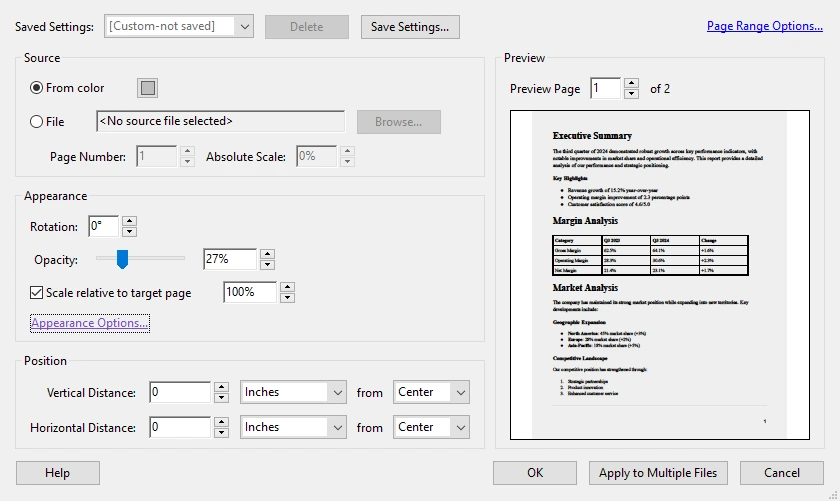
Passaggi per cambiare il colore di sfondo del PDF con Adobe
- Avvia Adobe Acrobat Pro sul tuo computer.
- Fai clic su Strumenti nel menu in alto e seleziona Modifica PDF.
- Nella barra degli strumenti secondaria, fai clic su Altro → Sfondo → Aggiungi/Aggiorna.
- Fai clic su Colore, quindi scegli il colore di sfondo desiderato (ad es. grigio chiaro).
- Applica le modifiche a tutte le pagine o seleziona pagine specifiche.
- Fai clic su OK, quindi salva il documento per conservare il nuovo sfondo.
Vantaggi
- Interfaccia intuitiva e facile da usare.
- Mantiene la leggibilità del testo.
- Selezione precisa del colore per pagina.
Svantaggi
- È richiesto un software a pagamento.
- Non adatto per l'elaborazione batch.
Metodo 2 — Utilizzo di uno strumento online (Veloce e gratuito)
Gli strumenti PDF online offrono un modo rapido e conveniente per cambiare gli sfondi senza installare software. Sono ideali per modifiche semplici come presentazioni o aggiornamenti di branding, sebbene la maggior parte non regoli automaticamente il colore del testo.
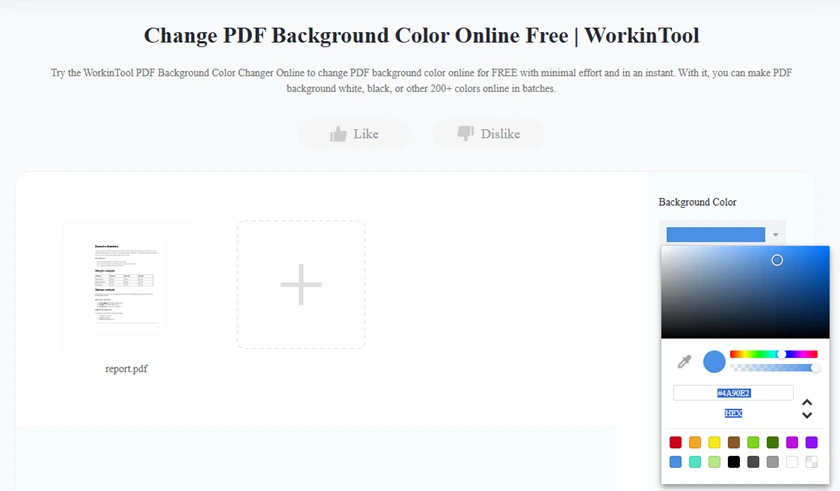
Passaggi per cambiare il colore di sfondo del PDF online
- Apri uno strumento PDF online affidabile come WorkinTool.
- Fai clic su Carica PDF e seleziona il file dal tuo dispositivo.
- Individua lo strumento Colore di sfondo nell'interfaccia.
- Seleziona un nuovo colore di sfondo dalla tavolozza o inserisci un codice esadecimale personalizzato.
- Applica la modifica del colore a tutte le pagine.
- Scarica il PDF aggiornato e controlla il risultato per assicurarti della leggibilità.
Vantaggi
- Nessuna installazione richiesta.
- Veloce per piccole modifiche.
- Funziona su qualsiasi dispositivo.
Svantaggi
- Spesso ha una limitazione sulla dimensione del file.
- Potrebbe non essere adatto per documenti riservati.
Metodo 3 — Utilizzo di Python con Spire.PDF (Elaborazione batch)
Per sviluppatori e aziende che gestiscono più documenti, Spire.PDF offre una soluzione Python efficiente e scalabile per la modifica programmatica dei PDF. Questa libreria supporta le modifiche dello sfondo e l'elaborazione batch senza la necessità di Adobe Acrobat.
Questo metodo consente di applicare un colore di sfondo uniforme a centinaia di documenti, risparmiando tempo e garantendo l'uniformità.

Passaggi
- Installa Spire.PDF per Python nel tuo ambiente (pip install spire.pdf).
- Prepara i file PDF che desideri elaborare e inseriscili in una cartella.
- Apri il tuo editor Python e crea uno script per scorrere ogni file PDF.
- Per ogni pagina, imposta il colore di sfondo sulla tonalità desiderata.
- Salva il PDF modificato in una nuova cartella per conservare gli originali.
Esempio di codice Python (Elaborazione batch)
from spire.pdf.common import *
from spire.pdf import *
import os

# Input and output folders
input_folder = "C:\\Users\\Administrator\\Desktop\\PDFs"
output_folder = "C:\\Users\\Administrator\\Desktop\\Output"

# Loop through all PDF files in the input folder
for filename in os.listdir(input_folder):
    if filename.endswith(".pdf"):
        file_path = os.path.join(input_folder, filename)

        # Load the PDF
        doc = PdfDocument()
        doc.LoadFromFile(file_path)

        # Change background color for all pages
        for i in range(doc.Pages.Count):
            page = doc.Pages.get_Item(i)
            page.BackgroundColor = Color.get_LightYellow()

        # Save updated PDF to output folder
        output_path = os.path.join(output_folder, filename)
        doc.SaveToFile(output_path)
Vantaggi
- Automatizza l'elaborazione di massa.
- Risultati coerenti su più PDF.
- Ideale per il branding o l'automazione del flusso di lavoro.
Svantaggi
- Non può ricolorare automaticamente il testo esistente.
- Richiede una conoscenza di base di Python.
Suggerimento: utilizza questo metodo per aggiornamenti batch, ma per una vera leggibilità in modalità scura, sono necessarie regolazioni del colore del testo.
Leggi anche : Imposta un colore di sfondo o un'immagine per PDF usando Python
Migliori pratiche per mantenere la leggibilità
Quando si cambiano gli sfondi dei PDF, seguire queste linee guida:
- Utilizzare combinazioni ad alto contrasto: testo scuro su sfondi chiari o testo chiaro su sfondi scuri.
- Evitare il nero puro (#000000) per lo sfondo per ridurre l'affaticamento degli occhi.
- Mantenere i colori del testo leggibili dopo le modifiche allo sfondo.
- Testare i documenti su dispositivi o lettori PDF diversi per garantire la coerenza.
- Per i PDF scansionati, considerare la riduzione del rumore e il miglioramento del contrasto prima di applicare il colore di sfondo.
Suggerimento: tonalità tenui come il grigio chiaro (#f2f2f2) funzionano bene in contesti professionali senza sopraffare il lettore o rendere il testo difficile da scansionare.
Bonus — Visualizzazione in modalità scura in Adobe Acrobat (a livello di visualizzatore)
Se il tuo obiettivo è una lettura confortevole su schermo, Adobe Acrobat offre una modalità scura a livello di visualizzatore. Questo metodo non modifica il file PDF, ma simula la modalità scura cambiando i colori dello sfondo e del testo nel lettore.
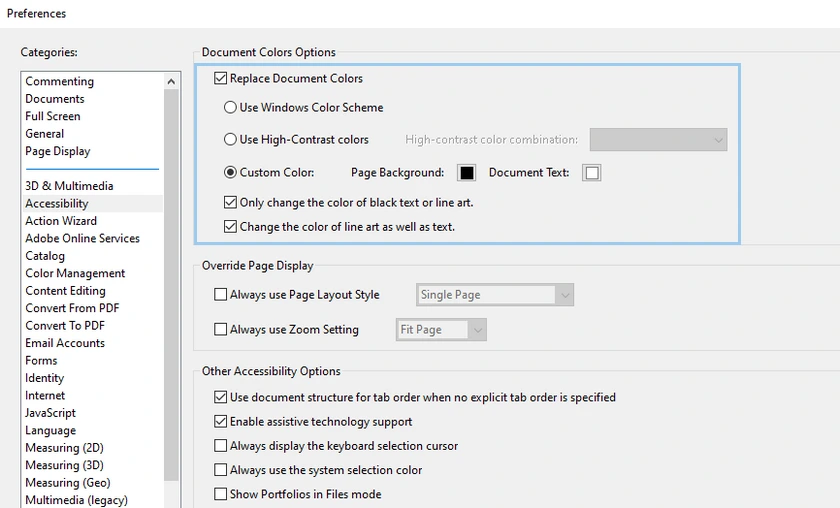
Passaggi
- Avvia Adobe Acrobat sul tuo computer.
- Vai a Modifica → Preferenze → Accessibilità.
- Abilita Sostituisci colori documento.
- Seleziona Colore personalizzato, quindi imposta:
- Sfondo pagina → grigio scuro
- Testo documento → grigio chiaro o bianco
- Fai clic su OK e visualizza il tuo PDF in modalità scura.
Nota: le modifiche si applicano solo nel tuo Acrobat Reader. Il file PDF originale rimane invariato.
Conclusione
Cambiare il colore di sfondo dei PDF migliora sia la leggibilità che l'estetica. La scelta del metodo giusto dipende dai tuoi obiettivi:
- Adobe Acrobat Pro: Ideale per gli utenti che desiderano un'interfaccia facile da usare e professionale per modificare gli sfondi con un controllo preciso.
- Strumenti online: Veloci e convenienti per modifiche occasionali o file di presentazione.
- Python (Spire.PDF): Ideale per l'elaborazione batch, l'automazione e per garantire uno stile coerente su più documenti.
- Modalità scura bonus a livello di visualizzatore: Utile per una lettura confortevole personale senza alterare il file PDF.
Per i PDF scansionati, la sola regolazione del colore di sfondo potrebbe non essere sufficiente: considera di combinare le modifiche dello sfondo con il miglioramento del contrasto o la rimozione del rumore per risultati ottimali. Scegliendo il metodo appropriato e applicando le migliori pratiche, puoi creare PDF che siano sia visivamente accattivanti che facili da leggere su tutti i dispositivi e ambienti.
Domande frequenti
D1. Posso cambiare gratuitamente il colore di sfondo del PDF?
Sì, gli strumenti online possono farlo gratuitamente, ma spesso hanno limitazioni in termini di qualità e funzionalità.
D2. Come posso rendere un PDF in modalità scura in modo permanente?
La maggior parte degli strumenti non supporta una vera modalità scura permanente. Dovresti modificare sia i colori dello sfondo che del testo, il che non è facilmente realizzabile con gli strumenti standard.
D3. Perché il mio testo diventa difficile da leggere dopo aver cambiato lo sfondo?
Perché il colore del testo rimane invariato. Il testo nero su uno sfondo scuro riduce il contrasto.
D4. Posso cambiare in batch il colore di sfondo dei PDF?
Sì, l'utilizzo di librerie Python come Spire.PDF è il modo più efficiente per elaborare più file.