La conversione di PDF in immagini TIFF è un requisito comune per i flussi di lavoro di stampa, archiviazione e OCR. Sebbene molti strumenti possano esportare TIFF da PDF, ottenere un TIFF multipagina a 300 DPI, lo standard per la stampa e le scansioni di alta qualità, non è sempre semplice.
In questa guida, ti illustreremo quattro metodi pratici, che vanno da soluzioni senza codice a un flusso di lavoro Python automatizzato. Ogni metodo è progettato per soddisfare esigenze diverse, aiutandoti a scegliere l'approccio più efficiente in base al tuo flusso di lavoro e al tuo livello tecnico.
Panoramica dei metodi trattati:
- Metodo 1 — Convertire PDF in TIFF con Adobe Acrobat Pro
- Metodo 2 — Convertire PDF in TIFF online con CloudConvert
- Metodo 3 — Convertire PDF in TIFF multipagina con Anteprima (Mac)
- Metodo 4 — Convertire PDF in TIFF multipagina con Python (Spire.PDF)
Perché 300 DPI e TIFF multipagina sono importanti
300 DPI garantisce che le tue immagini siano abbastanza nitide per:
- Stampa di alta qualità
- Precisione dell'OCR (Riconoscimento Ottico dei Caratteri)
- Archiviazione o documentazione legale
I file TIFF multipagina sono convenienti per:
- Archiviare documenti multipagina in un unico file
- Compatibilità con scanner, sistemi fax e software di imaging medico o legale
- La scelta del metodo giusto dipende dal fatto che tu dia la priorità alla facilità d'uso, alla qualità dell'immagine o all'automazione.
Metodo 1 — Convertire PDF in TIFF con Adobe Acrobat Pro
Adobe Acrobat Pro è uno strumento commerciale ampiamente utilizzato che può esportare rapidamente le pagine PDF come immagini TIFF. È possibile impostare la risoluzione su 300 DPI, garantendo un output di alta qualità adatto per attività di stampa o OCR.
Tuttavia, Acrobat esporta ogni pagina come un file TIFF separato, quindi i TIFF multipagina non sono supportati direttamente. Questo metodo è ideale se hai già Acrobat e desideri un'esportazione rapida e di alta qualità, ma potresti aver bisogno di un passaggio aggiuntivo per unire le pagine.
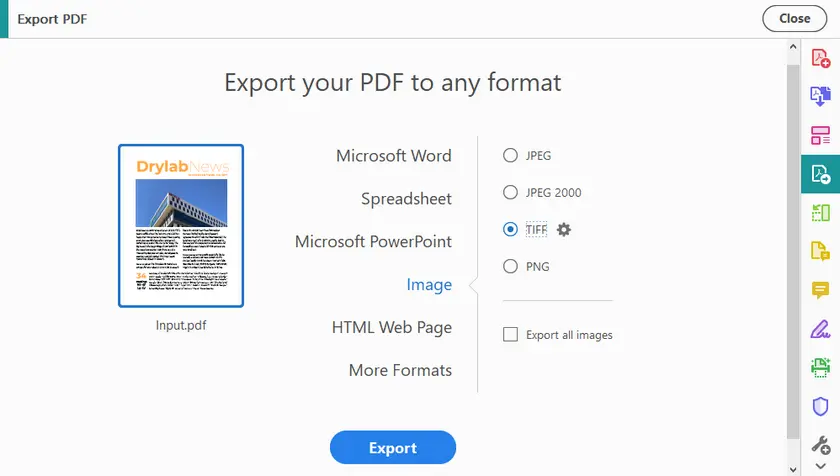
Passaggi per esportare PDF in TIFF utilizzando Adobe
- Avvia Adobe Acrobat Pro e apri il tuo file PDF.
- Vai su Strumenti e seleziona Esporta PDF.
- Scegli Immagine e quindi seleziona TIFF come formato del file di output.
- Fai clic sull'icona a forma di ingranaggio accanto a TIFF e imposta la Risoluzione su 300 pixel/pollice.
- Fai clic su Esporta, scegli la posizione del file e salva le tue immagini TIFF.
Nota:
- Acrobat esporta un TIFF per pagina.
- Se hai bisogno di un TIFF multipagina, dovrai unire i singoli file TIFF in seguito (vedi la soluzione nel Metodo 2).
Metodo 2 — Convertire PDF in TIFF online con CloudConvert
CloudConvert è un convertitore online versatile che ti consente di impostare i DPI su 300 per un output di alta qualità. È accessibile da qualsiasi browser, non richiede installazione e funziona su tutte le principali piattaforme.
Lo strumento esporta ogni pagina come un'immagine TIFF separata, quindi se hai bisogno di un singolo TIFF multipagina, dovrai unire i file in seguito. Nonostante ciò, CloudConvert è una soluzione eccellente per gli utenti che desiderano una conversione facile e ad alta risoluzione senza toccare il codice.
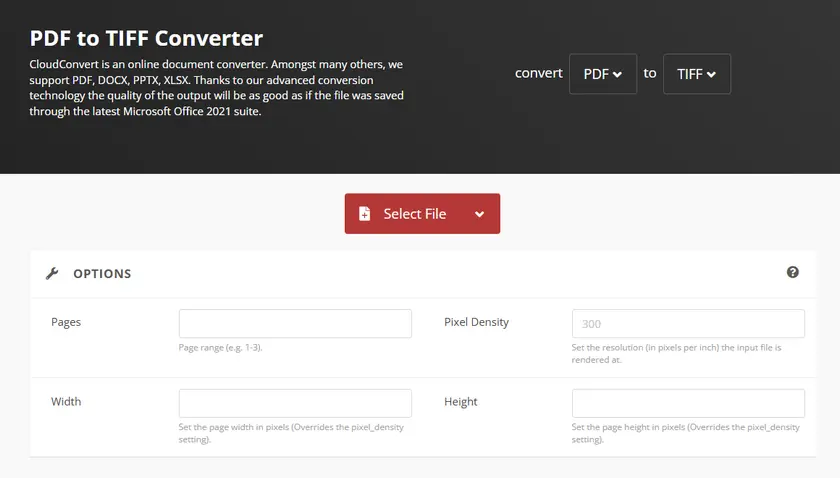
Passaggi per convertire PDF in TIFF online
- Vai al convertitore da PDF a TIFF di CloudConvert nel tuo browser web.
- Fai clic su Seleziona file per caricare il tuo PDF dal tuo dispositivo.
- Imposta la Densità pixel su 300 nella sezione Opzioni.
- Fai clic sul pulsante Converti, quindi scarica il tuo file TIFF una volta completata la conversione.
Nota:
- Ogni pagina viene esportata come un'immagine TIFF separata.
Combina in un TIFF multipagina (opzionale)
Se desideri un singolo TIFF multipagina:
- Windows: usa IrfanView
- Apri IrfanView, quindi scegli File → Miniature.
- Nella finestra Miniature, vai alla cartella con le tue immagini TIFF.
- Seleziona le immagini che desideri unire (Maiusc/Ctrl + clic).
- Fai clic con il pulsante destro del mouse su un'immagine selezionata → scegli "Avvia la finestra di dialogo TIF multipagina con i file selezionati".
- Nella finestra di dialogo, imposta la cartella di output e il nome del file → fai clic su Crea immagine TIF.
- Online: utilizza qualsiasi strumento di unione TIFF online gratuito per combinare le pagine
Questo passaggio garantisce di ottenere sia la qualità a 300 DPI che il TIFF multipagina senza codifica.
Metodo 3 — Convertire PDF in TIFF multipagina con Anteprima (Mac)
Gli utenti Mac possono sfruttare l'app Anteprima integrata, che supporta l'esportazione diretta di PDF in TIFF multipagina. È possibile impostare la risoluzione su 300 pixel/pollice per garantire un output di qualità di stampa.
Questo metodo è semplice, affidabile e non richiede strumenti o installazioni aggiuntive. Anteprima è particolarmente conveniente per gli utenti che desiderano una soluzione in un unico passaggio sia per i DPI che per l'output multipagina.
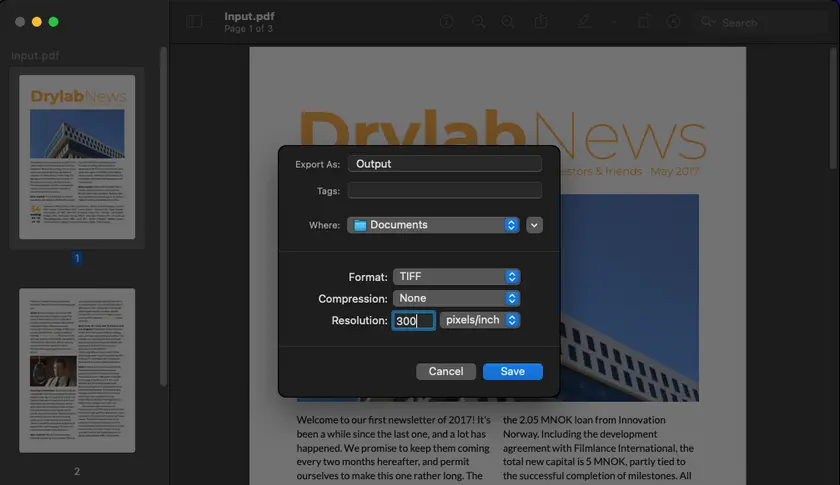
Passaggi per convertire PDF in TIFF utilizzando Anteprima
- Apri il tuo file PDF con Anteprima.
- Fai clic su File nel menu in alto e seleziona Esporta.
- Scegli TIFF dal menu a discesa Formato.
- Specifica il nome del file di output e seleziona la posizione del file desiderata.
- Imposta la Risoluzione su 300 pixel/pollice.
- Fai clic su Salva per completare il processo.
Questa è una soluzione in un unico passaggio per gli utenti Mac, che combina la facilità d'uso con il pieno controllo sui DPI e sull'output multipagina.
Metodo 4 — Convertire PDF in TIFF multipagina con Python (Spire.PDF)
Python con Spire.PDF fornisce un modo automatizzato per convertire PDF in TIFF multipagina a qualsiasi DPI, rendendolo ideale per l'elaborazione batch o attività ripetitive. Il flusso di lavoro utilizza PIL (Python Imaging Library) per generare un singolo TIFF multipagina da tutte le pagine PDF in una sola volta.
Questo metodo offre il pieno controllo su risoluzione, formato di output e automazione, il che è perfetto per sviluppatori o utenti che lavorano con grandi volumi di file. Di seguito è riportato uno snippet di codice pronto per l'uso che dimostra il processo:
Installa le librerie richieste
Prima di eseguire il codice, installa i pacchetti Python necessari:
pip install spire.pdf pillow
- Spire.PDF per Python: gestisce il caricamento, la lettura e la conversione di file PDF. Fornisce metodi per eseguire il rendering di ogni pagina come immagine ai DPI specificati.
- Pillow (PIL): una libreria di imaging Python utilizzata per elaborare e salvare immagini, inclusa la combinazione di più pagine in un singolo TIFF multipagina.
Codice Python per convertire PDF in TIFF
from spire.pdf.common import *
from spire.pdf import *

from PIL import Image
from io import BytesIO

# Create a PdfDocument object
doc = PdfDocument()

# Load a PDF document
doc.LoadFromFile("Input.pdf")

# Create an empty list to store PIL Images
images = []

# Iterate through all pages in the document
for i in range(doc.Pages.Count):

    # Convert a specific page to an image stream
    with doc.SaveAsImage(i, 300, 300) as imageData:

        # Open the image stream as a PIL image
        img = Image.open(BytesIO(imageData.ToArray()))

        # Append the PIL image to list
        images.append(img)

# Save the PIL Images as a multi-page TIFF file
images[0].save("Output/ToTIFF.tiff", save_all=True, append_images=images[1:])

# Dispose resources
doc.Dispose()
Come funziona:
- Carica il PDF in un oggetto PdfDocument utilizzando Spire.PDF.
- Scorri ogni pagina del PDF e convertila in un flusso di immagini a 300 DPI.
- Apri il flusso di immagini con PIL, creando un oggetto Immagine PIL per ogni pagina.
- Archivia tutte le immagini in un elenco e utilizza PIL per salvarle come un singolo TIFF multipagina.
Questo approccio ti offre il pieno controllo sui DPI, produce direttamente un TIFF multipagina ed è ideale per l'automazione e i flussi di lavoro batch.
Produzione:
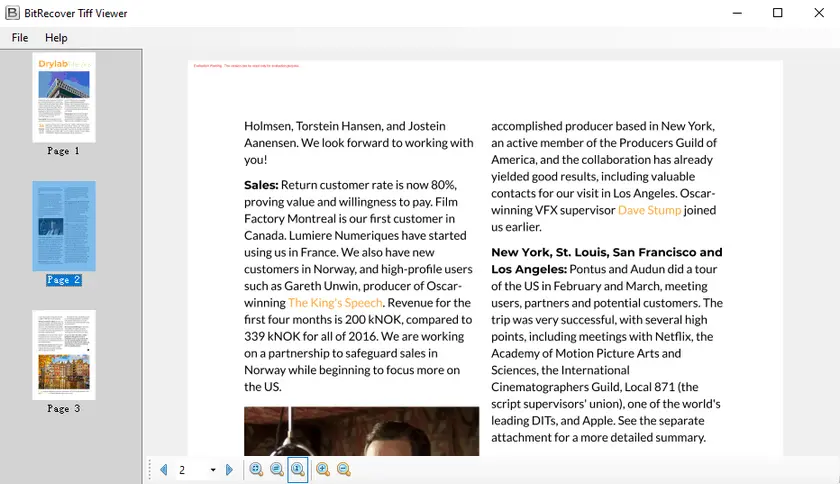
Potrebbe piacerti anche: Convertire PDF in TIFF e TIFF in PDF usando Python
Confronto dei metodi di conversione da PDF a TIFF
| Metodo | Piattaforma | TIFF multipagina | 300 DPI | Facilità d'uso | Automazione / Supporto batch | Costo | Facilità di unione |
|---|---|---|---|---|---|---|---|
| Adobe Acrobat Pro | Windows / Mac | ✘ (uno per pagina) | ✔ | ★★★★☆ | ✘ | Pagato | Medio (richiede un passaggio aggiuntivo) |
| CloudConvert | Web / Qualsiasi | ✘ (uno per pagina) | ✔ | ★★★★★ | ✘ | Gratuito / Piano a pagamento | Facile (tramite IrfanView o strumento online) |
| Anteprima (Mac) | Mac | ✔ | ✔ | ★★★★★ | ✘ | Gratuito (integrato) | Integrato (un passaggio) |
| Python + Spire.PDF | Windows / Mac / Linux | ✔ | ✔ | ★★★☆☆ | ✔ | A pagamento (libreria Spire.PDF) | Integrato (un passaggio) |
Conclusione
La conversione di PDF in TIFF multipagina a 300 DPI può essere semplice quando si sceglie il metodo giusto per il proprio flusso di lavoro. Anteprima su Mac fornisce una soluzione semplice in un unico passaggio, mentre Adobe Acrobat Pro e i convertitori online come CloudConvert offrono esportazioni di alta qualità a 300 DPI ma producono un file per pagina, richiedendo un passaggio di unione aggiuntivo.
Per gli utenti che necessitano di automazione o elaborazione batch, Python con Spire.PDF offre il pieno controllo sulla risoluzione e sull'output multipagina, rendendolo ideale per flussi di lavoro più ampi. Comprendendo i punti di forza e i limiti di ciascun metodo, è possibile produrre in modo affidabile TIFF di alta qualità che soddisfano sia gli standard professionali che quelli di archiviazione.
Domande frequenti
D1: Come posso unire TIFF a pagina singola in un unico TIFF multipagina?
Usa IrfanView (Windows) o qualsiasi strumento di unione TIFF online.
D2: 300 pixel/pollice è uguale a 300 DPI?
Sì. Nella conversione da PDF a immagine, 300 PPI equivale effettivamente a 300 DPI, garantendo un output di alta qualità per la stampa e l'OCR.
D3: Python può generare direttamente TIFF multipagina?
Sì. Utilizzando Spire.PDF con Python, è possibile generare TIFF multipagina a 300 DPI in un unico passaggio, perfetto per l'elaborazione batch.
D4. Perché i miei file TIFF convertiti sono troppo grandi?
I file TIFF a 300 DPI sono di grandi dimensioni perché memorizzano dati di immagine ad alta risoluzione con una compressione minima. Per ridurre le dimensioni del file, è possibile utilizzare opzioni di compressione come LZW o ZIP (se supportate) o ridurre i DPI se non è richiesta un'alta risoluzione.