Hai bisogno di convertire PDF in Excel gratuitamente? Sei nel posto giusto. I PDF mantengono intatta la formattazione ma bloccano i tuoi dati impedendone la modifica. Che tu stia lavorando con fatture, report o tabelle di dati, non c'è bisogno di riscrivere manualmente o pagare per software costosi.
Questa guida ti illustra i migliori strumenti e metodi gratuiti per trasformare rapidamente e accuratamente i PDF in Excel. Dai semplici convertitori online con un clic agli script Python automatizzati, ti abbineremo alla soluzione giusta per il tuo tipo di documento e flusso di lavoro.
Panoramica dei Contenuti:
- Comprendere il Tipo di PDF: Il Primo Passo Fondamentale
- I Migliori Metodi Gratuiti per Convertire PDF Nativo in Excel
- I Migliori Strumenti OCR Gratuiti per Convertire PDF Scansionato in Excel
- Domande Frequenti (FAQ)
Comprendere il Tipo di PDF: Il Primo Passo Fondamentale
Non tutti i PDF sono uguali e comprendere la composizione del tuo documento è essenziale per scegliere il metodo di conversione giusto.
| Tipo di PDF | Come Identificare | Miglior Metodo di Conversione |
|---|---|---|
| PDF Nativo/Basato su Testo | Il testo è selezionabile ed evidenziabile. | I convertitori standard funzionano perfettamente. |
| PDF Scansionato/Basato su Immagine | Il testo non può essere selezionato; il file è un'immagine. | Richiede la tecnologia OCR (Riconoscimento Ottico dei Caratteri). |
I Migliori Metodi Gratuiti per Convertire PDF Nativo in Excel
I PDF nativi sono i più facili da convertire, con una perdita minima di formattazione. Scegli tra 3 metodi in base alle tue esigenze: velocità, privacy o automazione.
Convertitore Online Gratuito da PDF a Excel
I convertitori online sono il modo più veloce per convertire gratuitamente PDF in Excel, perfetti se hai solo bisogno di convertire alcuni file o non vuoi installare software. Ecco alcuni dei migliori convertitori da PDF a Excel:
- CLOUDXDOC: Interfaccia pulita per convertire PDF in XLSX senza filigrane o pubblicità
- Smallpdf: Un'opzione gratuita robusta con una buona precisione di formattazione.
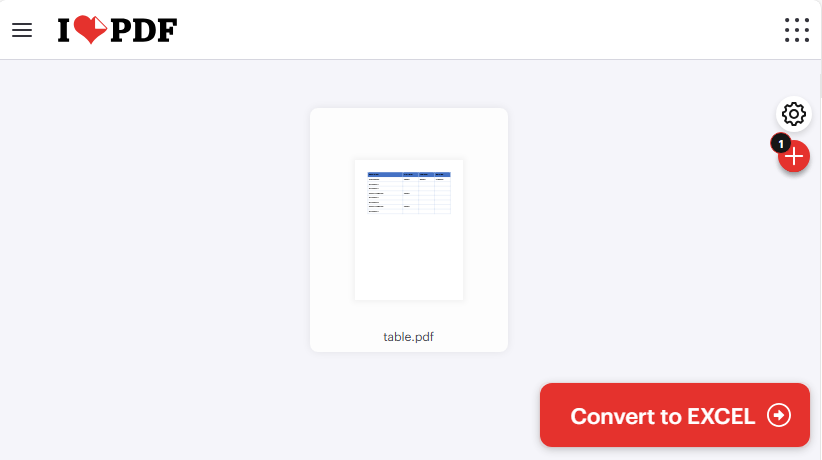
- IlovePDF: Supporta la conversione batch e offre impostazioni dettagliate per risultati migliori.
Come esportare PDF in Excel online:
- Vai al sito web dello strumento scelto.
- Carica il tuo PDF tramite trascinamento o selezione del file.
- Fai clic su “Converti in Excel” (o opzione simile).
- Attendi il completamento dell'elaborazione.
- Scarica il tuo nuovo file .xls o .xlsx.
Un esempio di utilizzo di IlovePDF per convertire una tabella PDF in Excel:
Nota sulla Sicurezza: Evita di caricare documenti finanziari, legali o personali sensibili. Per i dati riservati, utilizza invece metodi offline
2. Software Desktop Gratuito per Convertire PDF in Excel
Se converti spesso PDF in Excel o lavori con dati sensibili, il software desktop è migliore. PDF24 Creator è uno strumento offline 100% gratuito che offre una robusta conversione da PDF a Excel con supporto batch.
Come usare PDF24 per cambiare PDF in Excel:
- Scarica PDF24 Creator e installalo (compatibile con Windows 10/11).
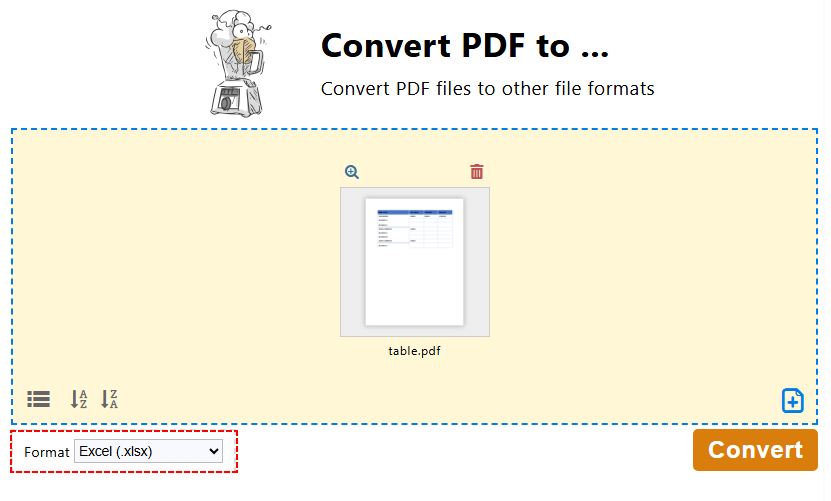
- Apri PDF24 Toolbox e seleziona l'opzione “Converti PDF in …”.
- Fai clic su “Scegli file” per selezionare uno o più file PDF.
- Seleziona “Excel (.xlsx)” come formato di output.
- Fai clic su “Converti” per avviare il processo. PDF24 preserva le strutture delle tabelle e la formattazione del testo.
- Una volta terminato, fai clic su “Salva” per scaricare il file Excel.
Suggerimento Pro: Se hai solo bisogno di convertire una pagina o una sezione specifica di un PDF in Excel, puoi estrarre le pagine del PDF o ritagliare il PDF prima della conversione.
3. Libreria di Conversione Gratuita da PDF a Excel in Python
Per gli utenti esperti di tecnologia o chiunque abbia bisogno di automatizzare le conversioni da PDF a Excel (ad es. elaborazione in blocco), l'uso di Python con Free Spire.PDF è una potente soluzione gratuita. Free Spire.PDF per Python è una libreria leggera che supporta la creazione, l'elaborazione e la conversione di PDF in Python senza dipendenze esterne.
Prerequisiti:
- Installa Python 3.6 o superiore
- Installa Free Spire.PDF per Python tramite pip:
pip install Spire.Pdf.Free
Codice Passo-Passo per Convertire PDF in Excel in Python:
from spire.pdf import *

# 1. Create a PdfDocument object
pdf = PdfDocument()

# 2. Load your PDF file
pdf.LoadFromFile("table.pdf")

# 3. Define layout options
# Parameters: convertToMultipleSheet, rotatedText, splitCell, wrapText, overlapText
layout_options = XlsxLineLayoutOptions(True, True, False, True, False)

# 4. Apply layout options
pdf.ConvertOptions.SetPdfToXlsxOptions(layout_options)

# 5. Convert the PDF to Excel
pdf.SaveToFile("output.xlsx", FileFormat.XLSX)

# Close the document
pdf.Close()
Questo codice utilizza SaveToFile() per convertire il file PDF caricato in un file Excel. Durante la conversione, la classe XlsxLineLayoutOptions definisce regole granulari su come il contenuto del PDF viene mappato alle celle/fogli di Excel. I cinque parametri booleani controllano:
- convertToMultipleSheet: Determina se ogni pagina del PDF viene convertita in un foglio di lavoro separato.
- rotatedText: Controlla se il testo ruotato nel PDF mantiene il suo angolo di rotazione originale in Excel.
- splitCell: Specifica se il testo su più righe in una singola cella di tabella PDF viene suddiviso in più celle di Excel.
- wrapText: Abilita o disabilita il ritorno a capo automatico del testo all'interno delle celle di Excel.
- overlapText: Decide se il testo sovrapposto nel PDF viene visualizzato in Excel.
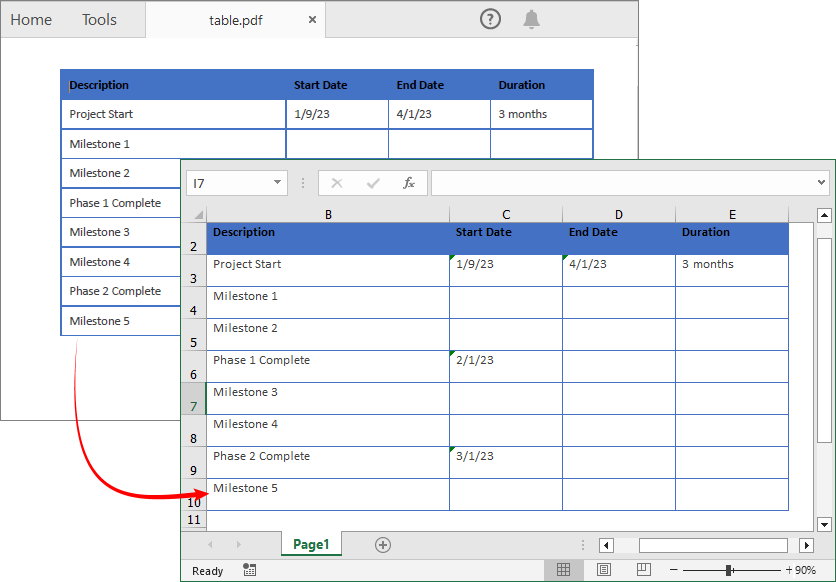
Risultato della Conversione da PDF a XLSX:
Free Spire.PDF per Python consente anche di esportare tabelle PDF in formato CSV. I dettagli si riferiscono a: Come Convertire PDF in CSV in Python (Estrazione Veloce e Accurata delle Tabelle)
I Migliori Strumenti OCR Gratuiti per Convertire PDF Scansionato in Excel
La maggior parte dei convertitori gratuiti ha difficoltà con i PDF scansionati, ma ci sono due strumenti che ti permettono di convertirli in Excel modificabile gratuitamente, senza bisogno di OCR a pagamento.
Opzione 1: PDFgear (Supporta PDF Scansionati di Grandi Dimensioni/Multipagina)
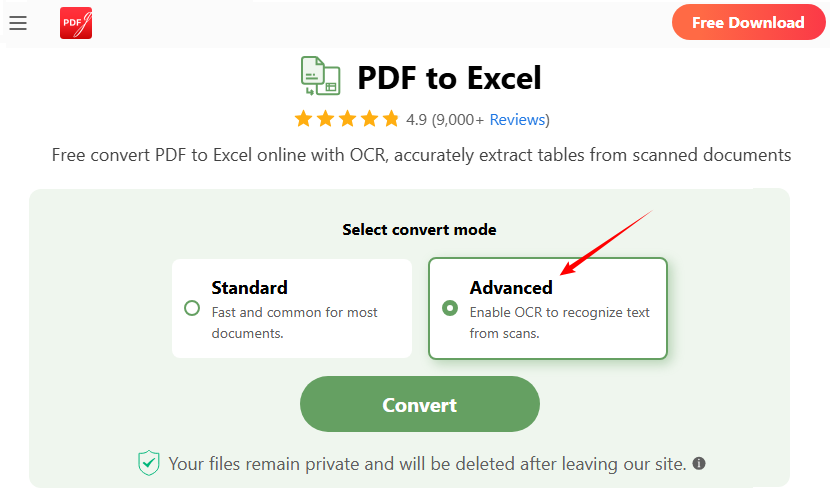
PDFgear è uno strumento online gratuito con potenti capacità OCR, ideale per PDF scansionati di grandi dimensioni e documenti multipagina. Conserva i layout e non richiede registrazione.
- Vai al Convertitore Gratuito da PDF a Excel di PDFgear (nessuna registrazione richiesta).
- Fai clic su “Seleziona File PDF” o trascina e rilascia il tuo PDF nell'area di caricamento.
- Per i PDF scansionati, scegli la modalità di conversione “Avanzata” per abilitare la tecnologia OCR.
- Fai clic su “Converti” e attendi 1–2 minuti. PDFgear preserva layout, caratteri e formattazione originali.
- Fai clic su “Download” per salvare il tuo file Excel modificabile (.xlsx) sul tuo dispositivo.
Opzione 2: Online OCR (Per PDF Scansionati di Piccole Dimensioni)
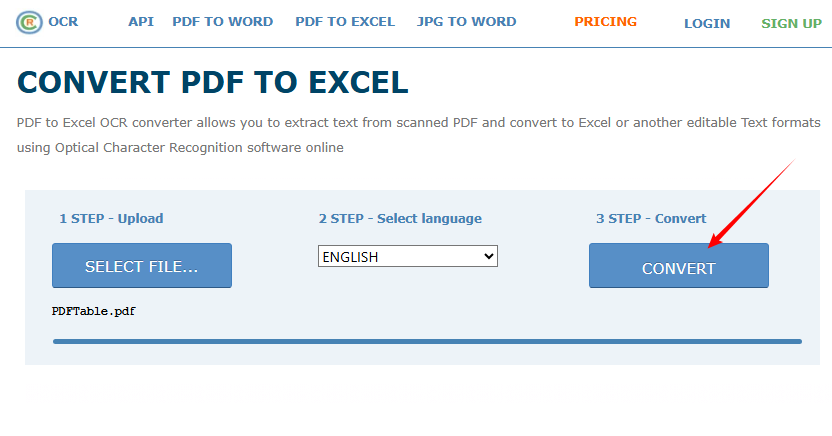
Online OCR è gratuito per file fino a 15 MB e supporta oltre 40 lingue. È semplice ma meno potente per documenti di grandi dimensioni.
- Vai al Convertitore da PDF a Excel di Online OCR.
- Fai clic su “SELEZIONA FILE” per caricare il tuo file PDF scansionato.
- Scegli la lingua di riconoscimento (ad es. Inglese).
- Fai clic su “Converti” e attendi che l'OCR estragga il testo dall'immagine.
- Scarica il tuo file Excel modificabile.
Domande Frequenti (FAQ)
D1: Posso convertire più PDF in Excel contemporaneamente gratuitamente?
Sì. PDF24 (desktop) e IlovePDF (online) supportano la conversione batch gratuitamente. Per l'elaborazione batch automatizzata, utilizza il metodo Python con Free Spire.XLS (aggiungi un ciclo per elaborare più file).
D2: Il file Excel manterrà il formato della tabella originale?
- PDF Nativi: il 90-99% della formattazione viene preservato (tabelle, caratteri, allineamento).
- PDF Scansionati: precisione del 70-90% (dipende dalla qualità della scansione)—utilizza PDFgear o Online OCR per i migliori risultati.
D3: Il mio file Excel convertito ha il testo in una singola cella. Come posso dividerlo?
Questo accade spesso con i convertitori semplici. Utilizza la funzione integrata di Excel "Testo in colonne" (nella scheda Dati) per dividere il contenuto in base ai delimitatori. Per le conversioni future, scegli uno strumento con una migliore analisi del layout, come PDF24 o la libreria Python con il parametro splitCell abilitato.
D4: Posso usare questi strumenti gratuiti su Mac, iPhone o Android?
Sì. La maggior parte degli strumenti online (CLOUDXDOC, IlovePDF, PDFgear) funziona su Mac, iOS e Android, senza bisogno di installazione.
Considerazioni Finali
Questo articolo ha introdotto una serie di strumenti e metodi per esportare gratuitamente PDF in Excel. Dai convertitori online facili da usare e dalle applicazioni desktop affidabili alle librerie Python programmabili e alle soluzioni OCR dedicate, puoi trasformare con sicurezza qualsiasi PDF, nativo o scansionato, in fogli di calcolo modificabili e organizzati.
Comprendendo il tipo di PDF e selezionando il metodo giusto, puoi sbloccare i tuoi dati per la modifica, l'analisi e la reportistica senza alcun costo.