Saper rimuovere le evidenziazioni dai file PDF è un'abilità fondamentale, specialmente quando si sta pulendo una bozza. Sebbene l'evidenziazione aiuti a sottolineare i punti chiave, un eccesso di marcature può ostacolare la leggibilità. In questa guida, esploriamo i modi più efficaci per eliminare tutte le evidenziazioni in un PDF in una sola volta o cancellare selettivamente marcature specifiche utilizzando strumenti online, Adobe Acrobat e l'automazione con Python.
- Rimuovere Evidenziazioni da PDF Online
- Rimuovere Evidenziazione da PDF in Adobe Acrobat
- Automatizzare con Spire.PDF per Python
- Tabella di Confronto dei Tre Metodi
- Conclusione
Rimuovere Evidenziazioni da PDF Online Gratuitamente: La Soluzione Web Rapida
Per gli utenti che necessitano di rimuovere le evidenziazioni dai PDF senza Acrobat, le piattaforme online sono le soluzioni più veloci per pulire un file PDF. Questi strumenti sono ideali per compiti occasionali senza dover installare software sul proprio dispositivo.
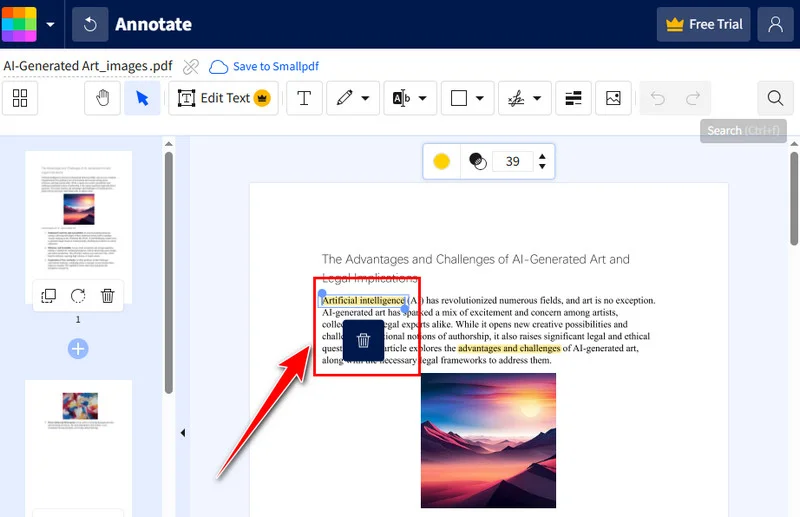
Uno dei modi più intuitivi per gestire questa operazione è tramite Smallpdf. Tratta le evidenziazioni come oggetti interattivi, rendendo il processo di rimozione delle evidenziazioni fluido.
Passaggi Rapidi per Cancellare le Evidenziazioni Online:
- Accedi all'Editor: Vai allo strumento Editor PDF sulla homepage di Smallpdf.
- Carica il Tuo File: Trascina e rilascia il tuo documento dal tuo dispositivo o da un archivio cloud.
- Seleziona la Marcatura: Clicca direttamente sull'evidenziazione gialla per attivare il riquadro di selezione.
- Esegui l'Eliminazione: Una volta selezionato, premi semplicemente il tasto Canc sulla tastiera o clicca sull'icona del cestino che appare sopra il testo.
- Finalizza ed Esporta: Clicca su Scarica per salvare immediatamente il file. In alternativa, seleziona Fine per entrare nella modalità di anteprima, dove potrai poi scegliere di Scaricare o Esportare Come in altri formati come Microsoft Word o Excel.
Consiglio Pro: Risoluzione dei Problemi con le Evidenziazioni "Testarde"
Se noti che un'evidenziazione non si seleziona, assicurati che il tuo editor sia specificamente impostato su "Modalità Annotazione". Per i documenti scansionati in cui l'evidenziazione è fusa nell'immagine stessa, puoi usare una sovrapposizione di forma bianca per mascherare manualmente il colore dell'evidenziazione.
Nota: Sicurezza e Archiviazione Scarica sempre subito la tua copia, poiché la maggior parte degli strumenti online gratuiti ha una finestra di sessione limitata per l'archiviazione dei file. Inoltre, fai attenzione ai dati sensibili o confidenziali; poiché questi servizi potrebbero caricare il tuo file su un server di terze parti, per la privacy sono preferibili metodi locali come Free Spire.PDF e Adobe Acrobat.
Precisione Professionale: Come Rimuovere l'Evidenziazione da PDF in Adobe Acrobat
Per documenti legali complessi, Adobe Acrobat Pro è lo standard del settore. Fornisce la precisione necessaria per gestire marcature di testo intricate. Supporta la gestione di tutte le annotazioni in un pannello dedicato "Commenti".
Questo metodo è perfetto quando è necessario distinguere tra un'evidenziazione e un riempimento di sfondo che potrebbe essere stato aggiunto durante la creazione originale del documento.
Istruzioni Passo-Passo:
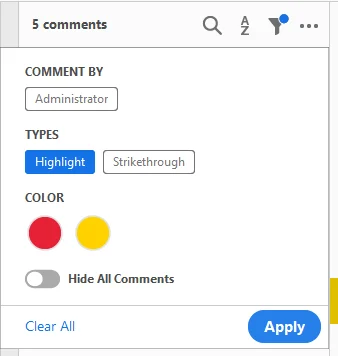
- Apri il Pannello dei Commenti: Sulla barra degli strumenti a destra, seleziona lo strumento Commenti. Questo elencherà ogni marcatura in ordine cronologico.
- Filtra e Trova: Puoi ordinare per tipo, autore o colore. Questo è particolarmente utile se vuoi solo rimuovere l'evidenziazione dal PDF mantenendo intatte le altre annotazioni.
-
Eliminazione Multipla o Singola:
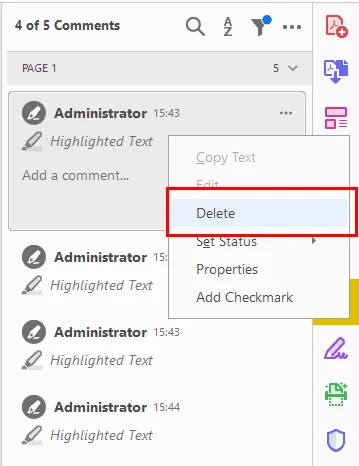
- Per rimuoverne una: Fai clic con il pulsante destro del mouse sull'evidenziazione nella pagina o nell'elenco e seleziona Elimina.
- Per eliminare tutte le evidenziazioni nel PDF in una volta: Tieni premuto il tasto Ctrl e clicca manualmente su ogni commento nell'elenco che desideri rimuovere, quindi fai clic con il pulsante destro del mouse e seleziona Elimina.
- Alternative di Sistema: Se sei su un Mac, puoi ottenere una rimozione di base tramite Anteprima di Mac selezionando l'evidenziazione e premendo backspace, o anche tramite il visualizzatore PDF di Chrome per livelli di annotazione molto semplici.
Nota: Assicurati di "Salvare come" una nuova versione dopo la modifica per preservare i metadati del documento originale, se necessario.
Leggi anche: Come Evidenziare il Testo in un PDF: 5 Metodi Semplici
La Scelta dello Sviluppatore: Automatizzare con Spire.PDF Gratuito per Python
Per gli sviluppatori che gestiscono grandi volumi di dati, il clic manuale è inefficiente. Utilizzando una libreria come Spire.PDF Gratuito per Python, è possibile rimuovere programmaticamente le evidenziazioni dai file PDF in intere directory in pochi secondi.
Implementazione di Base: Cancella Tutte le Marcature in una Volta
Spire.PDF Gratuito fornisce l'accesso alla collezione Annotations, dove gli evidenziatori sono memorizzati come oggetti PdfTextMarkupAnnotationWidget. Poiché questa classe comprende anche altre marcature di testo come barrature e sottolineature, la nostra implementazione include un controllo specifico per TextMarkupAnnotationType per garantire che solo le evidenziazioni vengano mirate e rimosse.
Ecco un esempio di codice che mostra come eliminare tutte le evidenziazioni da un PDF in una sola volta:
from spire.pdf.common import *
from spire.pdf import *

# Initialize the PdfDocument object
pdf = PdfDocument()
# Load the PDF file
pdf.LoadFromFile("/input/sample.pdf")

# Iterate through each page in the document
for i in range(pdf.Pages.Count):
    page = pdf.Pages[i]
    # Access the collection of annotations for the current page
    annotations = page.Annotations

    # Iterate through annotations in reverse order
    for j in range(annotations.Count - 1, -1, -1):
        annot = annotations[j]

        # Check if the annotation is a text markup type (highlights, underlines, etc.)
        if isinstance(annot, PdfTextMarkupAnnotationWidget):
            # Verify if the specific markup type is a Highlight
            if annot.TextMarkupAnnotationType == PdfTextMarkupAnnotationType.Highlight:
                # Remove the highlight annotation from the collection
                annotations.RemoveAt(j)

# Save the modified document
pdf.SaveToFile("/output/HighlightsRemoved.pdf")
pdf.Close()
Ecco l'anteprima del PDF originale e del PDF pulito:
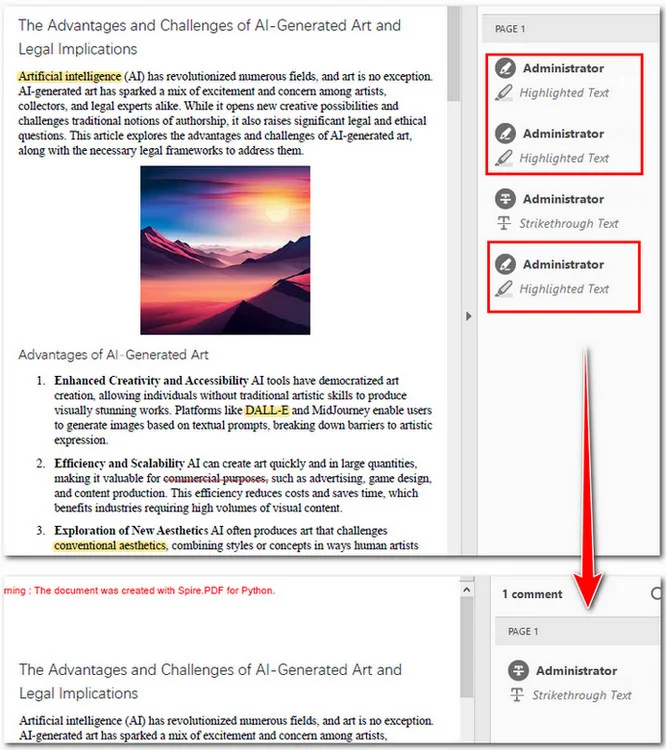
Puoi vedere che le tre evidenziazioni nel PDF sono state eliminate e la barratura è stata preservata.
Controllo Avanzato: Rimozione Selettiva per Indice o Attributo
A volte, una cancellazione totale non è necessaria. Potresti voler solo rimuovere annotazioni specifiche, come la seconda evidenziazione su una pagina, o filtrare le evidenziazioni in base ai loro metadati, come autore o contenuto.
Filtrando prima le annotazioni in un elenco, è possibile mirare a istanze specifiche. Di seguito è riportata l'implementazione per la rimozione della seconda evidenziazione trovata nella prima pagina:
from spire.pdf.common import *
from spire.pdf import *

# Create a PdfDocument object and load a PDF file
doc = PdfDocument()
doc.LoadFromFile("/input/sample.pdf")

# Get the annotations collection of the first page
annotations = doc.Pages[0].Annotations

# Loop through annotations collection and get the highlights
highlights = []
for i in range(annotations.Count):
    if isinstance(annotations[i], PdfTextMarkupAnnotationWidget):
        highlights.append(annotations[i])

# Remove the second highlight
annotations.Remove(highlights[1])

# Save the document
doc.SaveToFile("/output/RemoveSecondHighlight.pdf")
doc.Close()
Ecco l'anteprima del PDF originale e del file di output:
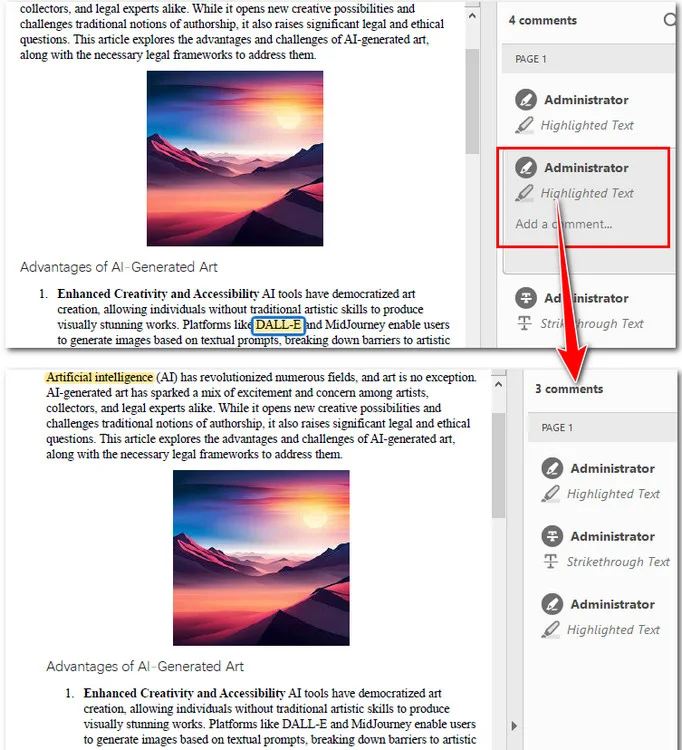
Nota: Le librerie di programmazione possono rilevare solo i livelli di "Annotazione". Se l'evidenziazione è fusa nel flusso di contenuto, sarà necessario eseguire l'OCR del PDF o utilizzare tecniche di mascheramento basate su coordinate.
Confronto Finale: Quale Metodo Scegliere?
Come abbiamo esplorato, il modo ideale per rimuovere le evidenziazioni dai file PDF dipende dal tuo flusso di lavoro specifico, dal volume di documenti e dal tuo livello tecnico. La seguente tabella fornisce un'analisi comparativa per aiutarti a selezionare lo strumento più efficiente per le tue esigenze.
| Caratteristica | Strumenti Online | Adobe Acrobat | Spire.PDF Gratuito (Python) |
|---|---|---|---|
| Sforzo | Basso (Occasionale) | Medio (Manuale) | Alto (Configurazione Iniziale) |
| Velocità | Veloce | Lento per Elaborazione Multipla | Velocissimo per Elaborazione Multipla |
| Costo | Gratuito (Solitamente) | Abbonamento a Pagamento | Gratuito |
| Privacy | Bassa (Cloud) | Alta (Locale) | Massima (Locale/Criptato) |
Conclusione
In questa guida, abbiamo spiegato tre modi per rimuovere le evidenziazioni dai file PDF. Strumenti online come Smallpdf sono perfetti per compiti veloci, mentre Adobe Acrobat offre la precisione manuale richiesta per la gestione professionale dei documenti. Per gli sviluppatori, Spire.PDF Gratuito per Python è ideale per l'automazione ad alto volume e la privacy dei dati.
Comprendendo questi diversi approcci, puoi trasformare un documento disordinato e pieno di marcature in un PDF pulito e professionale in pochi secondi. Sperimenta il metodo che meglio si adatta al tuo flusso di lavoro per rimanere produttivo e organizzato.