Che tu stia preparando un contratto definitivo, presentando una tesi o condividendo un rapporto con dei clienti, rimuovere commenti interni, evidenziazioni e note di revisione aiuta a mantenere un aspetto professionale e previene l'esposizione accidentale di dati.
In questa guida, ti mostreremo come rimuovere i commenti dai documenti PDF con tre approcci. A seconda delle tue esigenze, puoi utilizzare Adobe Acrobat, strumenti online gratuiti o uno script Python automatizzato.
- Come eliminare tutti i commenti in Adobe
- Rimuovere i commenti da un PDF online
- Rimuovere automaticamente le annotazioni da un PDF con Python
- Domande frequenti (FAQ)
Come eliminare tutti i commenti in Adobe
Adobe Acrobat è uno dei modi più popolari per gestire e ripulire i PDF. Ti consente di rimuovere i commenti utilizzando le funzionalità integrate. Ecco come eliminare tutti i commenti in Adobe usando due diversi approcci.
1. Selezione in blocco tramite il riquadro Commenti
Questo metodo è utile quando vuoi rimuovere rapidamente le annotazioni da un PDF senza complicazioni. Ecco i passaggi dettagliati:
- Passaggio 1. Apri un PDF in Adobe Acrobat.
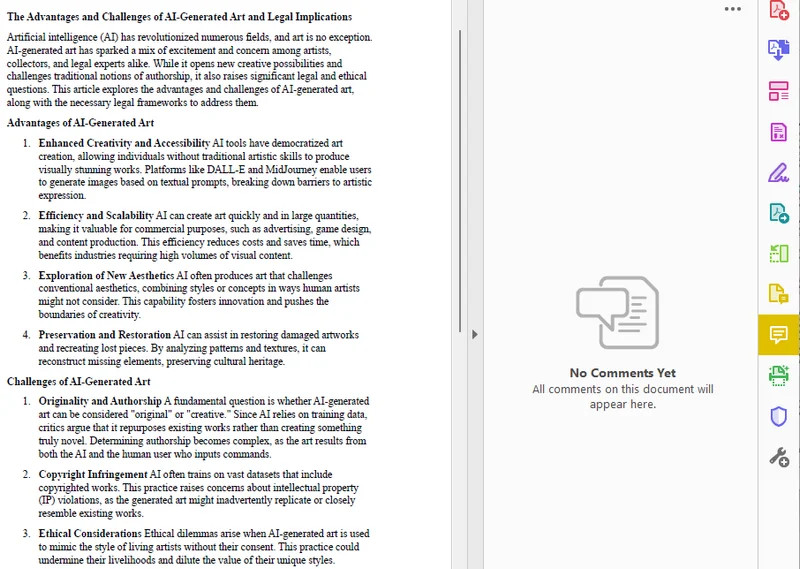
- Passaggio 2. Apri il pannello dei commenti cliccando sull'icona Commento nella barra degli strumenti a destra.
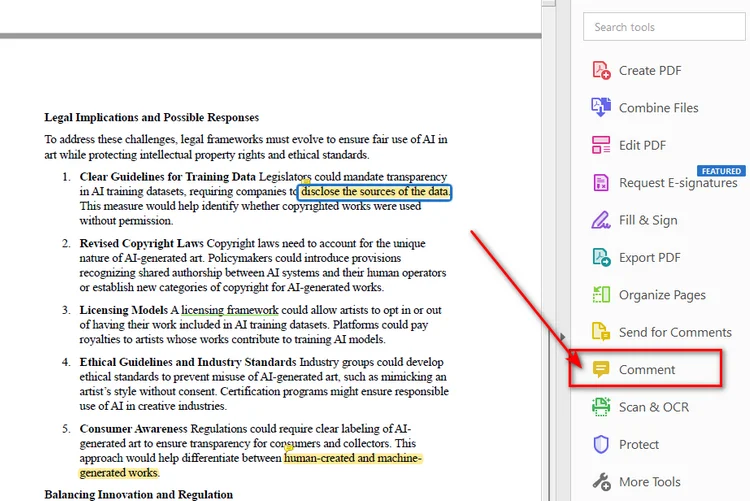
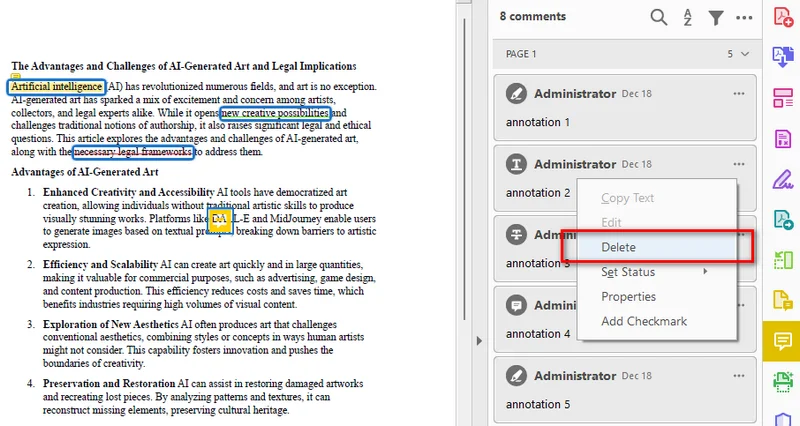
- Passaggio 3. Clicca con il tasto sinistro sul primo commento in cima al pannello.
- Passaggio 4. Scorri fino in fondo all'elenco, tieni premuto il tasto Shift sulla tastiera e clicca sull'ultimo commento per selezionare tutte le annotazioni.
- Passaggio 5. Clicca con il tasto destro ovunque nell'elenco evidenziato e seleziona Elimina.
2. Utilizzo della funzione "Sanifica documento"
Se hai a che fare con un documento altamente riservato, l'eliminazione manuale potrebbe non rilevare dati nascosti. La funzione "Sanifica" di Acrobat può rimuovere informazioni nascoste, inclusi commenti, metadati e altri contenuti privati.
- Passaggio 1. Vai al menu in alto e seleziona Strumenti -> Redazione.
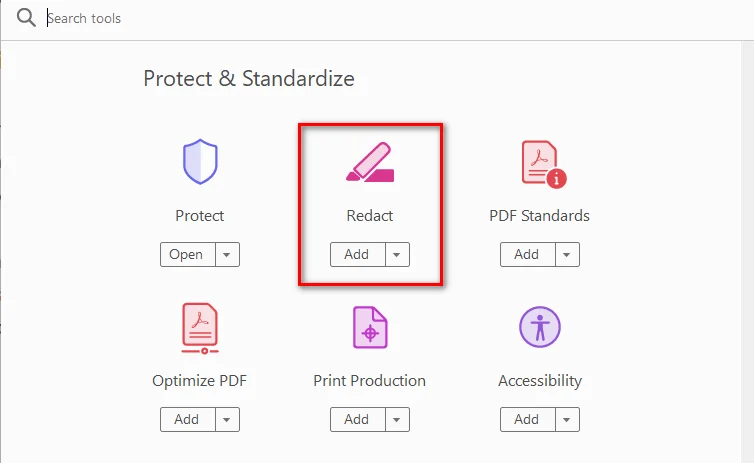
- Passaggio 2. Clicca sul pulsante Sanifica documento nella barra superiore.
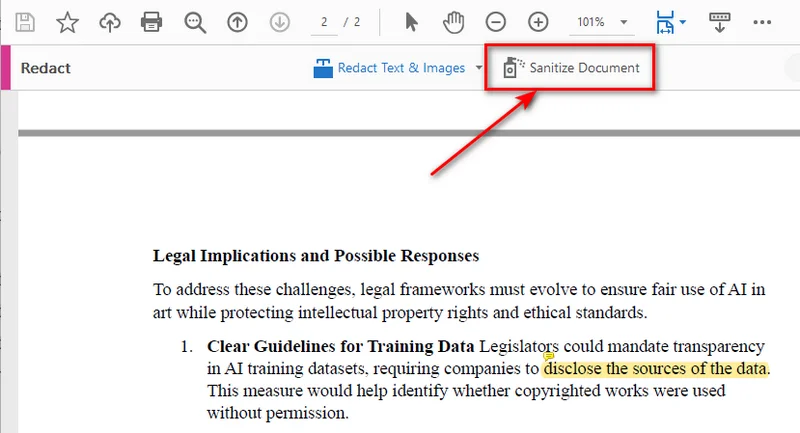
- Passaggio 3. Apparirà una finestra pop-up. Clicca su OK per eliminare definitivamente tutti i commenti nascosti, le cronologie di revisione e i metadati privati.
Nota: Utilizzando questo metodo, Adobe creerà automaticamente una versione nuova e pulita del PDF. Il PDF originale rimarrà intatto, rendendolo perfetto per conservare una copia interna con i commenti, creando al contempo una bozza pulita per gli altri.
Potrebbe interessarti: Come rendere un PDF di sola lettura nel 2025 (Guida completa)
Come rimuovere i commenti da un PDF online (senza Adobe)
Sebbene Adobe Acrobat sia molto potente, la maggior parte delle sue funzionalità avanzate, inclusa la gestione completa dei commenti, richiede un abbonamento a pagamento. Se hai bisogno di eliminare i commenti in documenti PDF solo una o due volte, utilizzare un editor PDF basato sul web è un'alternativa migliore. Con piattaforme come Smallpdf, puoi caricare i file direttamente nel browser e iniziare a modificare istantaneamente. I maggiori vantaggi sono che questi strumenti sono solitamente gratuiti, leggeri e non richiedono installazione, rendendoli un'opzione comoda per modifiche rapide ai PDF.
Passaggi per rimuovere i commenti online:
- Passaggio 1. Cerca editor PDF online in un browser.
- Passaggio 2. Carica il file PDF nell'editor.
- Passaggio 3. Clicca su qualsiasi annotazione nella pagina e tocca l'icona del cestino per eliminare il commento.
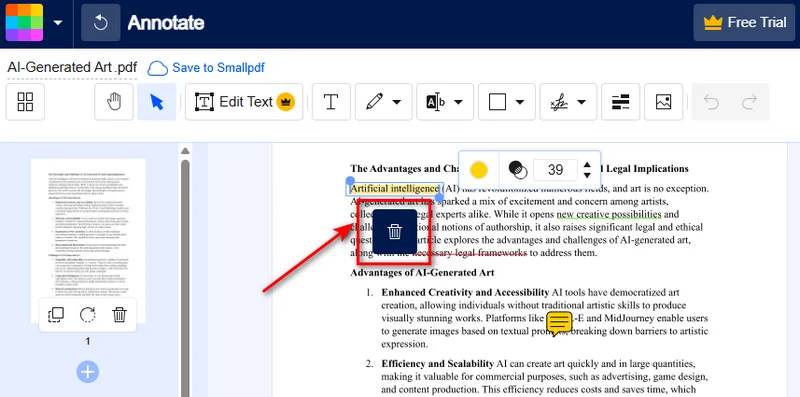
Sebbene gli strumenti online siano gratuiti e convenienti, tieni a mente due cose: primo, evita di caricare PDF con dati finanziari sensibili o segreti commerciali su server di terze parti. Secondo, la maggior parte degli strumenti web richiede di eliminare i commenti uno per uno. Se il tuo documento contiene decine di note o dati riservati, prova Adobe Acrobat o il metodo Python qui sotto.
Come rimuovere automaticamente le annotazioni da un PDF con Python
Per gli sviluppatori o gli utenti che devono elaborare regolarmente più PDF, l'automazione può far risparmiare molto tempo rispetto alla modifica manuale. Se hai bisogno di automatizzare i flussi di lavoro dei documenti o elaborare grandi lotti di file, puoi rimuovere tutti i commenti dai documenti PDF utilizzando uno script Python.
Nelle specifiche ufficiali dei PDF, gli elementi interattivi come note adesive, markup di testo e forme sono tecnicamente chiamati "annotazioni". Utilizzando la libreria Free Spire.PDF for Python, puoi facilmente eliminare questi elementi dalla struttura del file automaticamente. Essendo un componente autonomo, ti consente di elaborare file PDF localmente senza fare affidamento su Adobe Acrobat, il che è utile per l'elaborazione batch automatizzata.
Codice Python per cancellare i commenti dai PDF
Con l'aiuto di Free Spire.PDF, possiamo eliminare le annotazioni dai PDF in due passaggi principali: scorrere ogni pagina del PDF, accedere alla raccolta di annotazioni di ogni pagina e rimuovere tutti gli oggetti di annotazione.
Ecco l'esempio di codice:
from spire.pdf.common import *
from spire.pdf import *

# Carica il documento PDF di destinazione dalla tua directory locale
pdf = PdfDocument()
pdf.LoadFromFile("/input/sample.pdf")

# Scorri tutte le pagine per rimuovere tutti i commenti dal PDF
for i in range(pdf.Pages.Count):
    page = pdf.Pages.get_Item(i)

    # Cancella tutte le note adesive, le evidenziazioni e le annotazioni sulla pagina corrente
    page.AnnotationsWidget.Clear()

# Salva il PDF pulito
pdf.SaveToFile("/output/commentremoved.pdf")
pdf.Close()
Domande frequenti (FAQ) sulla rimozione dei commenti dai PDF
D1: Come rimuovere i commenti da un documento PDF gratuitamente?
R: Puoi utilizzare strumenti web gratuiti come Smallpdf per caricare, pulire e scaricare il tuo file in pochi secondi. Tuttavia, se la sicurezza è la tua priorità assoluta, utilizzare la libreria Free Spire.PDF è un'alternativa migliore. Funziona interamente offline sul tuo computer locale, consentendoti di pulire in blocco documenti riservati gratuitamente con zero rischi di fuga di dati.
D2: La rimozione dei commenti eliminerà anche l'effetto di evidenziazione nel PDF?
R: Sì. Nei PDF, le evidenziazioni, le sottolineature e le barrature sono classificate come annotazioni di markup del testo. Quando rimuovi le annotazioni da un PDF tramite lo strumento Sanifica di Adobe, editor online o script Python, queste evidenziazioni visive verranno eliminate insieme alle note adesive.
D3: Come posso nascondere i commenti invece di eliminarli in Adobe?
R: Se vuoi conservare i feedback per dopo ma hai bisogno di una visualizzazione pulita al momento, puoi aprire il pannello Commento in Adobe Acrobat e cliccare sull'icona Nascondi tutti i commenti nella parte superiore del pannello.
Conclusione
Sapere come rimuovere i commenti dai file PDF ti aiuta a preparare documenti puliti e professionali prima di condividerli. Che tu utilizzi Adobe Acrobat, un editor PDF online o uno script Python con Free Spire.PDF, puoi facilmente eliminare i commenti in base alle tue esigenze specifiche. Scegli Adobe Acrobat per modifiche manuali dettagliate, strumenti online per attività rapide una tantum o l'automazione Python quando devi elaborare più file PDF in modo efficiente.