Ti stai chiedendo come modificare le autorizzazioni PDF per limitare la modifica, disabilitare la copia, bloccare la stampa o sbloccare file PDF protetti? I PDF sono universalmente utilizzati per documenti professionali, contratti, curriculum e file ufficiali grazie alla loro formattazione fissa e alle funzionalità di condivisione sicura. Tuttavia, le impostazioni predefinite delle autorizzazioni PDF spesso non soddisfano le tue esigenze uniche di condivisione e sicurezza.
In questa guida, copriremo metodi semplici e attuabili per modificare le autorizzazioni PDF utilizzando software professionali, strumenti desktop gratuiti, piattaforme online affidabili e persino approcci programmatici per gli sviluppatori.
- Quali autorizzazioni PDF è possibile modificare?
- Metodo 1: Modifica delle autorizzazioni PDF con Adobe Acrobat Pro
- Metodo 2: Modifica delle autorizzazioni PDF utilizzando LibreOffice Draw
- Metodo 3: Modificatori di autorizzazioni PDF online
- Metodo 4: Modifica delle autorizzazioni programmaticamente in C#
- Checklist finale prima di modificare le autorizzazioni
- Domande frequenti (FAQ)
Quali autorizzazioni PDF è possibile modificare?
Le autorizzazioni PDF (chiamate anche "impostazioni di restrizione" o "flag di sicurezza") controllano le azioni principali dell'utente. Puoi attivare o disattivare queste impostazioni secondo necessità:
| Autorizzazione | Cosa controlla |
|---|---|
| Stampa | Se gli utenti possono stampare – Bassa risoluzione o Alta risoluzione |
| Copia del contenuto | Possibilità di copiare testo o immagini negli appunti |
| Assemblaggio del documento | Inserimento, eliminazione o rotazione di pagine |
| Commenti | Aggiunta di note, evidenziazioni o commenti adesivi |
| Compilazione moduli | Lavorare con campi modulo compilabili |
| Estrazione del contenuto | Strumenti di accessibilità e screen reader |
| Modifica | Modifica di testo, immagini o oggetti |
Quando modifichi le autorizzazioni, stai aggiornando questi flag – ad esempio, passando da "stampa non consentita" a "stampa ad alta risoluzione consentita", o abilitando i commenti che erano precedentemente disabilitati.
Nota importante: Non esiste una "backdoor" di sicurezza. Non è possibile modificare legalmente le autorizzazioni senza la password del proprietario o il consenso dell'autore.
Metodo 1: Modifica delle autorizzazioni PDF con Adobe Acrobat Pro
Adobe Acrobat è lo strumento ufficiale per modificare le impostazioni di sicurezza dei PDF, offrendo il controllo completo su tutte le opzioni di autorizzazione PDF. È ideale per utenti professionali che necessitano di una personalizzazione precisa della sicurezza.
Passaggi per modificare le autorizzazioni dei file PDF:
- Apri il file PDF di destinazione in Adobe Acrobat Pro.
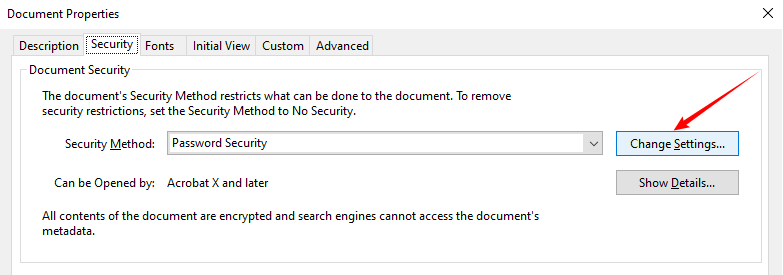
- Vai su File > Proprietà (scorciatoia: Ctrl+D).
- Naviga alla scheda Sicurezza – qui vengono visualizzate tutte le impostazioni di autorizzazione.
- Fai clic su Cambia impostazioni per modificare le configurazioni di autorizzazione esistenti. Se il file è bloccato, inserisci la password delle autorizzazioni per sbloccare le impostazioni modificabili.
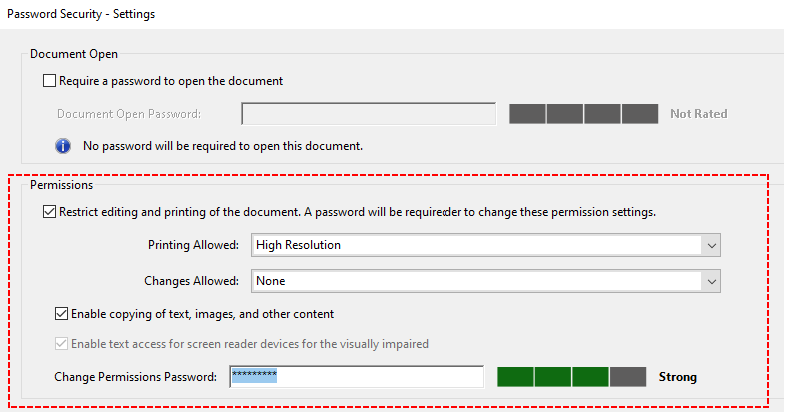
- Nella finestra "Sicurezza con password – Impostazioni", personalizza le autorizzazioni selezionando o deselezionando azioni come:
- Imposta stampa consentita (Nessuna/Bassa/Alta risoluzione)
- Definisci modifiche consentite (Commenti/Compilazione moduli/Nessuna)
- Attiva/disattiva copia del contenuto e accesso all'accessibilità
- Imposta una nuova password delle autorizzazioni, conferma le impostazioni e salva il file PDF modificato per applicare tutte le modifiche.
Nota: Adobe Acrobat richiede un abbonamento a pagamento.
✅ Esempi pratici:
- Utilizza "Modifiche consentite: Nessuna" per contratti finali di sola lettura.
- Utilizza "Modifiche consentite: Commenti" per revisioni di gruppo.
Oltre a regolare le impostazioni specifiche delle autorizzazioni PDF, gli stessi strumenti ti consentono anche di rimuovere completamente le autorizzazioni PDF per rimuovere tutte le restrizioni contemporaneamente.
Metodo 2: Modifica delle autorizzazioni PDF utilizzando LibreOffice Draw
Non hai Adobe? Nessun problema. Puoi usare LibreOffice Draw per modificare le autorizzazioni PDF. Questo strumento può aprire e modificare PDF, quindi riesportarli con nuove impostazioni di autorizzazione. Funziona offline, rispetta la tua privacy e non costa nulla.
Passaggi per utilizzare LibreOffice Draw:
- Scarica e installa da libreoffice.org. Scegli la versione per il tuo sistema operativo (Windows, Mac, Linux).
- Avvia LibreOffice Draw e aprilo con il tuo PDF.
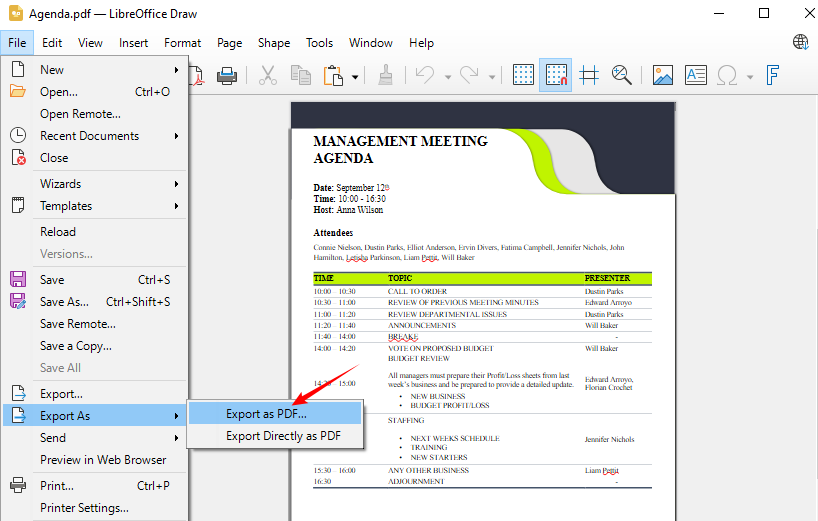
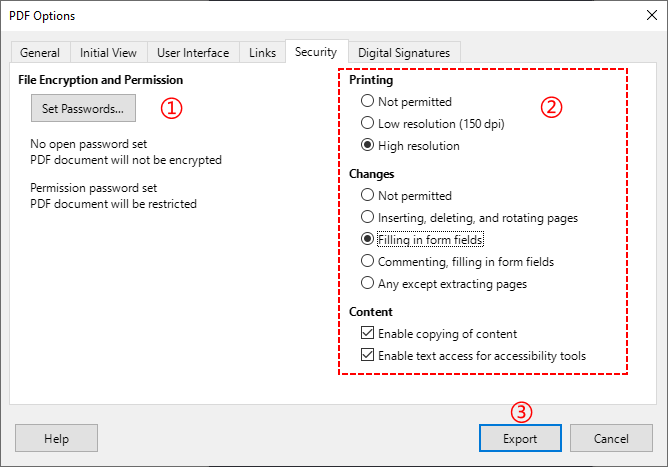
- Vai su File > Esporta come > Esporta come PDF.
- Naviga alla scheda Sicurezza nella finestra di dialogo Opzioni PDF.
- Imposta una nuova password del proprietario (necessaria per modificare le autorizzazioni).
- Regola le caselle di controllo delle autorizzazioni come desideri. Ad esempio:
- Abilita stampa ad alta risoluzione
- Abilita compilazione moduli (prima crea campi modulo interattivi in PDF)
- Abilita copia del contenuto
- Abilita testo/accesso per screen reader
- Fai clic su Esporta e salva il nuovo PDF.
⚠️ Attenzione: Questo metodo riscrive il PDF. Alcune formattazioni complesse (font, livelli) potrebbero spostarsi. Prova prima con una copia.
Metodo 3: Modificatori di autorizzazioni PDF online
Se raramente modifichi le autorizzazioni PDF e rifiuti di installare software desktop, gli strumenti PDF online sicuri offrono una soluzione rapida e temporanea. Strumenti come SwiftPDFLab e pdfup.org supportano la modifica delle autorizzazioni PDF basata su browser.
Flusso di lavoro generale per modificare le autorizzazioni PDF online:
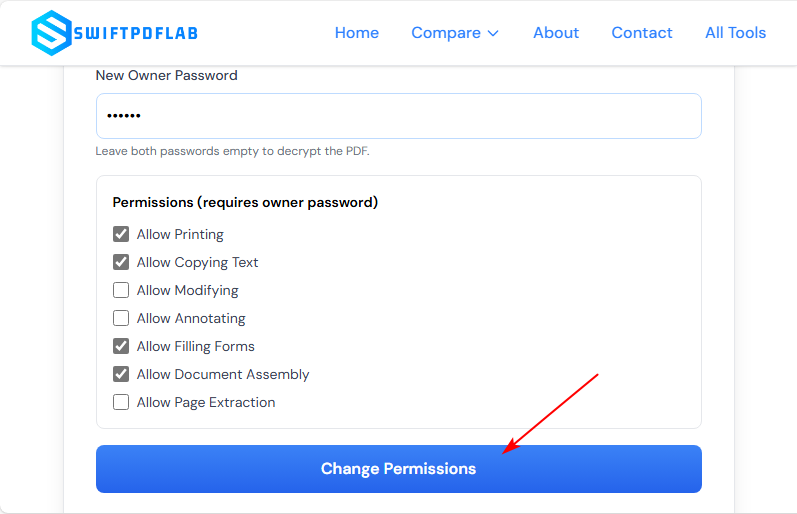
- Apri un editor di autorizzazioni PDF online affidabile sul tuo browser (ad es. Strumento Cambia Autorizzazioni di SwiftPDFLab).
- Carica il tuo file PDF sulla piattaforma online.
- Personalizza le restrizioni di stampa, modifica e copia in base alle tue esigenze.
- Imposta una nuova password del proprietario e fai clic su Cambia autorizzazioni per applicare le nuove impostazioni.
- Il file PDF modificato verrà scaricato automaticamente.
Migliore pratica di sicurezza: Utilizza uno strumento che elimina automaticamente i caricamenti. Non caricare mai PDF altamente confidenziali, privati o sensibili per le aziende. Gli strumenti online sono raccomandati solo per documenti pubblici non sensibili.
Metodo 4: Modifica delle autorizzazioni programmaticamente in C#
Per sviluppatori, team IT o utenti che necessitano di automazione batch di PDF, è possibile modificare programmaticamente le autorizzazioni PDF con C# utilizzando Free Spire.PDF for .NET, una libreria .NET gratuita e offline che gestisce sia le password delle autorizzazioni che le password di apertura, offrendoti il controllo completo del ciclo di vita della sicurezza dei PDF.
Esempio di codice C# (Abilita copia e stampa)
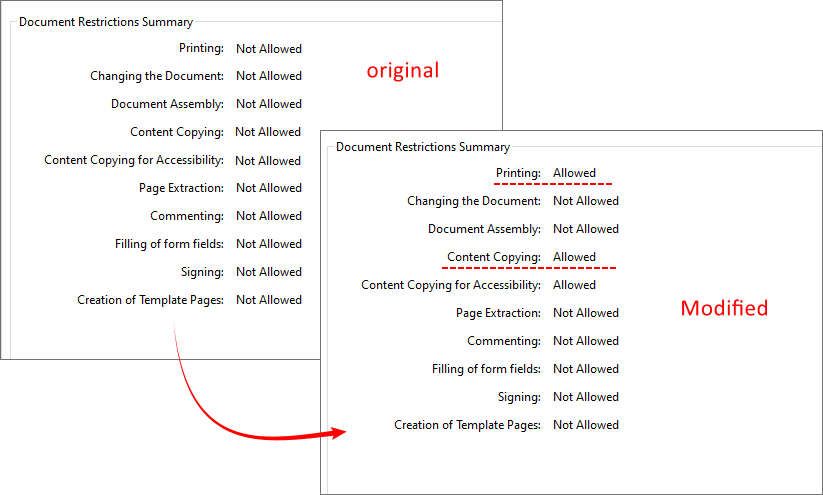
Il seguente codice C# carica un PDF, crea una nuova policy di sicurezza, imposta varie autorizzazioni e salva il PDF con le nuove autorizzazioni.
using Spire.Pdf;

namespace ChangeSecurityPermission
{
    class Program
    {
        static void Main(string[] args)
        {
            // 1. Crea un oggetto PdfDocument
            PdfDocument pdf = new PdfDocument();

            // 2. Carica il file PDF protetto con password del proprietario (se presente)
            pdf.LoadFromFile("Agenda.pdf", "12345");

            // 3. Specifica la password di apertura (lascia vuota se non necessaria)
            string openPsd = string.Empty;

            // 4. Specifica una nuova password del proprietario
            string permissionPsd = "abc123";

            // 5. Crea una policy di sicurezza utilizzando le nuove password di apertura e proprietario
            PdfSecurityPolicy securityPolicy = new PdfPasswordSecurityPolicy(openPsd, permissionPsd);

            // 6. Imposta l'algoritmo di crittografia (AES a 128 bit è moderno e sicuro)
            securityPolicy.EncryptionAlgorithm = PdfEncryptionAlgorithm.AES_128;

            // 7. Definisci le nuove autorizzazioni che desideri consentire
            securityPolicy.DocumentPrivilege.AllowContentCopying = true; // Consenti copia del contenuto
            securityPolicy.DocumentPrivilege.AllowPrint = true; // Consenti stampa

            // 8. Applica la nuova policy di sicurezza al documento
            pdf.Encrypt(securityPolicy);

            // 9. Salva il PDF aggiornato in un nuovo file
            pdf.SaveToFile("ChangePermissions.pdf");
            pdf.Close();
        }
    }
}
L'oggetto PdfDocumentPrivilege, recuperato tramite PdfSecurityPolicy.DocumentPrivilege, è una classe di controllo delle autorizzazioni granulare che definisce esattamente cosa gli utenti possono e non possono fare con il PDF (le "regole di restrizione"). È qui che attivi/disattivi autorizzazioni come stampa, copia, modifica e compilazione moduli.
Risultato:
Quando usare questo metodo:
- Hai familiarità con C# e .NET.
- Devi elaborare molti PDF automaticamente (ad es. report giornalieri).
- Vuoi integrare le modifiche alle autorizzazioni nel tuo software.
Checklist finale prima di modificare le autorizzazioni
Prima di iniziare, verifica questi punti:
- Hai la password del proprietario? (Non la password utente/apertura)
- Hai i diritti legali per modificare questo documento?
- Quali autorizzazioni ti servono realmente? (ad es. solo la stampa, o anche la copia completa)
- Stai usando uno strumento affidabile (software locale > piattaforme online)?
Una volta confermati questi punti, segui il metodo sopra che corrisponde al tuo budget e al tuo livello di competenza.
Riepilogo
Imparare come modificare le autorizzazioni PDF ti consente di controllare completamente i tuoi file PDF, bilanciando la sicurezza del documento e la flessibilità. Per gli utenti professionali, Adobe Acrobat è la scelta più affidabile. LibreOffice Draw funge da alternativa offline gratuita ma potrebbe alterare la formattazione. Gli strumenti online sono per modifiche rapide e non sensibili, e C# con Free Spire.PDF è la scelta migliore per l'elaborazione batch sicura e automatizzata.
Dai sempre priorità ai metodi offline (software desktop/codice) per file aziendali e personali riservati per evitare rischi di fuga di dati. Padroneggiando questi metodi, puoi facilmente bloccare, limitare o sbloccare file PDF per soddisfare tutte le tue esigenze di condivisione di documenti e sicurezza.
Domande frequenti (FAQ)
D1. La modifica delle autorizzazioni PDF influenzerà il contenuto PDF esistente?
No. La modifica delle autorizzazioni modifica solo la "busta di sicurezza" attorno al PDF. I byte del contenuto rimangono identici. Tuttavia, il Metodo 2 (LibreOffice Draw) fa eccezione, poiché re-renderizza il PDF, la formattazione potrebbe cambiare. Usa sempre una copia con il Metodo 2.
D2. Posso modificare le autorizzazioni su un PDF firmato digitalmente?
No. Le firme digitali bloccano il PDF per impedirne la manomissione. Devi rimuovere la firma (richiede l'azione del firmatario) prima di modificare le autorizzazioni.
D3. Qual è il modo più sicuro per modificare le autorizzazioni PDF?
Il modo più sicuro è offline con Adobe Acrobat Pro o Free Spire.PDF perché:
- Il file non lascia mai il tuo computer.
- Può essere applicata una crittografia forte (AES-128).
- Nessun server di terze parti può intercettare i dati.
D4. Il metodo Free Spire.PDF è sicuro per la produzione?
Per strumenti interni e automazione su piccola scala, sì. Ma nota il limite di 10 pagine nella versione gratuita. Per pagine illimitate, considera la versione commerciale.
Vedi anche
- Come comprimere un PDF: i migliori strumenti per ridurre le dimensioni dei PDF
- Come eliminare pagine vuote in PDF (Manuale e Automazione)
- 3 modi per riordinare le pagine PDF: online, desktop e Python
- Come firmare digitalmente i PDF con C# (Tutorial pratico con codice)
- Java: Aggiungere autorizzazioni di sicurezza a un documento PDF