Condividere documenti riservati come PDF può mettere a rischio informazioni sensibili se non sono adeguatamente protetti. Aggiungere una protezione tramite password aiuta a controllare chi può aprire, modificare, copiare o stampare i tuoi file. Fortunatamente, non hai bisogno di software costosi o di un abbonamento ad Adobe Acrobat per crittografare un PDF. In questa guida, imparerai cinque modi per proteggere un PDF con password gratuitamente, inclusi strumenti online, applicazioni integrate, software desktop, automazione Python e Microsoft Word.
- Come proteggere un PDF con password gratuitamente online
- Proteggere un PDF con password su Mac gratuitamente usando Anteprima
- Come crittografare un PDF gratuitamente con applicazioni desktop
- Proteggere i PDF con password automaticamente con Free Spire.PDF
- Come proteggere un PDF con password durante l'esportazione da Word
- Confronto tra i metodi di crittografia PDF
- Domande frequenti (FAQ)
Come proteggere un PDF con password gratuitamente online
Se hai bisogno di bloccare un documento PDF immediatamente senza installare nuovi software, gli strumenti online sono il metodo più rapido. Funzionano su Windows, macOS, iOS e Android. Piattaforme popolari come lo strumento gratuito online di Adobe Acrobat, iLovePDF e Smallpdf ti consentono di impostare password sicure in pochi clic.
Ecco come crittografare un file PDF gratuitamente usando Smallpdf:
- Passaggio 1. Vai allo strumento Proteggi PDF di Smallpdf nel browser.
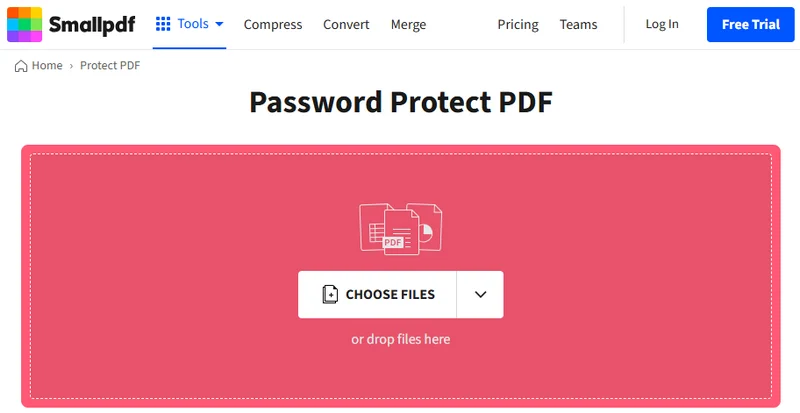
- Passaggio 2. Carica un documento PDF e digita una password.
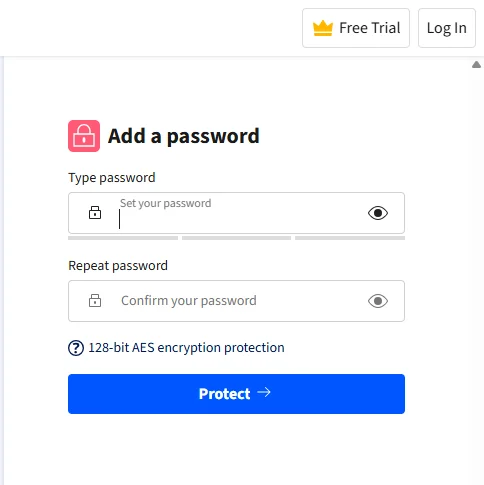
- Passaggio 3. Tocca il pulsante Proteggi e scarica il PDF crittografato.
Nota: La maggior parte degli editor PDF online dichiara di eliminare i file caricati entro 24 ore. Tuttavia, evita di caricare documenti personali o aziendali sensibili. Per file riservati, scegli invece un metodo offline.
Proteggere un PDF con password su Mac gratuitamente usando Anteprima
Se utilizzi macOS, hai già un potente editor PDF integrato sul tuo computer. L'app Anteprima ti consente di crittografare i file PDF istantaneamente senza connetterti a Internet.
Segui questi passaggi per bloccare i documenti PDF su Mac:
- Passaggio 1. Fai doppio clic sul tuo file PDF per aprirlo nell'app Anteprima.
- Passaggio 2. Fai clic su File nella barra dei menu in alto e seleziona Esporta... (o Modifica autorizzazioni... a seconda della tua versione di macOS).
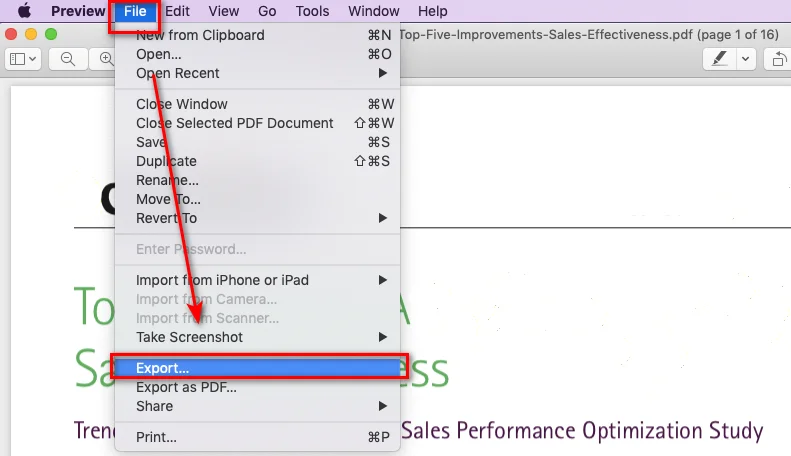
- Passaggio 3. Fai clic sul pulsante Autorizzazioni... in fondo alla finestra di esportazione.
- Passaggio 4. Seleziona Richiedi password per aprire il documento, digita la tua password e reinseriscila per confermare. Le opzioni disponibili potrebbero variare a seconda della versione di macOS.
- Passaggio 5. Fai clic su Applica, quindi fai clic su Salva.
Come crittografare un PDF gratuitamente con applicazioni desktop
Se utilizzi Windows, il sistema operativo non include uno strumento integrato per proteggere direttamente con password i file PDF esistenti. In questo caso, un'applicazione desktop PDF gratuita può aiutarti a crittografare i file localmente senza caricarli su servizi online. Strumenti come PDFEncrypt offrono un modo semplice per aggiungere protezione tramite password e crittografia ai documenti PDF.
Ecco come bloccare il tuo file usando PDFEncrypt su Windows:
- Passaggio 1. Scarica, installa e avvia PDFEncrypt.
- Passaggio 2. Fai clic su File sorgente per selezionare il documento PDF di destinazione e imposta la destinazione del PDF bloccato.
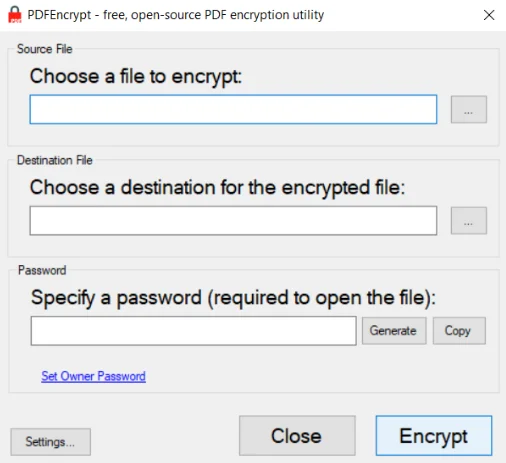
- Passaggio 3. Inserisci una password di apertura. Puoi anche impostare una password proprietario per limitare la stampa o la copia del contenuto.
- Passaggio 4. Fai clic su Crittografa per proteggere il PDF.
Proteggere i PDF con password automaticamente con Free Spire.PDF
Sebbene gli strumenti sopra indicati siano ottimi per singoli PDF, bloccare manualmente decine di PDF uno per uno è inefficiente. È qui che Free Spire.PDF per Python interviene per automatizzare la crittografia PDF. Consente agli sviluppatori di applicare password di apertura e di autorizzazione ai file PDF con poche righe di codice.
Esempio di codice
Con l'aiuto di Free Spire.PDF, proteggere i file PDF richiede solo tre semplici passaggi:
- Carica il file PDF.
- Chiama Security.Encrypt() per applicare la protezione tramite password.
- Salva il PDF crittografato.
Ecco lo snippet di codice completo:
from spire.pdf import *

# Inizializza l'oggetto PdfDocument
doc = PdfDocument()

# Carica il file PDF di destinazione
doc.LoadFromFile("/input/Sample.pdf")

# Crittografa il PDF con password utente e proprietario
doc.Security.Encrypt("openPsd", "permissionPsd", PdfPermissionsFlags.Print, PdfEncryptionKeySize.Key128Bit)

# Salva il PDF protetto da password in un nuovo file
doc.SaveToFile("/output/protected_sample.pdf")
doc.Close()
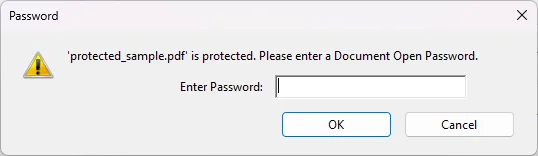
L'apertura del PDF di output ora mostrerà una richiesta di password, indicando che la crittografia è avvenuta con successo:
Potrebbe interessarti: Come rendere un PDF di sola lettura nel 2025 (Una guida completa)
Come proteggere un PDF con password durante l'esportazione da Word
Cosa succede se non hai ancora creato il file PDF? Se stai preparando il tuo documento in Microsoft Word, non hai bisogno di uno strumento di crittografia PDF separato. Word ti consente di salvare il documento come PDF e aggiungere la protezione tramite password durante il processo di esportazione.
- Passaggio 1. Apri il tuo documento in Microsoft Word.
- Passaggio 2. Vai su File > Salva con nome e scegli PDF come formato file.
- Passaggio 3. Fai clic sul pulsante Opzioni... vicino al selettore del formato.
- Passaggio 4. Seleziona Crittografa il documento con una password in fondo alla finestra pop-up.
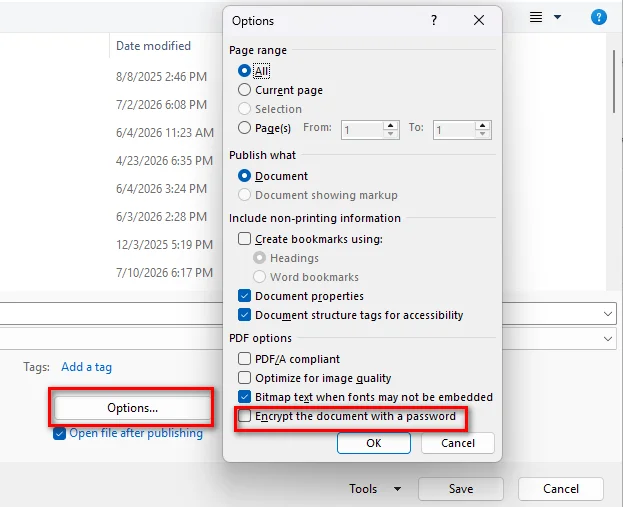
- Passaggio 5. Fai clic su OK, inserisci la tua password e salva il PDF protetto.
Confronto tra i metodi di crittografia PDF
Per aiutarti a scegliere il metodo giusto, la tabella seguente confronta ogni opzione in base a privacy, piattaforme supportate e requisiti di configurazione:
| Metodo | Ideale per | Livello di privacy | Piattaforma | Configurazione richiesta |
|---|---|---|---|---|
| Strumenti online | Protezione rapida per attività PDF una tantum | Moderato (caricamento cloud) | Tutti i browser | Nessuna |
| Anteprima Mac | Utenti Mac che necessitano di protezione PDF offline | Alta (elaborazione locale) | macOS | Integrato |
| App desktop Windows | Protezione di file sensibili su Windows | Alta (elaborazione locale) | Windows | Download gratuito |
| Free Spire.PDF per Python | Sviluppatori e crittografia PDF in batch | Alta (elaborazione locale) | Multipiattaforma | pip install |
| Esportazione Microsoft Word | Creazione di PDF protetti da password durante l'esportazione | Alta (elaborazione locale) | Windows | Microsoft Office |
Domande frequenti (FAQ) sulla protezione dei PDF con password
Qual è la differenza tra una password di apertura e una password di autorizzazione?
Una password di apertura (password utente) impedisce a chiunque di aprire e visualizzare il file senza inserire il codice. Una password di autorizzazione (password proprietario) consente agli utenti di aprire e leggere il documento, ma impedisce loro di apportare modifiche, stampare pagine o copiare testo.
Posso proteggere un PDF con password senza scaricare software aggiuntivo?
Sì, gli utenti Mac possono affidarsi ad Anteprima, mentre gli utenti su qualsiasi piattaforma possono scegliere strumenti di protezione PDF online. Se hai bisogno di protezione offline su Windows, è disponibile anche un'applicazione desktop gratuita.
È sicuro crittografare un PDF online?
In genere è sicuro, ma non è consigliabile caricare dati sensibili o personali su strumenti web. Se il tuo PDF contiene informazioni critiche, prova invece un software desktop offline o Free Spire.PDF per Python.
Conclusione
Questa guida ha trattato cinque modi gratuiti per proteggere un PDF con password, da rapidi strumenti online e applicazioni integrate a software desktop, automazione Python e opzioni di esportazione di Microsoft Word. Ogni metodo è adatto a situazioni diverse: gli strumenti online funzionano bene per attività rapide, le soluzioni offline offrono una migliore privacy e l'automazione è ideale per elaborare più file. Scegli il metodo che meglio si adatta alle tue esigenze di sicurezza e al tuo flusso di lavoro.