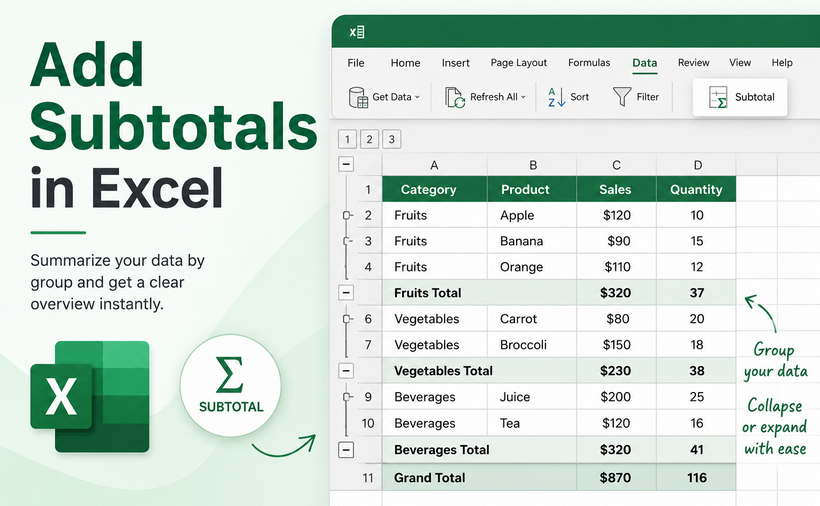
Un foglio di calcolo con migliaia di righe può diventare rapidamente illeggibile senza riepiloghi strutturali. Per un'efficace organizzazione dei dati in Excel, la funzione Subtotale si distingue come uno degli strumenti più potenti e di grande impatto a disposizione.
Che tu sia un contabile che bilancia i registri, un responsabile vendite che analizza le prestazioni regionali o un esperto di marketing che monitora le metriche delle campagne, imparare come aggiungere subtotali in Excel può farti risparmiare ore di lavoro manuale.
In questa guida, esploreremo quattro metodi distinti per creare subtotali in Excel:
- Lo strumento Subtotale integrato (Il metodo più rapido).
- La funzione SUBTOTAL di Excel (Per calcoli dinamici).
- La Tabella Pivot (L'alternativa moderna).
- L'automazione con Python (Per l'elaborazione in batch).
Cosa sono i subtotali in Excel?
I subtotali sono calcoli di riepilogo inseriti tra gruppi di dati correlati in un foglio di lavoro. Ti consentono di:
- Suddividere set di dati grandi e disorganizzati in categorie logiche e leggibili
- Visualizzare somme, medie, conteggi e altre aggregazioni a colpo d'occhio
- Espandere o comprimere gruppi per concentrarsi su sezioni specifiche
- Mantenere sia i dati di dettaglio che quelli di riepilogo in un unico foglio
Metodo 1: Utilizzare lo strumento Subtotale integrato
La funzione Subtotale in Excel è il modo più veloce per aggiungere subtotali per la maggior parte delle esigenze di reportistica di base. Inserisce automaticamente righe di riepilogo e crea una visualizzazione struttura, consentendoti di comprimere ed espandere i dati per diversi livelli di dettaglio.
Passaggio 1: Ordina i tuoi dati
Poiché i subtotali raggruppano i dati in base alle variazioni di valore in una colonna specifica, devi prima ordinare quella colonna.
- Fai clic sulla colonna in base alla quale vuoi raggruppare (es. "Regione").
- Vai alla scheda Dati e fai clic su Ordina dalla A alla Z o Ordina dalla Z alla A.

Passaggio 2: Apri lo strumento Subtotale
- Seleziona una cella qualsiasi all'interno del tuo set di dati
- Passa nuovamente alla scheda Dati e fai clic su Subtotale (nel gruppo Struttura)
Passaggio 3: Configura le impostazioni del subtotale
Si aprirà una finestra di dialogo Subtotale con tre opzioni cruciali:
- Ad ogni cambiamento in: Seleziona la colonna in base alla quale hai ordinato (es. "Regione")
- Usa funzione: Scegli il calcolo — Somma, Conteggio, Media, Max, Min, ecc.
- Aggiungi subtotale a: Seleziona la casella per la colonna o le colonne numeriche che desideri riepilogare
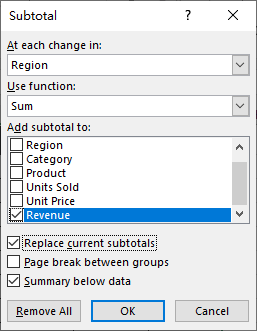
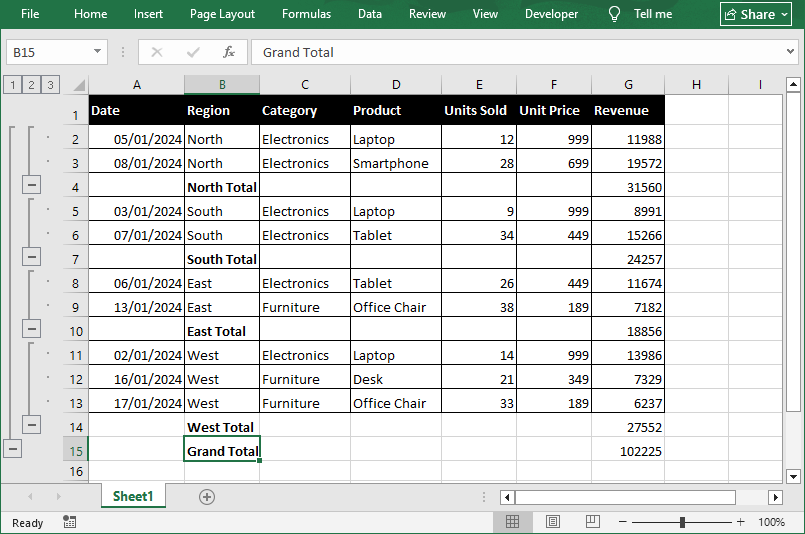
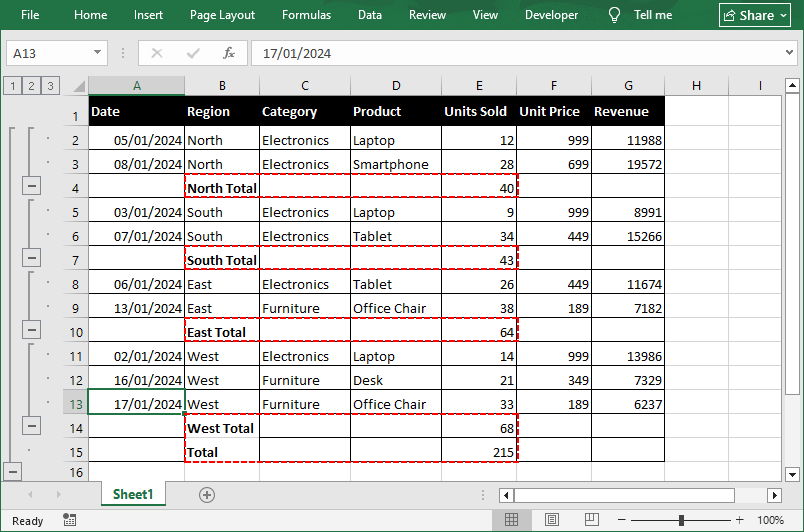
Fai clic su OK. Excel inserirà immediatamente una riga "Totale" dopo ogni gruppo, più una riga "Totale complessivo" in fondo al set di dati.
Suggerimento professionale: Lavorare con i livelli di struttura
Guarda il bordo sinistro del foglio di lavoro, vedrai i pulsanti della struttura (1, 2, 3). Puoi:
- Fare clic su 1 per mostrare solo il totale complessivo
- Fare clic su 2 per mostrare i subtotali di gruppo e il totale complessivo
- Fare clic su 3 per mostrare tutte le righe di dettaglio più i subtotali
- Usare i pulsanti + / - per espandere o comprimere singoli gruppi
⚠️ Nota: Il pulsante Subtotale nella scheda Dati non funziona all'interno delle tabelle Excel formattate. Usa la funzione SUBTOTAL in una riga totale (Progettazione tabella → Riga totale) o converti prima la tabella in un intervallo.
Metodo 2: Utilizzare la funzione SUBTOTAL di Excel
Mentre lo strumento integrato è statico, la funzione SUBTOTAL è una formula dinamica che si ricalcola in tempo reale man mano che i dati cambiano. È molto utilizzata dagli analisti finanziari che creano modelli riutilizzati mese dopo mese.
La sintassi:
=SUBTOTALE(num_funzione, rif1, [rif2], ...)
-
num_funzione (Obbligatorio): Un codice numerico che indica a Excel esattamente quale operazione matematica eseguire.
- Codici base (includono righe nascoste manualmente): 1 = MEDIA, 2 = CONTA.NUMERI, 4 = MAX, 5 = MIN, 9 = SOMMA (il più comunemente usato)
- Aggiungi 100 al codice base per ignorare le righe nascoste manualmente (es. 109 = SOMMA che esclude le righe nascoste manualmente)
- rif1 (Obbligatorio): L'intervallo di celle di cui calcolare il subtotale
- [rif2] (Facoltativo): Intervalli aggiuntivi che puoi aggiungere se i tuoi dati non sono contigui.
Esempio di formula Subtotale
Se hai dati nelle celle E2:E10:
- Per sommare i valori in un elenco filtrato, usa =SUBTOTALE(9; E2:E10).
- Per contare le voci, usa =SUBTOTALE(2; E2:E10).
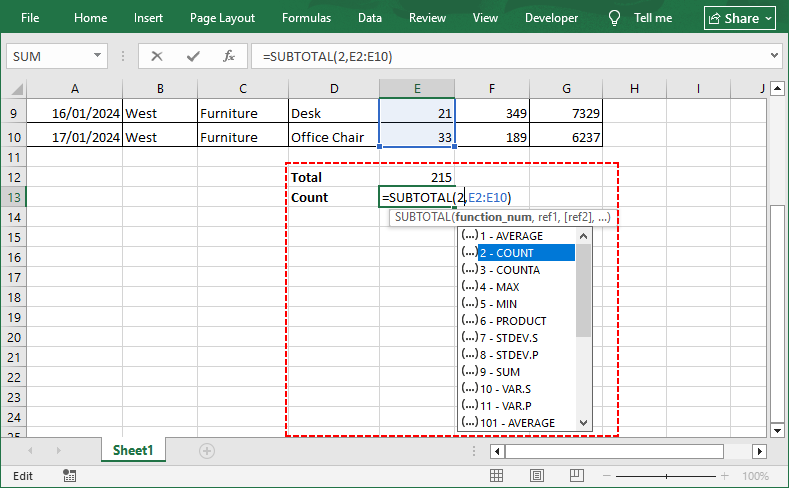
Perché usare SUBTOTAL invece di SOMMA?
Il vantaggio principale è che SUBTOTAL ignora automaticamente altri risultati di SUBTOTAL all'interno dell'intervallo, evitando il doppio conteggio. Rispetta anche i filtri di Excel: quando filtri i dati, solo le righe visibili vengono incluse nel calcolo.
Metodo 3: L'alternativa moderna - Tabelle Pivot
Le Tabelle Pivot sono essenzialmente motori di riepilogo dinamici che creano una tabella nuova di zecca (separata dai dati grezzi) per visualizzare i riepiloghi. Sono particolarmente utili quando hai bisogno di maggiore flessibilità rispetto a quella offerta dallo strumento Subtotale.
Come creare una tabella pivot in Excel:
- Seleziona l'intero set di dati.
- Vai alla scheda Inserisci e fai clic su Tabella pivot.
- Trascina la tua categoria (es. "Regione") nel campo Righe.
- Trascina il tuo valore numerico (es. "Entrate") nel campo Valori.
Excel imposta per impostazione predefinita "Somma" per i campi numerici e "Conteggio" per i campi di testo.
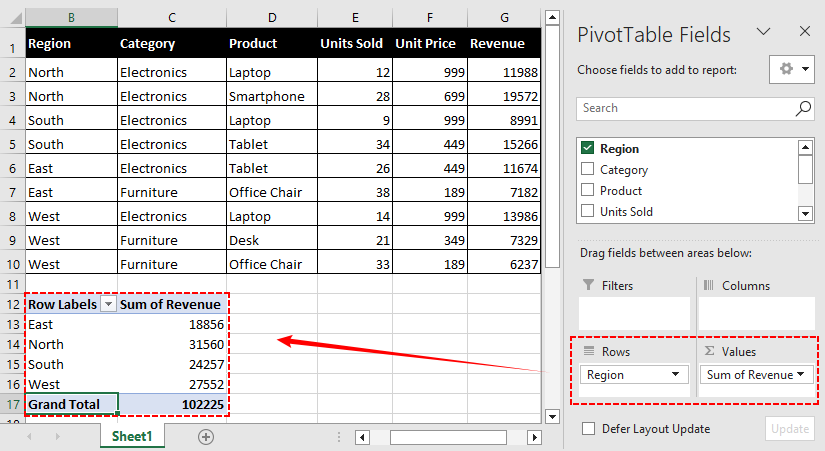
Personalizzare il comportamento del subtotale
Per impostazione predefinita, le Tabelle Pivot mostrano un subtotale per ogni campo Riga di primo livello. Tuttavia, hai un controllo granulare:
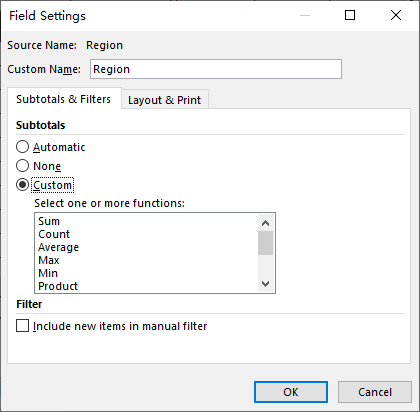
- Fai clic con il tasto destro sull'etichetta di riga (es. "Regione").
- Seleziona Impostazioni campo.
- Sotto "Subtotali", puoi scegliere:
- Automatico: Mostra i subtotali predefiniti.
- Personalizzato: Ti consente di selezionare funzioni specifiche (es. mostrare sia Somma che Media per lo stesso campo).
- Nessuno: Rimuove completamente i subtotali se desideri solo il totale complessivo.
✅ Vantaggio: A differenza dello strumento Subtotale tradizionale, le Tabelle Pivot non richiedono di ordinare i dati in Excel prima. Inoltre si aggiornano automaticamente quando i dati di origine vengono aggiornati e puoi aggiungere facilmente più livelli di raggruppamento e tipi di calcolo senza riscrivere le formule.
Metodo 4: Aggiungere subtotali a livello di programmazione con Python
Per gli utenti che hanno bisogno di automatizzare la generazione di subtotali, ad esempio nell'elaborazione in batch o all'interno di una pipeline di dati, la libreria Free Spire.XLS for Python fornisce un modo potente per inserire subtotali a livello di programmazione.
Questo metodo replica interamente il comportamento dello strumento Subtotale integrato (Metodo 1) tramite codice, consentendoti di elaborare centinaia di file senza aprire Excel manualmente.
Prerequisiti
Innanzitutto, assicurati di avere Python installato (3.7 o superiore). Apri il terminale o il prompt dei comandi ed esegui:
pip install Spire.Xls.Free
Codice Python per inserire subtotali in Excel
Il seguente script carica una cartella di lavoro Excel, applica subtotali a un intervallo di dati specificato e salva il risultato come un nuovo file:
from spire.xls import *
from spire.xls.common import *

# Crea un oggetto Workbook e carica il file Excel
workbook = Workbook()
workbook.LoadFromFile("Regional.xlsx")
sheet = workbook.Worksheets[0]

# Definisci l'intervallo di dati per il calcolo del subtotale
# L'intervallo copre da B2 a E10 (solo righe di dati, esclusa l'intestazione)
data_range = sheet.Range["B2:E10"]

# Chiama il metodo Subtotal con i parametri completi
sheet.Subtotal(data_range, 0, [3], SubtotalTypes.Sum, True, False, True)

# Salva il file risultante
workbook.SaveToFile("AddSubtotals.xlsx", ExcelVersion.Version2016)
workbook.Dispose()
Output: All'interno dell'intervallo B2:E10, applichiamo un subtotale di Somma raggruppato per la prima colonna ("Regione") sulla quarta colonna ("Unità vendute").
Analisi dei parametri
Il metodo Subtotal() accetta sette parametri che ti danno il controllo completo sull'output:
| Parametro | Tipo | Descrizione |
|---|---|---|
| range | IXLSRange | L'intervallo di celle contenente i dati di origine di cui calcolare il subtotale. |
| groupByIndex | int | Indice di colonna basato su 0 all'interno dell'intervallo selezionato utilizzato per raggruppare i dati. |
| totalFields | int[] | Un elenco di indici di colonna basati su 0 (all'interno dell'intervallo) che indica per quali campi calcolare i subtotali. |
| subtotalType | SubtotalTypes | Tipo di calcolo: Somma, Media, Conteggio, Max, Min, ecc. |
| replace | bool | Se sostituire o meno i subtotali esistenti nell'intervallo. |
| addPageBreak | bool | Se inserire o meno un'interruzione di pagina dopo ogni gruppo (utile per la stampa). |
| addsummaryBelowData | bool | Se posizionare o meno la riga del subtotale sotto i dettagli del gruppo. |
⚠️ Nota: Proprio come nell'interfaccia di Excel, i tuoi dati di origine devono essere ordinati in base alla colonna di raggruppamento prima di chiamare Subtotal(). I dati non ordinati genereranno una riga di subtotale ad ogni variazione di valore, creando molti piccoli gruppi non intenzionali.
LEGGI ANCHE: Raggruppare o separare righe e colonne in Excel usando Python
Domande frequenti (FAQ)
D: Posso aggiungere più subtotali alla stessa colonna?
Sì, puoi applicare più di un calcolo (es. sia Somma che Media) alla stessa colonna:
- Inserisci il primo subtotale come al solito
- Apri di nuovo la finestra di dialogo Subtotale
- Scegli una funzione diversa
- Deseleziona "Sostituisci subtotali correnti"
- Fai clic su OK
In Python, chiameresti il metodo Subtotal() due volte con replace=False nella seconda chiamata.
D: Qual è la scorciatoia per i subtotali in Excel?
Non esiste una scorciatoia da tastiera diretta, ma puoi usare Alt + A + B per aprire la finestra di dialogo Subtotale.
D: Come rimuovere i subtotali?
Se commetti un errore o vuoi tornare ai dati grezzi, torna a Dati > Subtotale. Nella finestra di dialogo, fai clic sul pulsante Rimuovi tutto in basso a sinistra. Questo elimina istantaneamente tutte le righe di subtotale e i simboli di struttura, ripristinando i dati al loro stato originale ordinato.
D: Posso copiare solo i subtotali?
Sì. Se fai clic sul pulsante struttura 2 per mostrare solo i totali, puoi premere Alt + ; (punto e virgola) per selezionare solo le celle visibili, quindi copiare/incollare in un nuovo foglio.
Considerazioni finali
Imparare come aggiungere subtotali in Excel è una competenza imprescindibile per l'analisi dei dati e il metodo giusto dipende interamente dal tuo flusso di lavoro. Per un'analisi rapida e una tantum, lo strumento Subtotale integrato funziona meglio. Mentre la funzione SUBTOTAL supporta calcoli dinamici e compatibili con i filtri, e le Tabelle Pivot eccellono nella reportistica flessibile e multidimensionale,
Quando hai bisogno di automatizzare attività ripetitive ed elaborare file su larga scala, Python con Free Spire.XLS è un'opzione ideale. Padroneggiare tutti e quattro i metodi ti renderà significativamente più veloce e sicuro quando lavori con set di dati di grandi dimensioni.