Quando i numeri vengono archiviati come stringhe di testo in Excel, le funzioni principali di calcolo e ricerca smettono di funzionare correttamente, producendo risultati errati. Questo problema si verifica frequentemente con dati CSV importati, esportazioni da database, contenuti estratti dal web e valori preceduti da un apostrofo per forzare la formattazione come testo.
Modificare il formato di visualizzazione della cella è un primo tentativo comune, ma raramente risolve il problema alla radice. Per convertire correttamente il testo in numeri in Excel, è necessario forzare il programma a rivalutare il contenuto come un vero valore numerico, non solo a modificarne l'aspetto.
In questa guida, ti mostreremo esattamente come cambiare il testo in numeri in Excel utilizzando 7 metodi comprovati, che spaziano da rapide correzioni con un clic a soluzioni batch completamente automatizzate. Ogni metodo include istruzioni chiare passo dopo passo, casi d'uso ideali e limitazioni pratiche, così potrai scegliere con sicurezza l'approccio giusto per le dimensioni del tuo set di dati e il tuo flusso di lavoro.
Come identificare i numeri archiviati come testo
Fai attenzione a questi tre segnali rivelatori che indicano che Excel sta trattando i tuoi numeri come testo:
- Allineamento a sinistra: i numeri sono solitamente allineati a destra per impostazione predefinita. Se sono allineati a sinistra, è un segnale di avviso.
- Triangolo verde: un piccolo triangolo verde appare nell'angolo in alto a sinistra della cella.
- Le formule non funzionano: funzioni come SOMMA, MEDIA e CONTA ignorano i valori di testo, fornendo risultati errati.
Esempio:
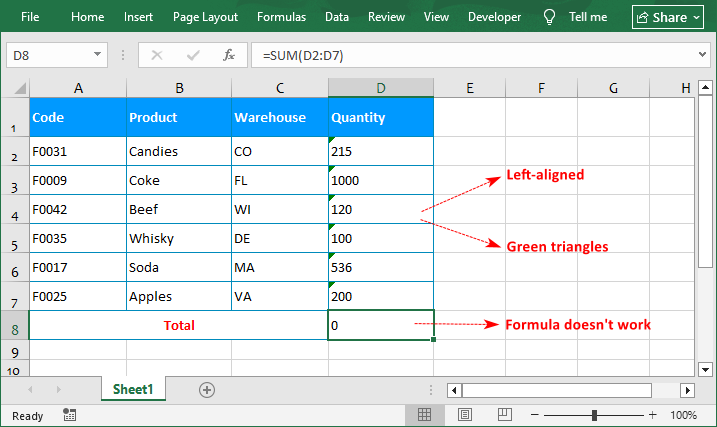
Tabella di riferimento rapido: quale metodo dovresti usare?
Usa questa matrice decisionale per passare direttamente alla soluzione migliore per il tuo scenario specifico:
| Metodo | Ideale per | Velocità |
|---|---|---|
| 1. Menu a discesa di controllo errori | Piccoli intervalli con triangoli verdi visibili | ★★★★★ |
| 2. Testo in colonne | Intere colonne o set di dati di medie/grandi dimensioni | ★★★★★ |
| 3. Modifica formato cella | Quando il formato è impostato manualmente su Testo | ★★★★ |
| 4. Formula VALORE | Preservare i dati grezzi originali per audit trail, combinazione con altre formule | ★★★ |
| 5. Incolla speciale (Moltiplica per 1) | Correzioni rapide senza colonne aggiuntive | ★★★★ |
| 6. Macro VBA | Attività giornaliere, settimanali o ripetitive su più fogli/cartelle di lavoro in Excel | ★★★ |
| 7. Python + Free Spire.XLS | Elaborazione batch di più file o automazione lato server senza installare Excel | ★★★★★ (velocità script) |
Metodo 1: Utilizzare il menu a discesa di controllo errori
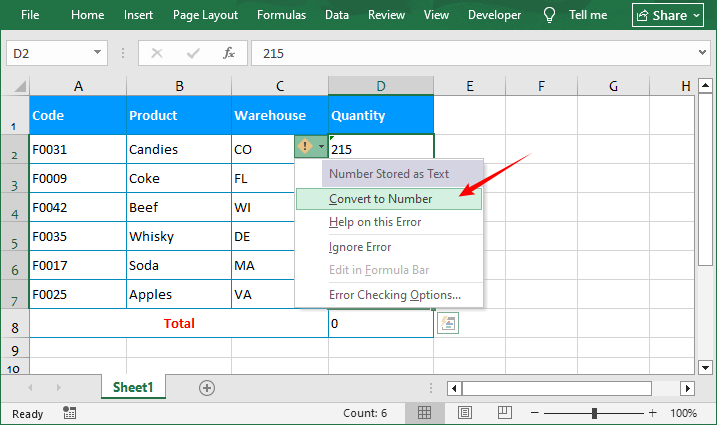
Questa è la correzione più rapida per convertire il testo di Excel in numeri quando vedi piccoli triangoli verdi (l'indicatore di errore integrato di Excel). Agisce come una rivalutazione "con un clic" per le celle esplicitamente contrassegnate.
- Seleziona tutte le celle con l'indicatore di errore verde.
- Fai clic sull'icona del punto esclamativo giallo che appare accanto alla selezione.
- Seleziona "Converti in numero" dal menu a discesa.
⚠️ Risoluzione dei problemi: Se non vedi il triangolo verde, la funzione di controllo errori potrebbe essere disattivata. Per abilitarla: vai su "File" > "Opzioni" > "Formule" e, sotto "Controllo errori", assicurati che "Abilita controllo errori in background" sia selezionato.
Metodo 2: Utilizzare la funzione Testo in colonne
Testo in colonne è uno dei metodi più coerenti e utilizzati dai professionisti di Excel. Funziona anche su celle che contengono apostrofi iniziali (') o spazi iniziali/finali. Forza una conversione completa del tipo di dati a livello binario.
- Seleziona l'intera colonna o l'intervallo contenente i tuoi numeri formattati come testo.
- Vai alla scheda Dati e fai clic su "Testo in colonne".
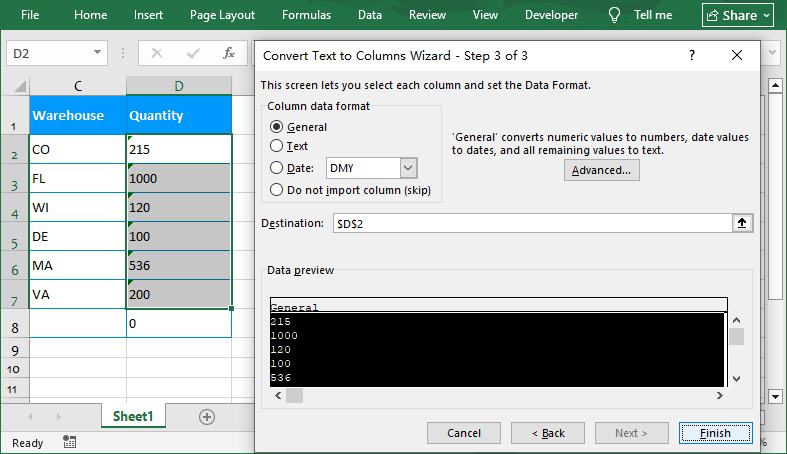
- Nel passaggio 1 della procedura guidata, seleziona "Delimitato" e fai clic su Avanti.
- Nel passaggio 2, deseleziona tutte le caselle dei delimitatori (Tabulazione, Virgola, Spazio, ecc.) e fai clic su Avanti.
- Nel passaggio 3, sotto "Formato dati colonna", seleziona "Generale".
- Fai clic su Fine. Il tuo testo verrà convertito istantaneamente nel formato numerico standard.
Se desideri mantenere gli zeri iniziali in codici postali, numeri ID e codici prodotto, puoi convertire i numeri in testo.
Metodo 3: Modificare il formato cella in Generale/Numero
A volte, cambiare semplicemente il formato della cella risolve il problema, ma ha limitazioni importanti. Funziona solo se le celle erano formattate come "Testo" prima dell'inserimento dei dati.
- Seleziona le celle con numeri formattati come testo.
- Fai clic con il tasto destro e scegli "Formato celle".
- Nella finestra pop-up, seleziona la scheda "Numero" o "Generale".
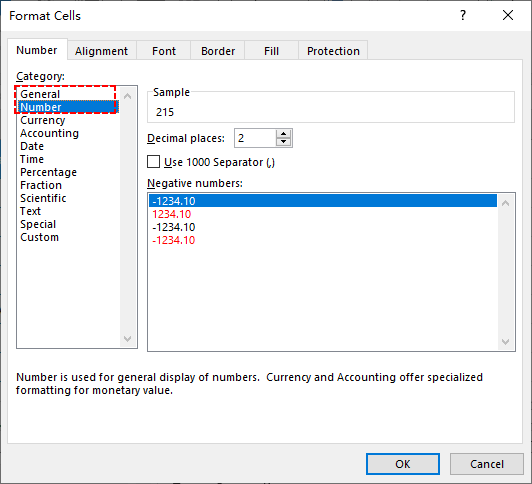
In alternativa, puoi andare al gruppo "Numero" nella scheda "Home", quindi selezionare l'opzione "Numero" o "Generale" dalla casella a discesa.
❌ Limitazione importante: la modifica del formato della cella aggiorna solo l'impostazione di visualizzazione, non il contenuto sottostante della cella. Se i valori sono stati inseriti come testo, dovresti fare doppio clic su ogni cella e premere "Invio" per attivare la modifica, il che non è pratico per set di dati di grandi dimensioni.
Metodo 4: Utilizzare la funzione VALORE
Se desideri mantenere intatti i dati di testo originali e creare una colonna separata di numeri convertiti, la funzione VALORE è la tua opzione migliore. È utile anche per set di dati dinamici che si aggiornano regolarmente.
- Sintassi: =VALORE(testo)
- Esempio: Se il numero di testo si trova nella cella D2, usa =VALORE(D2)
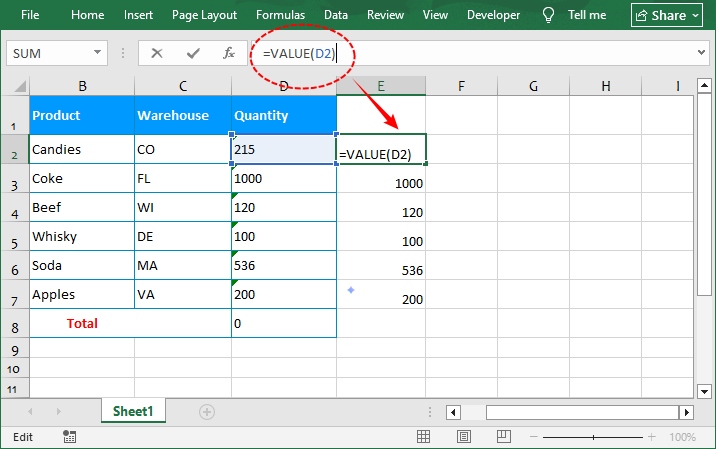
Passaggi per utilizzare la formula di Excel da testo a numero:
- In una cella vuota accanto alla tua prima voce di testo, digita la formula VALORE facendo riferimento alla cella di testo.
- Premi Invio per generare il numero convertito.
- Trascina la maniglia di riempimento verso il basso o fai doppio clic su di essa per applicare la formula a tutte le righe.
Formule alternative:
- Per valori con spazi iniziali/finali extra, combina con ANNULLA.SPAZI: =VALORE(ANNULLA.SPAZI(D2))
- Per una scorciatoia da esperti, usa la doppia negazione: =--D2, che fornisce lo stesso risultato per numeri di testo puliti.
Metodo 5: Incolla speciale – Moltiplica per 1
Moltiplicare i numeri di testo per 1 forza il motore di calcolo di Excel a valutare il contenuto della cella come espressioni matematiche. È un trucco intelligente e senza formule che rimuove gli apostrofi iniziali in un unico passaggio.
- Digita il numero 1 in una cella vuota qualsiasi e copialo (Ctrl+C).
- Seleziona tutte le celle con numeri formattati come testo che desideri convertire.
- Fai clic con il tasto destro sulla selezione e scegli "Incolla speciale".
- Nella sezione Operazione, seleziona "Moltiplica" e fai clic su OK.
Puoi eliminare la cella con il numero 1 una volta completata la conversione.
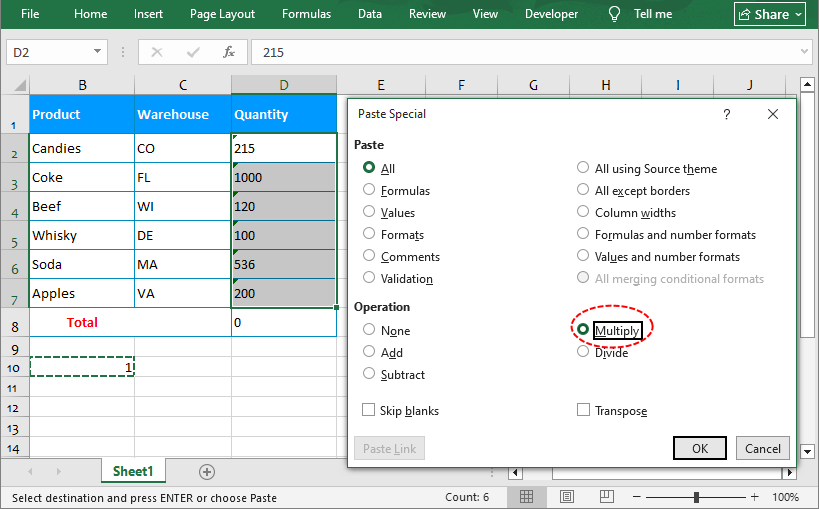
✅ Trucco alternativo dello zero: Invece di moltiplicare per 1, puoi copiare una cella vuota, usare Incolla speciale e selezionare "Aggiungi". Questo forza una rivalutazione senza alterare affatto il valore numerico.
Una volta convertiti i valori di testo in numeri corretti, puoi abbinare questo flusso di lavoro alla funzione di rimozione duplicati in Excel per pulire i record duplicati come passaggio successivo nella tua pipeline di pulizia dei dati end-to-end.
Metodo 6: Macro VBA per convertire testo in numero
Se hai spesso bisogno di cambiare testo in numeri su più fogli di lavoro o cartelle di lavoro, una macro VBA offre un'automazione con un clic che può essere assegnata a un pulsante per un rapido accesso.
Esempio di codice di conversione VBA:
Sub ConvertTextToNumber()
    Dim cell As Range
    Dim processedCount As Long
    Dim selectedRange As Range

    ' Assicurati che sia selezionato un intervallo
    If TypeName(Selection) <> "Range" Then
        MsgBox "Seleziona prima un intervallo.", vbExclamation
        Exit Sub
    End If

    ' Esegui il ciclo solo attraverso l'intersezione della selezione e dell'intervallo utilizzato
    ' Questo evita di scorrere milioni di celle vuote se l'utente seleziona un'intera colonna.
    Set selectedRange = Intersect(Selection, ActiveSheet.UsedRange)
    If selectedRange Is Nothing Then
        MsgBox "Nessun dato trovato nell'intervallo selezionato.", vbInformation
        Exit Sub
    End If

    ' Disattiva l'aggiornamento dello schermo e i calcoli automatici
    Application.ScreenUpdating = False
    Application.Calculation = xlCalculationManual

    On Error Resume Next ' Gestione centralizzata degli errori
    For Each cell In selectedRange
        ' Controlla PRIMA i valori di errore per evitare crash di mancata corrispondenza di tipo
        If Not IsError(cell.Value) Then
            ' Controlla se è testo numerico e non vuoto
            If IsNumeric(cell.Value) And Len(cell.Value) > 0 Then
                ' Salta se è una data per evitare di trasformarla in un numero seriale
                ' Commenta la riga successiva se intendi convertire le date.
                If Not IsDate(cell.Value) Then
                    cell.Value = CDbl(cell.Value)
                    processedCount = processedCount + 1
                End If
            End If
        End If
    Next cell
    On Error GoTo 0 ' Ripristina la normale gestione degli errori

    ' Ripristina le impostazioni
    Application.Calculation = xlCalculationAutomatic
    Application.ScreenUpdating = True

    MsgBox "Conversione completata. " & processedCount & " celle convertite.", vbInformation
End Sub
Come utilizzare:
- Apri il tuo file Excel e premi Alt + F11 per avviare l'Editor VBA.
- Vai su Inserisci > Modulo per creare un nuovo modulo standard.
- Incolla il codice sopra nella finestra del modulo.
- Torna a Excel, seleziona l'intervallo che desideri convertire e premi Alt + F8.
- Seleziona ConvertTextToNumber dall'elenco e fai clic su Esegui.
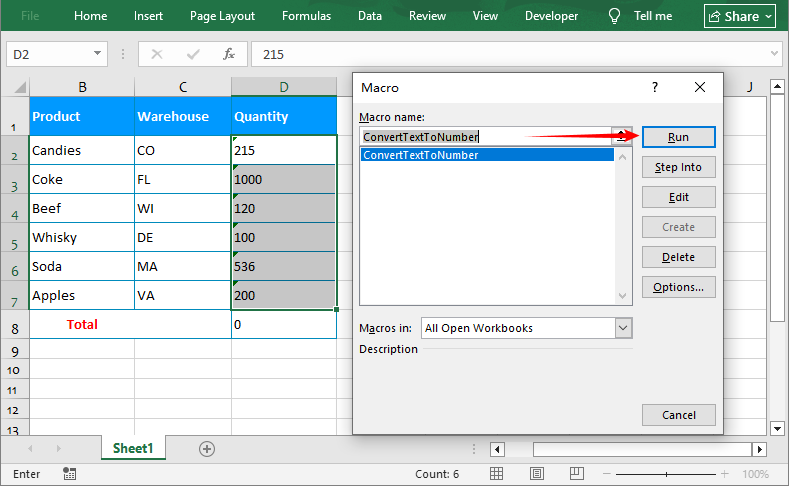
Suggerimento Pro: Per risparmiare ancora più tempo, assegna la macro alla Barra di accesso rapido (QAT) in modo che venga eseguita con un solo clic.
Metodo 7: Conversione programmatica con Python
Se stai gestendo una pipeline ETL, elaborando dozzine di file Excel su un server o lavorando in un ambiente in cui Microsoft Excel non è installato, Python è la soluzione definitiva. La libreria Free Spire.XLS è leggera e progettata specificamente per manipolare file Excel senza dipendenze di interoperabilità Microsoft.
Ecco il codice completo per convertire un intervallo specifico in una cartella di lavoro esistente:
from spire.xls import *
from spire.xls.common import *

# Crea un oggetto Workbook
workbook = Workbook()

# Carica un documento Excel
workbook.LoadFromFile("Input.xlsx")

# Ottieni un foglio di lavoro specifico
worksheet = workbook.Worksheets[0]

# Ottieni un intervallo di celle
range = worksheet.Range["D2:D7"]

# Converti testo in numero
range.ConvertToNumber()

# Salva la cartella di lavoro
workbook.SaveToFile("TextToNumbers.xlsx", ExcelVersion.Version2016)

# Rilascia le risorse
workbook.Dispose()
Cosa fa il codice:
- Carica un file Excel esistente.
- Seleziona il primo foglio di lavoro.
- Specifica un intervallo (D2:D7 in questo esempio) e chiama .ConvertToNumber().
- Salva il risultato come nuovo file.
Suggerimento Pro: Dopo aver convertito il testo in valori numerici grezzi, applica un formato numerico coerente (come simboli di valuta, decimali fissi, notazione percentuale o formato contabilità) con la stessa libreria Python Excel per completare l'intero flusso di lavoro di pulizia dei dati in un unico script.
Considerazioni finali
Imparare come cambiare testo in numero in Excel è una competenza fondamentale per la pulizia dei dati che ti farà risparmiare ore di frustrazione. Correzioni rapide come il menu a discesa degli errori o l'incolla speciale moltiplica funzionano per piccoli set di dati. Testo in colonne è l'opzione più affidabile per le conversioni di intere colonne e la funzione VALORE ti consente di preservare i dati di origine originali.
Se elabori regolarmente dati su più fogli o cartelle di lavoro, creare una soluzione automatizzata con una macro VBA o uno script basato su Python eliminerà il lavoro manuale ripetitivo e fornirà risultati coerenti su larga scala.
La prossima volta che le tue formule si interrompono perché i numeri sono archiviati come testo, prova uno di questi metodi e torna ad analizzare i tuoi dati più velocemente.
Domande frequenti (FAQ)
D: Perché Excel non converte il mio testo in numero anche dopo aver cambiato il formato della cella?
Modificare il formato della cella da Testo a Numero aggiorna solo l'impostazione di visualizzazione, non il contenuto sottostante della cella. Se i dati sono stati inseriti come testo, Excel continuerà a trattarli come testo finché non forzerai una rivalutazione. Usa Testo in colonne, il trucco Incolla speciale Moltiplica o la funzione VALORE per convertire il contenuto effettivo, non solo il formato.
D: Come converto un'intera cartella di lavoro in una volta sola?
Per una singola operazione manuale, dovrai ripetere il metodo Testo in colonne o Incolla speciale per ogni foglio. Tuttavia, se devi farlo regolarmente:
- VBA: Modifica la macro sopra per eseguire il ciclo su tutti i fogli di lavoro con For Each ws In ThisWorkbook.Worksheets.
- Python: Scorri tutti i fogli in una cartella di lavoro (es. for worksheet in workbook.Worksheets:) per applicare la conversione a ogni foglio automaticamente.
D: Come converto testo in numeri in Fogli Google?
I principi sono simili ma leggermente diversi:
- Correzione rapida: Seleziona l'intervallo, fai clic sul menu Formato > Numero > Automatico.
- Formula: =VALORE(A1) funziona in modo identico.
- Incolla speciale: Copia una cella contenente 0, seleziona l'intervallo, fai clic con il tasto destro > Incolla speciale > Incolla speciale di nuovo > seleziona Aggiungi e fai clic su Incolla.
D: La conversione in numero eliminerà i miei zeri iniziali (come 00123)?
Sì. I numeri non mantengono gli zeri iniziali, quindi 00123 diventa 123. Se hai bisogno di quegli zeri (per codici postali o ID), mantieni la colonna come Testo. Se li hai già convertiti, puoi riformattare le celle con un formato personalizzato come 00000 per far apparire di nuovo gli zeri.
Vedi anche
- Formattazione automatica in Excel: celle, tabelle e layout semplificati
- Come bloccare le celle di Excel: guida all'automazione manuale e Python
- Come separare le celle in Excel (manuale, VBA e Python)
- Python: convertire testo in numeri e numeri in testo in Excel
- C#: convertire testo in numeri e numeri in testo