Ordinare le righe in Excel è un modo semplice per organizzare i dati e renderli più facili da leggere, confrontare e analizzare. Che tu debba disporre i record per valore, mettere le voci in ordine alfabetico o ordinare le date dalla meno recente alla più recente, Excel offre strumenti integrati per farlo. La chiave è ordinare intere righe anziché singole celle, così i dati correlati restano insieme. Questa guida spiega come ordinare le righe in Excel in base a una o più colonne, ordinare i dati da sinistra a destra e automatizzare l'ordinamento delle righe con Python.
Come ordinare intere righe in Excel in base a una colonna
Ordinare le righe in Excel in base a una singola colonna è utile quando devi disporre i record in un ordine specifico. Excel consente di ordinare i dati in ordine crescente o decrescente mantenendo insieme i valori correlati in ciascuna riga. Puoi usare i comandi di ordinamento rapido per attività semplici o la finestra di dialogo Ordina per specificare la colonna e l'ordine di ordinamento.
Ordinare le righe in ordine crescente o decrescente
Se devi ordinare solo in base a una colonna, l'approccio più rapido è usare i comandi di ordinamento nella scheda Dati. Excel può disporre numeri, testo e date in ordine crescente o decrescente, a seconda del tipo di dati.
- Passaggio 1: Apri il foglio di lavoro di Excel e seleziona una cella nella colonna in base alla quale vuoi ordinare. Ad esempio, fai clic su una cella nella colonna dei ricavi per ordinare i prodotti in base ai ricavi delle vendite.
-
Passaggio 2: Vai su Dati e scegli una delle seguenti opzioni:
- Ordina dalla A alla Z: ordina i numeri dal più piccolo al più grande, il testo in ordine alfabetico o le date dalla meno recente alla più recente.
- Ordina dalla Z alla A: ordina i numeri dal più grande al più piccolo, il testo in ordine alfabetico inverso o le date dalla più recente alla meno recente.
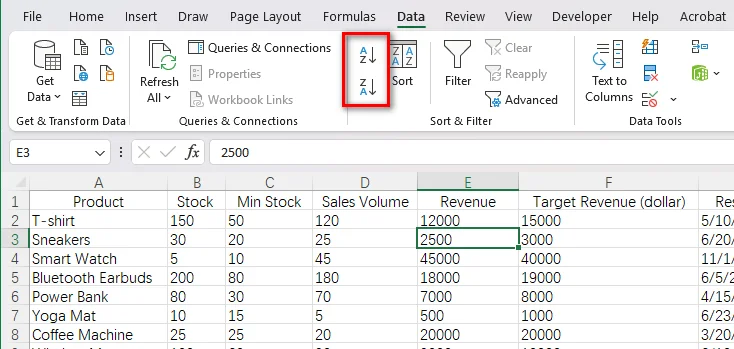
- Passaggio 3: Se Excel visualizza una finestra di dialogo Avviso di ordinamento, seleziona Espandi la selezione e fai clic su Ordina. Questa opzione sposta l'intera riga con il valore selezionato invece di ordinare solo una colonna.
Dopo l'ordinamento, tutti i valori di una riga restano associati allo stesso record. Puoi usare lo stesso processo per ordinare le righe in base ad altri criteri, come quantità, nome, valori di vendita o data.
Ordinare le righe in base a una colonna specifica usando la finestra di dialogo Ordina
Per un ordinamento più preciso, puoi usare la finestra di dialogo Ordina di Excel per specificare l'intervallo di dati, la colonna in base alla quale ordinare e l'ordine di ordinamento. Questo è particolarmente utile quando devi ordinare un intervallo specifico o definire esplicitamente i criteri di ordinamento.
- Passaggio 1: Seleziona l'intero intervallo di dati che vuoi ordinare, incluse le colonne pertinenti. Se il foglio di lavoro contiene una riga di intestazione, includila nella selezione.
- Passaggio 2: Vai su Dati → Ordina per aprire la finestra di dialogo Ordina.
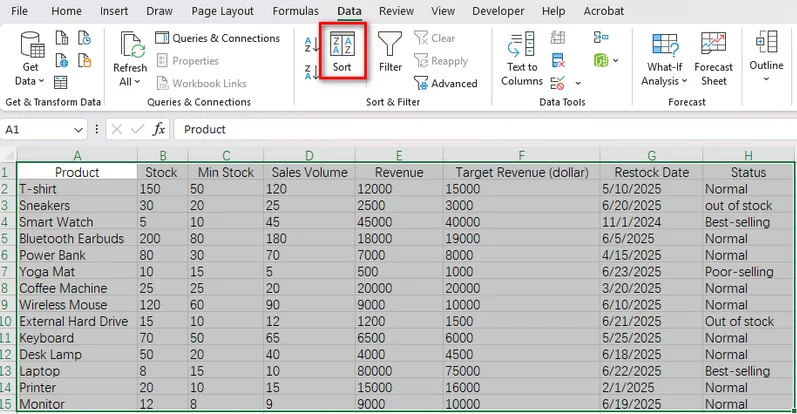
- Passaggio 3: Se l'intervallo selezionato ha intestazioni di colonna, seleziona I miei dati hanno intestazioni. Questo aiuta Excel a riconoscere la riga di intestazione e a tenerla fuori dai record ordinati.
-
Passaggio 4: Configura le opzioni di ordinamento:
- Colonna: Seleziona la colonna in base alla quale ordinare, ad esempio Ricavi.
- Ordina in base a: Scegli Valori celle per un ordinamento standard basato sui valori.
- Ordine: Seleziona Dal più piccolo al più grande, Dal più grande al più piccolo, Da A a Z o un altro ordine adatto, a seconda del tipo di dati.
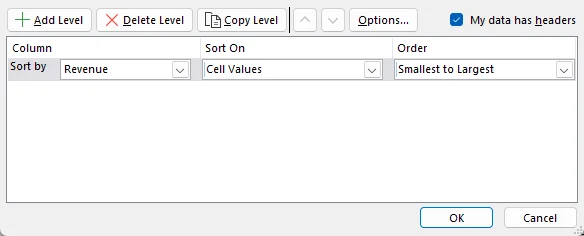
- Passaggio 5: Fai clic su OK per applicare l'ordinamento.
Leggi anche: Cancellare o rimuovere i filtri in Excel: 6 modi (manuale e automatizzato)
Come ordinare le righe in base a più colonne in Excel
Quando si ordina in base a una singola colonna, i record con lo stesso valore restano legati a quel criterio di ordinamento. Per organizzarli ulteriormente, Excel consente di definire più livelli di ordinamento, così puoi ordinare prima in base a una colonna e poi disporre i record con valori corrispondenti in base a un'altra colonna.
- Passaggio 1: Seleziona l'intervallo di dati e vai su Dati → Ordina.
- Passaggio 2: Configura la condizione di ordinamento principale. Ad esempio, scegli Stato in Colonna e seleziona Da A a Z in Ordine.
- Passaggio 3: Fai clic su Aggiungi livello per creare una seconda condizione di ordinamento.
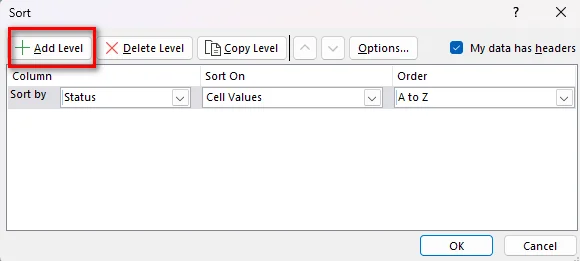
- Passaggio 4: Imposta il secondo livello su Ricavi, quindi scegli Dal più grande al più piccolo.
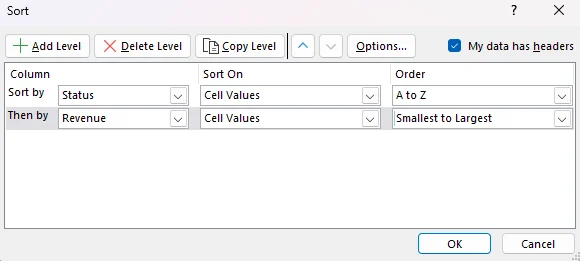
- Passaggio 5: Fai clic su OK per ordinare i dati.
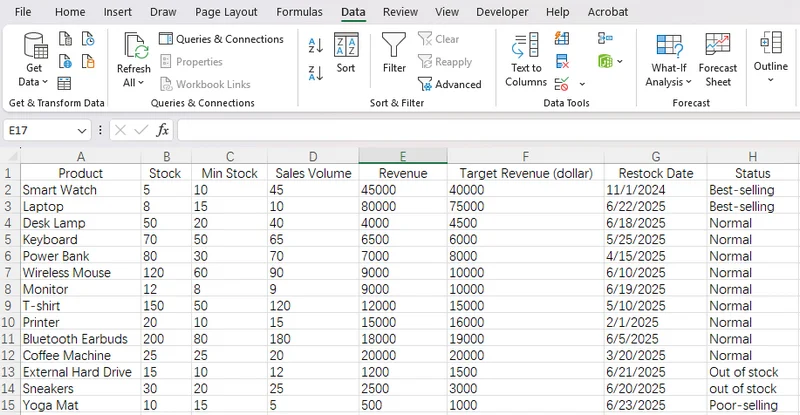
Dopo aver applicato l'ordinamento, le righe vengono raggruppate per stato e ordinate per ricavi all'interno di ciascun gruppo. Tutti i valori correlati restano insieme, rendendo più facile confrontare i record con lo stesso stato.
Come ordinare le righe da sinistra a destra in Excel
A volte i dati sono disposti orizzontalmente anziché verticalmente. Ad esempio, un foglio di lavoro potrebbe elencare i mesi nelle colonne e i valori di vendita in una singola riga. In questo caso, potresti dover ordinare le colonne in base ai valori di una riga invece di ordinare intere righe in base a una colonna.
- Passaggio 1: Seleziona l'intervallo di dati che vuoi ordinare orizzontalmente.
- Passaggio 2: Vai su Dati → Ordina per aprire la finestra di dialogo Ordina.
- Passaggio 3: Fai clic su Opzioni e seleziona Ordina da sinistra a destra, quindi fai clic su OK.
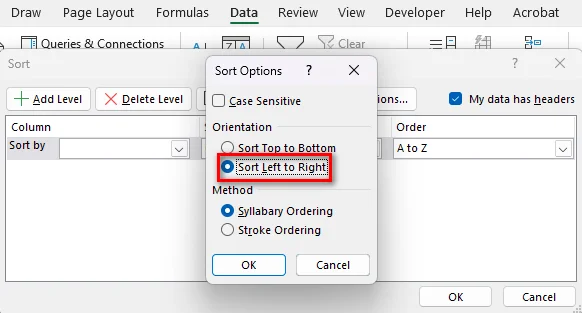
- Passaggio 4: Nell'elenco a discesa Ordina per, scegli la riga contenente i valori che vuoi usare come chiave di ordinamento.
- Passaggio 5: Seleziona l'ordine desiderato e fai clic su OK.
Come ordinare automaticamente le righe in Excel usando Python
Le funzionalità di ordinamento integrate di Excel funzionano bene per le attività manuali, ma possono essere meno pratiche quando la stessa operazione deve essere ripetuta su più file. Free Spire.XLS for Python offre un modo per automatizzare l'ordinamento delle righe di Excel tramite codice, rendendo più facile applicare regole di ordinamento coerenti ai dati della cartella di lavoro.
Ordinare le righe per ricavi in ordine decrescente
In questo esempio, useremo Free Spire.XLS for Python per ordinare un foglio di lavoro dell'inventario prodotti in base ai ricavi, dal più alto al più basso. Il foglio di lavoro contiene otto colonne e il codice ordina i dati in A2:H15, mantenendo la riga di intestazione fuori dall'intervallo di ordinamento.
Prima di eseguire il codice, installa Free Spire.XLS nel tuo ambiente Python usando pip install Spire.Xls.Free e prepara una cartella di lavoro di Excel contenente i dati che vuoi ordinare.
L'esempio completo di codice Python:
from spire.xls.common import *
from spire.xls import *

# Create a Workbook object
workbook = Workbook()

# Load the Excel file
workbook.LoadFromFile("/input/sample.xlsx")

# Get the first worksheet
sheet = workbook.Worksheets[0]

# Clear existing sort criteria
workbook.DataSorter.SortColumns.Clear()

# Sort by Revenue (column E) in descending order
workbook.DataSorter.SortColumns.Add(
    4, SortComparisonType.Values, OrderBy.Descending
)

# Sort the entire data range, excluding the header row
workbook.DataSorter.Sort(sheet.Range["A2:H15"])

# Save the sorted workbook
workbook.SaveToFile(
    "/output/Sorted.xlsx",
    ExcelVersion.Version2016
)

# Release resources
workbook.Dispose()
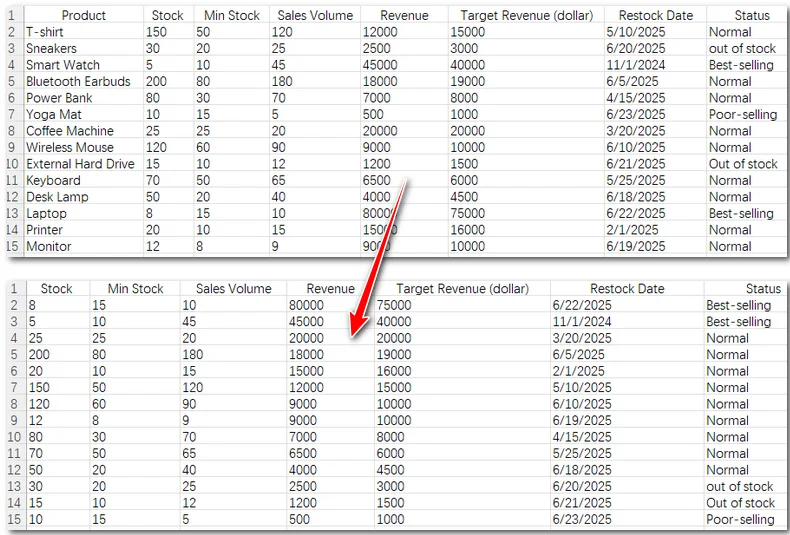
Il codice usa i seguenti passaggi per ordinare i dati:
- Passaggio 1: Crea un oggetto Workbook e carica il file Excel di origine con LoadFromFile().
- Passaggio 2: Accedi al primo foglio di lavoro e cancella eventuali criteri di ordinamento esistenti.
- Passaggio 3: Chiama SortColumns.Add() per specificare la colonna E, che contiene i ricavi, come chiave di ordinamento. L'indice 4 identifica la quinta colonna perché l'indice di colonna è basato su zero. SortComparisonType.Values indica all'ordinatore di confrontare i valori delle celle, mentre OrderBy.Descending mette i valori più alti per primi.
- Passaggio 4: Chiama DataSorter.Sort() su A2:H15. L'intervallo include tutte e otto le colonne ed esclude la riga 1, quindi l'intestazione resta al suo posto mentre i record dei prodotti vengono ordinati insieme.
- Passaggio 5: Salva il risultato in una nuova cartella di lavoro con SaveToFile().
Conclusione
Ordinare le righe in Excel ti aiuta a organizzare i dati per ricavi, livelli di stock, date o altri valori mantenendo insieme le informazioni correlate. Per un ordinamento rapido, usa le opzioni di ordinamento integrate di Excel. Quando devi ordinare in base a più colonne o disporre dati orizzontali, la finestra di dialogo Ordina ti offre un maggiore controllo. Se elabori regolarmente file Excel o devi automatizzare l'ordinamento in Python, Spire.XLS for Python offre un modo per automatizzare l'attività con il codice. Prova il metodo più adatto al tuo flusso di lavoro per rendere l'ordinamento dei dati di Excel più semplice ed efficiente.