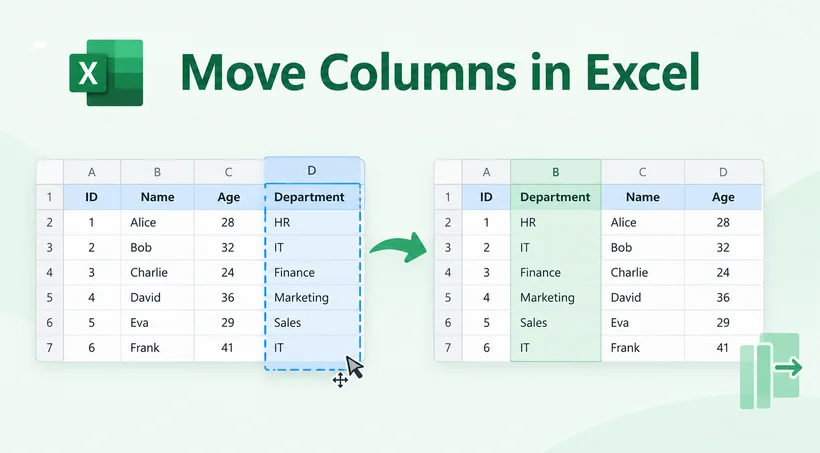
Riordinare le colonne è una delle attività più comuni in Excel. Che tu stia pulendo dati grezzi esportati, preparando report o creando dashboard, sapere come spostare rapidamente le colonne di Excel fa risparmiare ore di modifiche manuali.
Molti utenti sovrascrivono accidentalmente i dati o incontrano errori frustranti quando trascinano le colonne. Questa guida illustra i modi più affidabili per riordinare le colonne in Excel, dalla tecnica più semplice di trascinamento fino all'automazione con Python per l'elaborazione batch.
- Metodo 1: Trascinamento con tasto Shift (metodo più veloce)
- Metodo 2: Taglia e inserisci (più sicuro per le formule)
- Metodo 3: Riordinare le colonne in Excel con Python (flusso di lavoro automatizzato)
- Consiglio esperto: gestire le formule (riferimenti assoluti vs. relativi)
- Domande frequenti (FAQ)
Metodo 1: Trascinamento con tasto Shift (metodo più veloce)
Se stai lavorando su un set di dati di piccole dimensioni e devi solo spostare una colonna di alcune posizioni, il metodo del trascinamento con il mouse è il più rapido.
- Fai clic sulla lettera della colonna nell'intestazione per selezionare l'intera colonna (ad es. la colonna B).
- Passa il mouse sul bordo della colonna selezionata finché il cursore non diventa una freccia di spostamento a quattro punte.
- Tieni premuto il tasto Shift.
- Fai clic e trascina la colonna. Appare una sottile linea verde che mostra dove verrà inserita la colonna.
- Rilascia prima il mouse, poi il tasto Shift.
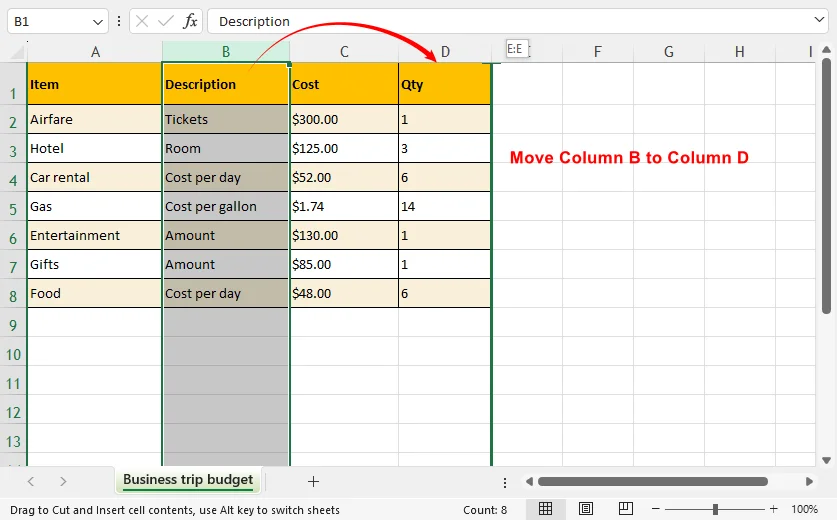
Nota importante: senza tenere premuto Shift, il trascinamento sovrascriverà i dati della colonna di destinazione invece di spostare le colonne esistenti.
Metodo 2: Taglia e inserisci (più sicuro per le formule)
Se stai spostando una colonna che contiene formule che fanno riferimento ad altri fogli o celle, il metodo Taglia e inserisci è l'opzione più sicura. A differenza del normale copia e incolla, questo metodo garantisce che i riferimenti relativi nelle formule vengano aggiornati per riflettere la nuova posizione.
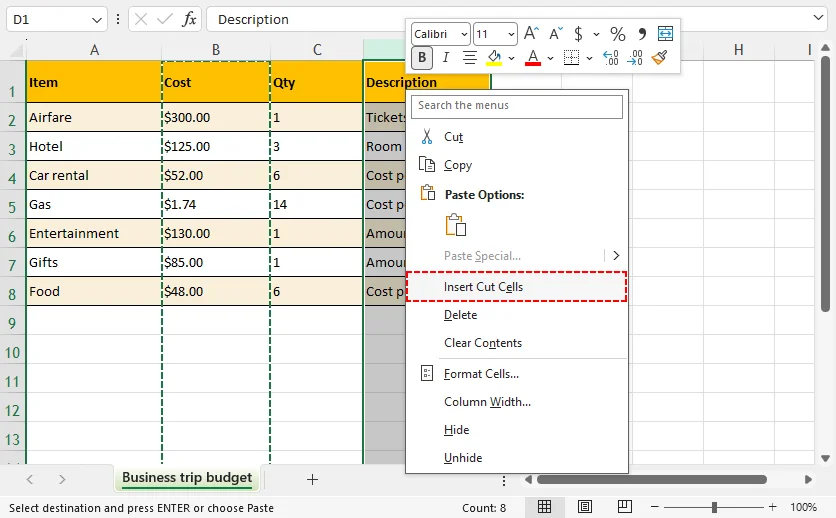
- Fai clic sull'intestazione della colonna per selezionare l'intera colonna che desideri spostare.
- Premi Ctrl + X (Windows) o Cmd + X (Mac). In alternativa, fai clic con il pulsante destro del mouse sull'intestazione e seleziona Taglia.
- Fai clic con il pulsante destro del mouse sull'intestazione della colonna in cui desideri inserire la colonna tagliata.
- Scegli Inserisci celle tagliate. Excel sposta automaticamente tutte le colonne esistenti a destra e inserisce la tua colonna al posto giusto.
Se il tuo obiettivo non è solo riordinare le colonne ma cambiarne completamente l'orientamento, segui questa guida per convertire le colonne in righe in Excel.
Metodo 3: Riordinare le colonne in Excel con Python (flusso di lavoro automatizzato)
Spostare manualmente le colonne in Excel diventa inefficiente quando si elaborano grandi quantità di fogli di calcolo Excel. Usando la libreria Free Spire.XLS for Python, puoi ristrutturare programmaticamente le sequenze di colonne preservando valori, formattazione delle celle e larghezze delle colonne.
Prerequisito
Installa prima Free Spire.XLS for Python:
pip install Spire.Xls.Free
Codice Python per riordinare le colonne di Excel
Questo script copia le colonne di origine in una nuova sequenza personalizzata, preservando i valori delle celle, la formattazione e le larghezze delle colonne. Gli indici delle colonne partono da 0.
from spire.xls import *
from spire.xls.common import *

# Create a Workbook object
workbook = Workbook()

# Load the Excel document
workbook.LoadFromFile("SampleData1.xlsx")

# Get a specific worksheet
targetSheet = workbook.Worksheets[0]

# Specify the new column order in a list (the column index starts from 0)
newColumnOrder = [1, 0, 3, 2, 4, 5 ]

# Add a temporary worksheet
tempSheet = workbook.Worksheets.Add("temp")

# Copy data from the target worksheet to the temporary sheet
tempSheet.CopyFrom(targetSheet)

# Iterate through the newColumnOrder list
for i in range(len(newColumnOrder)):

    # Copy the column from the temporary sheet to the target sheet in the new order
    tempSheet.Columns[newColumnOrder[i]].Copy(targetSheet.Columns[i], True, True)

    # Reset the column width in the target sheet
    targetSheet.Columns[i].ColumnWidth = tempSheet.Columns[newColumnOrder[i]].ColumnWidth

# Remove the temporary sheet
workbook.Worksheets.Remove(tempSheet)

# Save the workbook to another Excel file
workbook.SaveToFile("ReorderColumns.xlsx", FileFormat.Version2016)

# Dispose resources
workbook.Dispose()
Come funziona lo script
- Carica il file Excel di input e seleziona il foglio di lavoro di destinazione.
- Definisci la sequenza di colonne desiderata in newColumnOrder.
- Crea un foglio temporaneo come backup dei dati prima di riscrivere le colonne.
- Ripeti il ciclo sulla tua sequenza personalizzata e copia le colonne una per una, mantenendo la formattazione delle celle e la larghezza delle colonne.
- Elimina il foglio temporaneo ed esporta il file Excel riordinato.
Risultato:
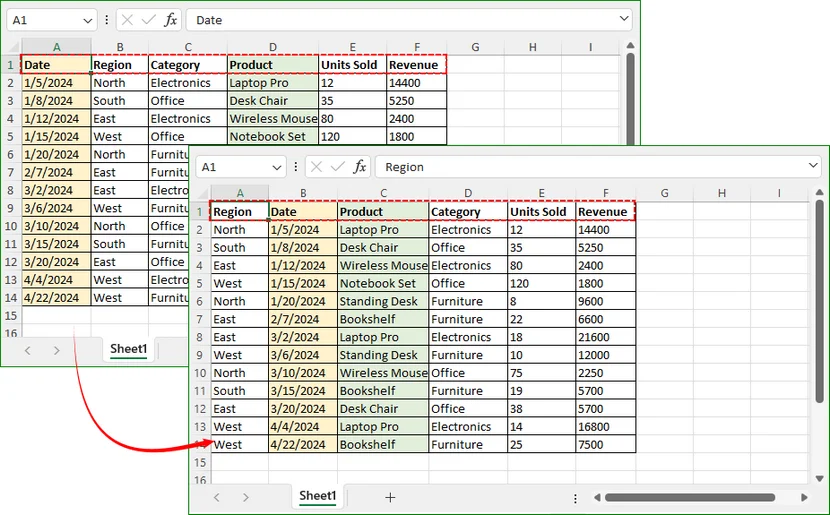
newColumnOrder = [1, 0, 3, 2, 4, 5] sposta la seconda colonna (indice 1) nella prima posizione; la terza colonna (indice 2) si sposta nella quarta posizione.
Free Spire.XLS supporta anche molte altre operazioni su colonne e righe, come inserire, copiare e eliminare righe o colonne.
Consiglio esperto: gestire le formule (riferimenti assoluti vs. relativi)
Quando sposti le colonne, Excel in genere gestisce bene i riferimenti relativi. Tuttavia, se le tue formule utilizzano riferimenti assoluti (come $A$1 invece di A1), spostare la colonna non modificherà il riferimento nella formula.
Per verificare due volte le formule dopo aver spostato le colonne:
- Fai clic su una cella che contiene una formula.
- Controlla la barra della formula.
- Se riscontri valori di errore
#REF!, dovrai aggiornare manualmente il riferimento per adattarlo alla nuova posizione della colonna.
Se desideri rimuovere le formule per evitare tale potenziale errore prima dell'elaborazione, consulta la nostra guida su Come rimuovere le formule in Excel ma mantenere i dati.
Considerazioni finali
Il modo migliore per spostare le colonne in Excel dipende dalla dimensione dell'attività e dal rischio per i tuoi dati. Per modifiche rapide, il trascinamento con Shift è il metodo più veloce. Per fogli di lavoro ricchi di formule, Taglia e inserisci è più sicuro. Per attività di riordino ricorrenti o in blocco, l'automazione con Python può far risparmiare molto tempo e ridurre gli errori manuali.
Qualunque metodo tu scelga, segui tre semplici precauzioni: salva un backup prima di ristrutturare, verifica le formule dopo lo spostamento e controlla che le larghezze delle colonne e la formattazione rimangano intatte. Con il metodo giusto, riordinare le colonne di Excel diventa un'attività rapida e prevedibile invece che rischiosa.
Domande frequenti (FAQ)
D: Posso spostare più colonne contemporaneamente?
Sì, per colonne adiacenti. Seleziona le intestazioni delle colonne come blocco, quindi trascina il blocco tenendo premuto Shift oppure usa Taglia e inserisci. Per colonne non adiacenti, spostale una alla volta o usa Power Query/Python per un ordine personalizzato.
D: Perché Excel sovrascrive i dati quando trascino una colonna?
Excel considera un normale trascinamento come un'operazione di spostamento e sostituzione. Tenere premuto Shift lo trasforma in un'operazione di inserimento e spostamento. Se i dati sono stati sovrascritti, premi subito Ctrl + Z.
D: Come sposto le colonne in Power Query?
Nell'Editor di Power Query, seleziona la colonna e trascinala nella nuova posizione, oppure usa Trasforma > Sposta. Poi carica la query di nuovo in Excel.
D: Come sposto le colonne usando solo la tastiera?
Seleziona la colonna con Ctrl + Space, tagliala con Ctrl + X, spostati sulla colonna di destinazione, quindi apri il menu contestuale con Shift + F10 e scegli Insert Cut Cells. Il comportamento esatto della tastiera può variare leggermente a seconda della versione di Excel.