
긴 Word 문서로 작업할 때 중요한 정보가 빽빽한 텍스트 속에서 쉽게 사라질 수 있습니다. 페이지를 수동으로 스캔하는 것은 시간이 많이 걸리고 오류가 발생하기 쉬우며, 핵심 포인트를 놓치면 보고서, 공동 작업 또는 의사 결정에 영향을 미칠 수 있습니다. Word에서 텍스트를 강조하는 것은 중요한 콘텐츠를 강조하고, 가독성을 높이며, 문서 검토 속도를 높이는 간단하면서도 효과적인 방법입니다.
이 가이드에서는 간단한 수동 도구부터 자동화된 기술에 이르기까지 Word에서 텍스트를 강조하는 5가지 실용적인 방법을 다룹니다. 이 가이드를 마치면 문서 전체에서 단일 단어, 구 또는 키워드의 모든 인스턴스를 효율적으로 강조하는 방법을 알게 될 것입니다.
방법 개요
- 방법 1 — 텍스트 강조 색상 도구를 사용하여 Word에서 텍스트 강조
- 방법 2 — 찾기 및 바꾸기를 통해 단어의 모든 인스턴스를 빠르게 강조
- 방법 3 — 탐색 창을 사용하여 일시적으로 키워드 강조
- 방법 4 — Word Online에서 텍스트 강조
- 방법 5 — C#을 사용하여 Word 문서에서 텍스트 강조 자동화
Word에서 텍스트 강조 이해하기
Microsoft Word의 텍스트 강조는 문서의 특정 부분에 주의를 환기시키는 데 사용되는 간단하면서도 강력한 기능입니다. 가상 형광펜처럼 작동하여 단어, 구 또는 전체 섹션을 색상으로 표시하여 주변 텍스트와 구별되게 할 수 있습니다.
Word에서 텍스트를 강조하는 이유
강조는 단지 장식을 위한 것이 아닙니다. 다음과 같은 몇 가지 실용적인 목적을 수행합니다.
- 중요한 콘텐츠 강조 – 핵심 포인트, 마감일 또는 지침을 쉽게 찾을 수 있습니다.
- 가독성 향상 – 독자가 긴 문서를 빠르게 스캔하는 데 도움이 됩니다.
- 정보 구성 – 다른 색상을 사용하여 주제, 우선순위 또는 프로젝트 단계를 분류할 수 있습니다.
- 공동 작업 촉진 – 검토자나 팀원이 중요하거나 편집된 섹션을 빠르게 볼 수 있습니다.
강조를 신중하게 적용하면 독자가 압도당하지 않고 가장 중요한 정보에 집중할 수 있습니다. 아래에서는 이 목적을 위한 5가지 방법을 살펴보겠습니다.
방법 1 — 텍스트 강조 색상 도구를 사용하여 Word에서 텍스트 강조
Word 문서에서 텍스트를 강조하는 가장 간단한 방법 중 하나는 내장된 텍스트 강조 색상 도구를 사용하는 것입니다. 이 방법은 디지털 마커처럼 작동하며 짧은 문서에서 단일 또는 몇 개의 키워드를 강조하는 데 이상적입니다.
단계별 지침:
-
강조하려는 텍스트나 구를 선택합니다.
-
리본 메뉴의 홈 탭으로 이동합니다.
-
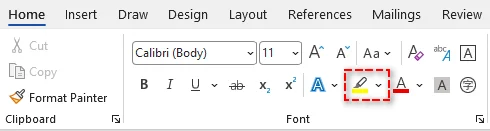
글꼴 그룹에서 텍스트 강조 색상 도구(마커 펜 모양) 옆의 화살표를 클릭합니다.
-
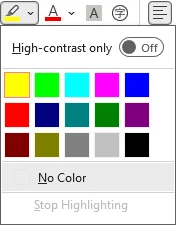
팔레트에서 색상(예: 노랑, 녹색, 파랑)을 선택하여 즉시 강조를 적용합니다.
팁:
- 여러 영역을 강조하려면 먼저 강조 색상을 선택하여 커서를 형광펜으로 바꿉니다. 그런 다음 도구를 다시 선택하지 않고도 여러 비연속적인 섹션 위로 클릭하고 드래그합니다.
- 더 빠른 작업 흐름을 원하면 텍스트를 선택하고 Ctrl + Alt + H를 함께 누릅니다. 이렇게 하면 마지막으로 사용한 강조 색상(또는 아직 사용하지 않은 경우 기본 색상)이 즉시 적용됩니다.
✅장점:
- 모든 사용자에게 쉽고 직관적입니다.
- 거의 모든 Word 버전(Microsoft Office 365용 Word, Word 2024, 2019, 2016, 2013 및 2010 포함)에서 작동합니다.
⚠️제한 사항:
- 각 인스턴스에 대해 수동 선택이 필요합니다.
- 반복되는 키워드가 있는 긴 문서의 경우 시간이 많이 걸립니다.
관심 있을 만한 글: Word에서 텍스트 찾기 및 바꾸기 방법
방법 2 — 찾기 및 바꾸기를 통해 단어의 모든 인스턴스를 빠르게 강조
긴 Word 문서 전체에서 특정 텍스트의 모든 발생을 강조해야 할 때 찾기 및 바꾸기 도구가 더 효율적입니다. 문서를 자동으로 스캔하여 모든 인스턴스를 찾아 강조를 적용합니다.
단계:
-
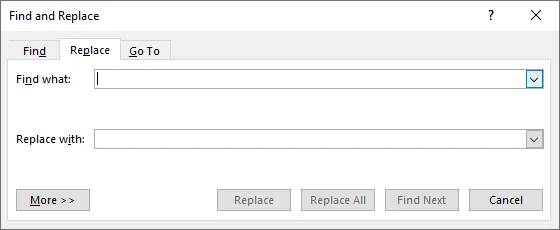
홈 탭으로 이동한 다음 편집 그룹에서 바꾸기를 클릭하여 찾기 및 바꾸기 대화 상자를 엽니다. Ctrl + H를 누를 수도 있습니다.
-
대화 상자의 찾을 내용 상자에 강조하려는 단어나 구(예: 예산)를 입력합니다.
-
자세히 >>를 클릭하여 고급 옵션을 확장합니다.
-
커서가 바꿀 내용 상자에 있는지 확인한 다음 서식(왼쪽 하단) > 강조를 클릭합니다.
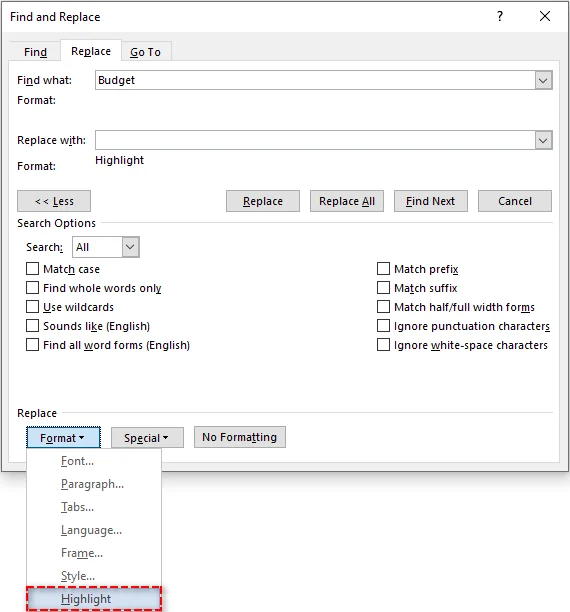
참고: "바꿀 내용" 필드 아래에 "강조"가 나타나는 것을 볼 수 있습니다.
-
모두 바꾸기를 클릭합니다. Word는 수행된 교체 횟수를 확인하고 단어의 모든 인스턴스가 이제 강조 표시됩니다.
정확한 강조를 위한 팁:
- 부분 일치를 방지하려면(예: "category"에서 "cat" 강조) "자세히" 메뉴에서 전체 단어만 찾기 옵션을 선택합니다.
- 대문자와 소문자를 구별하려면 "자세히" 메뉴에서 대/소문자 구분을 선택합니다.
✅장점:
- 단어의 모든 인스턴스를 강조하는 빠른 방법입니다.
- 100% 일관성을 보장하며 놓치는 발생이 없습니다.
⚠️제한 사항:
- 한 번에 하나의 키워드에만 작동합니다.
- 텍스트 강조 색상 도구로 미리 설정하지 않으면 강조 색상을 선택할 수 없습니다.
방법 3 — 탐색 창을 사용하여 일시적으로 키워드 강조
파일의 서식을 영구적으로 변경하지 않고 검토 회의 중에 Word 문서에서 키워드를 스캔하는 것이 목표라면 탐색 창이 이상적입니다. 지워지면 사라지는 임시 시각적 신호를 제공합니다.
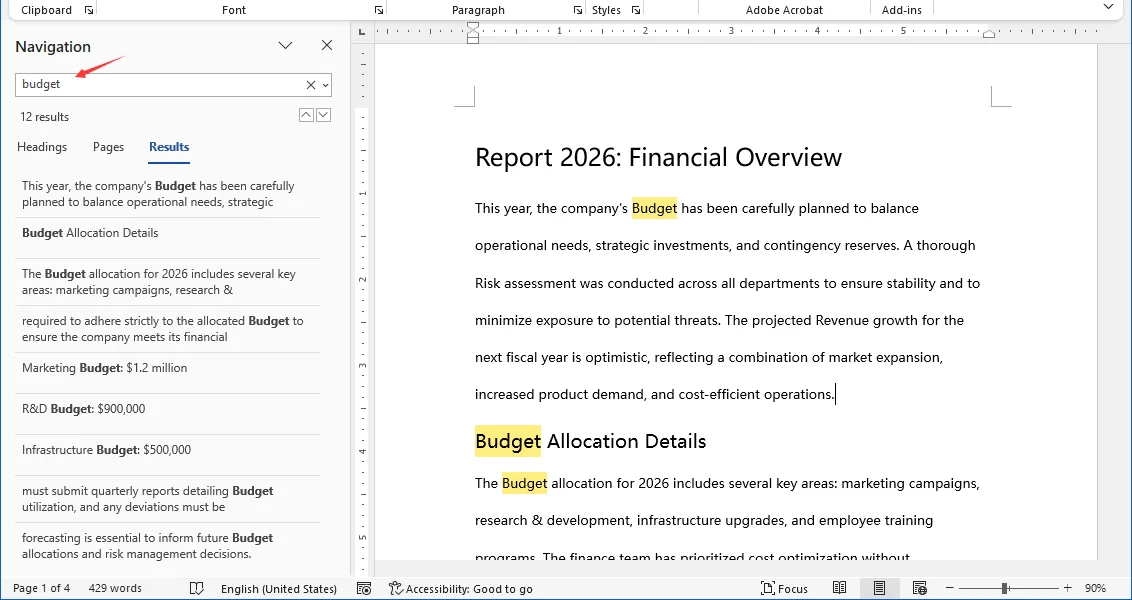
단계:
- Ctrl + F를 눌러 왼쪽에 탐색 창을 엽니다.
- 검색 상자에 검색어를 입력합니다.
- Word는 문서 본문의 모든 일치 항목을 노란색으로 일시적으로 강조 표시합니다.
- 창의 목록을 사용하여 발생 항목 간에 이동합니다.
✅장점:
- 빠른 스캔 및 탐색에 적합합니다.
- 최종 문서 형식을 망칠 위험이 없습니다.
⚠️제한 사항:
- 이러한 강조는 인쇄되거나 저장되지 않습니다. 화면 전용입니다.
- 검색 상자를 지우는 즉시 사라집니다.
방법 4 — Word Online에서 텍스트 강조
Microsoft Word가 설치되어 있지 않거나 실시간으로 공동 작업해야 할 때 웹용 Word(Word 365 Online)는 이상적인 옵션입니다. 팀과 변경 사항을 동기화하면서 텍스트를 빠르게 강조할 수 있습니다.
Word Online에서 텍스트를 강조하는 방법:
- 웹용 Word(Word 365 Online)에서 문서를 엽니다.
- 강조하려는 텍스트를 선택합니다.
- 상단 메뉴의 홈 탭으로 이동합니다.
- 텍스트 강조 색상 아이콘을 클릭합니다.
- 강조를 적용할 색상을 선택합니다.
- 강조 옵션이 보이지 않으면 문서가 보기 전용 모드가 아닌지 확인하십시오.
- 공동 작업자를 위해 강조 표시가 빠르게 동기화됩니다.
- 모든 장치(노트북, 모바일 등)에서 작동합니다.
- 소프트웨어 설치가 필요 없습니다.
- 서식/강조 규칙이 있는 찾기 및 바꾸기는 웹용 Word에서 지원되지 않거나 제한될 수 있습니다.
- 문서 권한에 따라 일부 편집/강조 기능이 제한될 수 있습니다.
- 수백 개의 인스턴스 또는 문서를 몇 초 만에 일괄 처리합니다.
- 특정 용어에 다른 색상을 자동으로 적용합니다.
- 단일 일치 항목도 놓치지 않고 100% 일관성을 보장합니다.
- 입력 폴더의 모든 .docx 파일에 대해 동일한 강조 논리를 루프로 래핑하여 이 단일 파일 워크플로를 일괄 처리로 확장할 수 있습니다(예: foreach (var file in Directory.GetFiles(...))).
- 키워드가 패턴(예: 부분 코드 또는 가변 구)을 따르는 경우 정규식을 사용하여 일치 정확도를 높이는 것을 고려하십시오. 자세한 내용은 C#에서 정규식으로 Word의 텍스트 찾기 및 바꾸기를 참조하십시오.
- 수동 작업 없이 한 번의 실행으로 다른 용어를 다른 색상으로 쉽게 강조할 수 있습니다.
- 인적 오류를 제거하고 균일한 서식을 보장합니다.
- Microsoft Word가 설치되지 않은 모든 컴퓨터 또는 서버에서 실행됩니다.
- 기본적인 C# 프로그래밍 지식이 필요합니다.
- 초보자에게는 프로젝트 및 라이브러리 구성이 어려울 수 있습니다.
- 단일 문서 및 몇 가지 용어의 경우: 텍스트 강조 색상 도구 또는 찾기 및 바꾸기 기능을 사용합니다.
- 임시 검토의 경우: 탐색 창을 사용하여 서식을 변경하지 않고 스캔합니다.
- 원격 공동 작업의 경우: 데스크톱 설치 없이 실시간 동기화를 위해 웹용 Word(Word 365 Online)를 사용합니다.
- 일괄 처리 및 자동화의 경우: C# 자동화(Spire.Doc 사용)를 사용하여 수백 개의 파일과 여러 색상을 즉시 처리합니다.
- 편집 사용: 상단에 "보호된 보기"라는 노란색 막대가 표시되면 편집 사용을 클릭합니다.
- 복사본 저장: 파일이 제한된 경우 파일 > 다른 이름으로 저장으로 이동하여 로컬 드라이브에 새 복사본을 저장합니다. 그런 다음 이 새 편집 가능한 버전에서 텍스트를 강조할 수 있습니다.
ol>
팁:
✅장점:
⚠️제한 사항:
방법 5 — C#을 사용하여 Word 문서에서 텍스트 강조 자동화
여러 키워드나 수백 개의 문서를 처리해야 하는 개발자, 데이터 분석가 및 기업의 경우 수동 강조는 비효율적이고 지속 불가능합니다. C#과 Spire.Doc for .NET 라이브러리를 사용하면 다음을 수행할 수 있습니다.
Spire.Doc for .NET 정보
Spire.Doc은 개발자가 Microsoft Office에 의존하지 않고 텍스트 강조 적용을 포함하여 Word 문서를 만들고 업데이트할 수 있는 독립 실행형 Word 조작 라이브러리입니다. 따라서 서버 측 자동화 및 클라우드 환경에 이상적인 선택입니다.
설치 요구 사항
진행하기 전에 NuGet을 통해 라이브러리를 설치하거나 공식 웹사이트를 통해 다운로드하십시오.
PM> Install-Package Spire.Doc
C# 코드 예제: 여러 키워드를 고유한 색상으로 강조
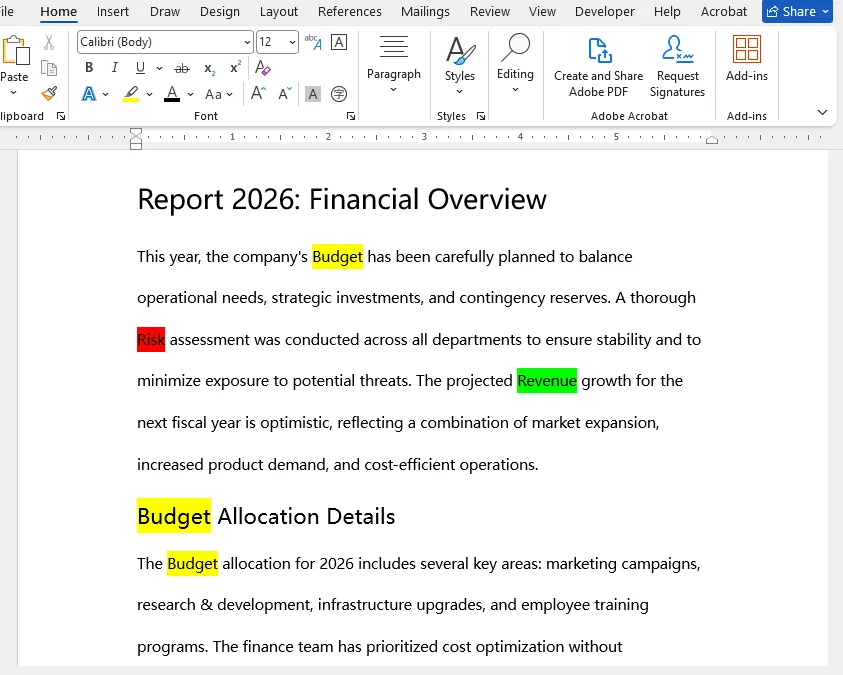
아래 예제는 Word 문서를 로드하고 여러 키워드를 검색하여 고유한 색상(예: "예산"은 노란색, "위험"은 빨간색)으로 효율적으로 강조하는 방법을 보여줍니다.
using Spire.Doc;
using Spire.Doc.Documents;
using System;
using System.Collections.Generic;
using System.Drawing;

namespace HighlightMultipleKeywords
{
    internal class Program
    {
        static void Main(string[] args)
        {
            // Word 문서 로드
            Document doc = new Document();
            doc.LoadFromFile("Report_2026.docx");

            // 키워드 및 다른 강조 색상 정의
            // 특정 요구 사항에 맞게 이 목록을 사용자 지정할 수 있습니다.
            Dictionary<string, Color> keywords = new Dictionary<string, Color>()
            {
                { "Budget", Color.Yellow },
                { "Risk", Color.Red },
                { "Revenue", Color.Green }
            };

            // 각 키워드의 모든 발생 항목 강조
            foreach (var kvp in keywords)
            {
                TextSelection[] selections = doc.FindAllString(kvp.Key, false, true); // 매개변수: searchText, matchCase, wholeWord
                foreach (TextSelection selection in selections)
                {
                    selection.GetAsOneRange().CharacterFormat.HighlightColor = kvp.Value;
                }
            }

            // 강조된 문서 저장
            doc.SaveToFile("Report_2026_Highlighted.docx", FileFormat.Docx);
            doc.Close();
            Console.WriteLine("키워드 강조가 완료되었습니다!");
        }
    }
}
개발자를 위한 팁:
✅장점:
⚠️제한 사항:
결론 및 권장 사항
이제 빠른 수동 도구부터 고급 자동화 워크플로에 이르기까지 Word에서 텍스트를 강조하는 5가지 실용적인 방법을 알게 되었습니다. 올바른 방법을 선택하는 것은 특정 시나리오에 따라 다릅니다.
마지막 생각:
일상적인 작업에는 내장된 도구로 시작하십시오. 그러나 수십 개의 파일에서 동일한 강조 단계를 반복하고 있다면 자동화로 수준을 높여 수 시간의 수동 작업을 절약할 때입니다.
일반적인 강조 문제 해결
간단한 도구를 사용하더라도 사용자는 Word에서 텍스트를 강조하려고 할 때 종종 특정 문제에 직면합니다. 가장 일반적인 문제에 대한 해결책은 다음과 같습니다.
| 문제 | 가능성 있는 원인 | 해결책 |
|---|---|---|
| 강조가 인쇄되지 않음 | 탐색 창(임시 강조)을 사용했습니다. | 텍스트 강조 색상 도구 또는 찾기 및 바꾸기 방법을 사용하여 인쇄되는 영구 강조를 적용합니다. |
| 부분 단어 강조됨 | "전체 단어만 찾기"가 선택되지 않았습니다. | 찾기 및 바꾸기에서 자세히 >>를 클릭하고 전체 단어만 찾기를 선택하여 하위 문자열 강조를 방지합니다. |
| 강조 색상이 적용되지 않음 | 텍스트 선택이 잘못되었거나 커서가 형광펜 모드가 아니었습니다. | 텍스트를 올바르게 선택하거나 여러 영역을 강조하는 경우 먼저 색상을 선택하여 커서가 형광펜이 되도록 한 다음 텍스트 위로 클릭하고 드래그합니다. |
자주 묻는 질문: Word에서 텍스트를 강조하는 방법
Q1: Word에서 텍스트를 강조하는 키보드 단축키는 무엇입니까?
A1: 텍스트를 선택한 후 Ctrl + Alt + H를 눌러 마지막으로 사용한 강조 색상 또는 아직 사용하지 않은 경우 기본 강조 색상을 즉시 적용합니다.
Q2: Word Online에서 텍스트를 강조할 수 있습니까?
A2: 예, 텍스트 강조 색상 도구를 사용하여 데스크톱 버전과 마찬가지로 Word Online에서 텍스트를 강조할 수 있습니다. 그러나 서식이 있는 찾기 및 바꾸기와 같은 고급 기능은 웹 버전에서 지원되지 않습니다.
Q3: 일부 텍스트에서 강조를 제거할 수 없는 이유는 무엇입니까?
A3: 색상이 텍스트 강조가 아닌 단락 음영일 수 있습니다. 이 문제를 해결하려면 홈 > 단락 > 음영으로 이동하여 색 없음을 선택합니다.
Q4: 보호되거나 읽기 전용인 Word 문서에서 텍스트를 강조하려면 어떻게 해야 합니까?
A4: 엄격하게 읽기 전용이거나 보호된 파일에서는 직접 텍스트를 편집하거나 강조할 수 없습니다. 두 가지 옵션이 있습니다.
Q5: 여러 Word 문서에서 한 번에 텍스트를 강조할 수 있습니까?
A5: Spire.Doc과 같은 라이브러리와 함께 C#을 사용하여 여러 파일에서 동시에 텍스트를 강조할 수 있습니다.