대용량 워드 문서를 다루는 것은 어려울 수 있습니다. 수백 페이지에 달하는 파일은 종종 Word를 느리게 하고, 협업을 복잡하게 하며, 이메일 공유를 번거롭게 만듭니다. 워드 문서를 분할하는 방법을 효율적으로 알면 시간을 절약하고 파일 크기를 줄이며 워크플로우를 개선할 수 있습니다.
이 가이드에서는 복사 및 붙여넣기와 같은 간단한 수동 방법부터 Python을 사용한 자동화된 솔루션까지, 워드 문서를 분할하는 5가지 실용적인 방법을 안내합니다. 단일 파일을 관리하는 초보자이든 수백 개의 문서를 처리하는 파워 유저이든, 이 기사는 귀하의 요구에 가장 적합한 방법을 선택하는 데 도움이 될 것입니다.
방법 개요
- 방법 1 - 복사 및 붙여넣기를 통한 워드 문서 분할
- 방법 2 - 머리글을 통한 워드 문서 분할
- 방법 3 - PDF 변환을 통한 워드 문서 분할
- 방법 4 - Word Online에서 무료로 페이지 분할
- 방법 5 - Python을 사용하여 워드 문서 분할 자동화
워드 문서를 분할해야 하는 이유
워드 문서를 분할하는 것은 단순한 기술 작업이 아니라 작업을 더 체계적이고 쉽게 만들 수 있습니다. 워드 문서를 분할하는 몇 가지 일반적인 이유는 다음과 같습니다.
- 향상된 협업: 전체 문서를 공유하지 않고 특정 장이나 섹션을 다른 편집자 또는 이해 관계자에게 쉽게 보낼 수 있습니다.
- 최적화된 파일 크기: 이메일 전송 속도를 높이고 클라우드 업로드를 원활하게 하기 위해 대용량, 이미지 중심 문서의 크기를 줄입니다.
- 더 나은 구성: 복잡한 다중 프로젝트 보고서를 개별적이고 검색 가능한 파일로 나눕니다.
- 원활한 변환: PDF, Markdown 또는 HTML로 변환할 특정 세그먼트를 준비합니다.
방법 1 - 복사 및 붙여넣기를 통한 워드 문서 분할
적합 대상: 특정 섹션 추출, 일회성 편집 또는 초보자.
복사 및 붙여넣기 방법은 수동으로 워드 문서를 분할하는 가장 직관적인 방법입니다. 추가 소프트웨어나 기술 전문 지식이 필요하지 않으며 Microsoft 365용 Word, Word 2024, 2021, 2019 및 2016을 포함한 모든 버전의 Microsoft Word에서 원활하게 작동합니다. 이 접근 방식은 분리하려는 특정 콘텐츠에 대한 완전한 세부 제어가 필요한 사용자에게 이상적입니다.
단계별 지침:
-
문서 열기
Word를 실행하고 분할하려는 파일을 엽니다. -
대상 콘텐츠 선택
추출하려는 섹션 또는 장을 강조 표시합니다.- ⚡ 팁: Ctrl + Shift + End (Windows) 또는 Cmd + Shift + End (Mac)를 사용하여 커서부터 문서 끝까지 빠르게 선택합니다.
-
콘텐츠 복사
키보드에서 Ctrl + C (Windows) 또는 Cmd + C (Mac)를 누르거나 강조 표시된 영역을 마우스 오른쪽 버튼으로 클릭하고 복사를 선택합니다.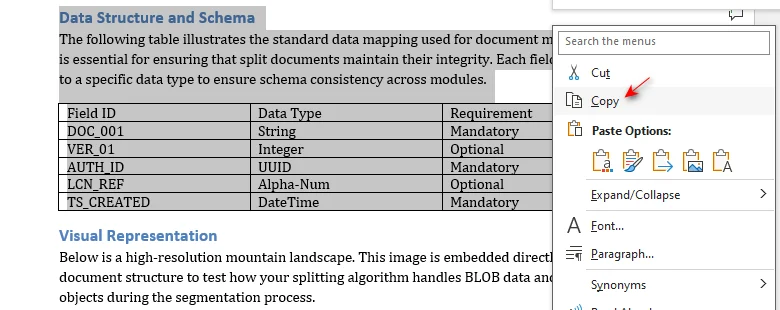
-
새 파일 만들기
Ctrl + N을 눌러 새 빈 문서를 즉시 엽니다. -
콘텐츠 붙여넣기
Ctrl + V (Windows) 또는 Cmd + V (Mac)를 눌러 붙여넣습니다. 원본 서식을 유지하려면 붙여넣은 텍스트 끝에 있는 붙여넣기 옵션 아이콘을 클릭하거나 (Ctrl 키를 누름) 원본 서식 유지 (K)를 선택합니다.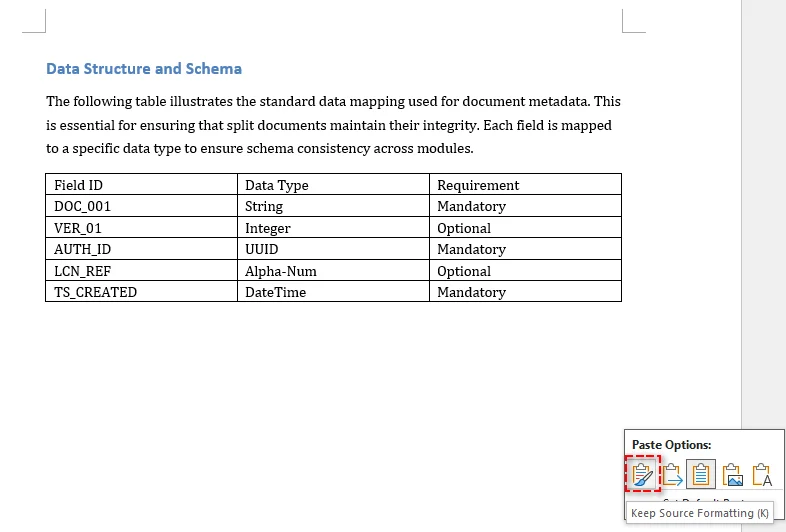
-
새 파일 저장
F12를 눌러 다른 이름으로 저장 대화 상자를 엽니다. 설명적인 파일 이름을 입력하고 대상 폴더를 선택한 다음 저장을 클릭합니다.
장점 및 단점:
| ✅ 장점 | ❌ 단점 |
|---|---|
| 학습 곡선 없음 | 대량 작업에 비효율적 |
| 콘텐츠 선택에 대한 정확한 제어 | 복잡한 서식은 수동 조정이 필요할 수 있음 |
추가 팁: 서식 변경 방지
수동 복사는 빠르지만 복잡한 레이아웃을 깨뜨릴 수 있습니다. 다음 팁을 따르세요.
- 가로 페이지: 원본에 가로 페이지가 있는 경우 새 파일에 구역 나누기 (레이아웃 > 나누기 > 다음 페이지)를 붙여넣기 전에 삽입하여 가로 레이아웃이 유지되도록 합니다.
- 머리글 및 바닥글: 이러한 배경 요소(페이지 번호 및 워터마크 포함)는 전송되지 않습니다. 새 파일에서 수동으로 다시 적용해야 합니다.
- 스타일 일관성: 글꼴 또는 간격 변경을 방지하려면 붙여넣을 때 항상 원본 서식 유지를 사용합니다.
- 깨진 링크: 내부 하이퍼링크(목차)는 종종 깨집니다. 새 파일에서 F9를 눌러 모든 필드를 새로 고칩니다.
분할된 파일을 변환해야 합니까? 빠른 문서화를 위해 Word를 Markdown으로 변환에 대한 가이드를 확인하세요.
방법 2 - 머리글을 통한 워드 문서 분할
적합 대상: Word의 머리글 스타일을 이미 사용하는 긴 다중 장 문서(예: 50페이지 이상) 분할.
문서가 머리글 스타일(머리글 1, 2 등)로 잘 구성되어 있다면 Microsoft Word의 기본 개요 보기 기능이 더 효율적입니다. 이 방법은 세그먼트화 프로세스를 자동화하여 각 섹션이 개별 연결 파일로 내보내지도록 하면서 복사 및 붙여넣기에서 흔히 발생하는 수동 강조 오류 및 '서식 깨짐'을 제거합니다.
단계별 지침:
-
개요 보기 진입
보기 탭으로 이동하여 개요를 클릭합니다.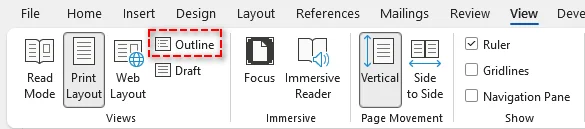
-
머리글 표시
개요 탭에서 수준 표시를 분할하려는 머리글 수준(예: 수준 2)으로 설정합니다. 이렇게 하면 본문 텍스트가 모두 축소되고 주요 머리글만 표시됩니다.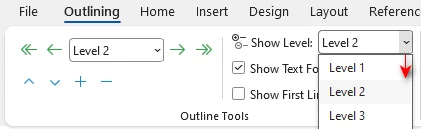
-
머리글 선택
분할하려는 모든 머리글을 강조 표시합니다. -
하위 문서 만들기
문서 표시 버튼을 클릭한 다음 만들기를 클릭합니다. 선택한 머리글 주위에 얇은 회색 상자(하위 문서)가 나타납니다.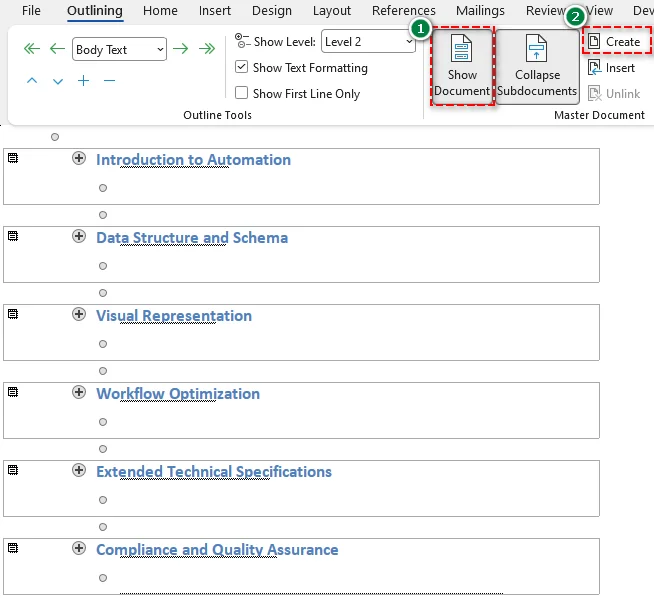
-
하위 문서 저장
F12를 누르고 대상 폴더를 선택한 다음 저장을 클릭하여 하위 문서를 저장합니다.
결과: Word는 해당 폴더에서 선택한 각 머리글에 대해 별도의 파일을 즉시 생성합니다.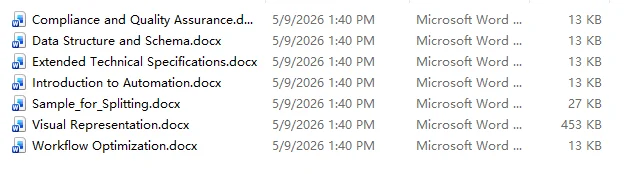
장점 및 단점:
| ✅ 장점 | ❌ 단점 |
|---|---|
| 수동 드래그 없음 | 문서가 일관된 머리글 스타일을 사용하는 경우에만 작동 |
| 자동으로 할당되는 파일 이름 | 파일이 개별적으로 이동될 경우 불안정할 수 있는 복잡한 하위 문서 링크 생성 |
추가 팁:
- 새 폴더 규칙: 하위 문서를 저장하기 전에 항상 새 폴더를 만듭니다. Word는 머리글 텍스트를 파일 이름으로 사용합니다. 폴더가 없으면 디렉토리가 즉시 지저분해집니다.
- 탐색 먼저 테스트: 분할하기 전에 탐색 창 (Ctrl + F > 머리글)으로 이동합니다. 비어 있다면 Word가 구조를 인식하지 못하는 것입니다. 먼저 제목에 머리글 스타일을 적용해야 합니다.
방법 3 - PDF 변환을 통한 워드 문서 분할
적합 대상: 추가 편집이 필요하지 않고 모든 장치에서 동일하게 보여야 하는 특정 장을 공유하는 경우.
작업의 일부를 다듬어 배포하는 것이 목표라면 PDF 변환을 통한 분할이 플랫폼 간 호환성을 보장하는 가장 안정적인 방법입니다. PDF는 레이아웃, 글꼴 및 이미지를 잠가 수신자의 Word 설정이 열심히 작업한 내용을 망치는 것을 방지합니다.
단계별 지침:
-
PDF로 변환
Word에서 파일을 연 다음 파일 > 다른 이름으로 저장으로 이동하여 PDF (*.pdf)를 선택합니다. -
범위 정의
대화 상자에서 옵션... 버튼을 클릭합니다. 페이지 범위 섹션에서 페이지를 선택하고 대상 범위(예: 5-10)를 입력한 다음 확인을 클릭합니다.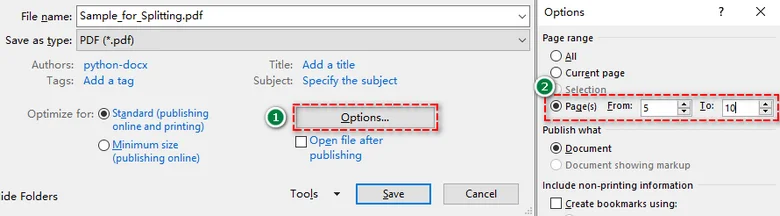
-
파일 저장
저장을 클릭하고 다른 페이지 범위에 대해 반복합니다.
장점 및 단점:
| ✅ 장점 | ❌ 단점 |
|---|---|
| 레이아웃과 서식이 100% 고정됨 | 분할 후 편집하기 어려움 |
추가 팁:
- 재편집: 변경해야 할 사항이 있습니까? 분할된 PDF를 마우스 오른쪽 버튼으로 클릭하고 다음으로 열기 > Word를 선택합니다. Word가 텍스트를 다시 빌드하려고 시도하지만 복잡한 레이아웃은 약간 변경될 수 있습니다.
방법 4 - Word Online에서 무료로 페이지 분할
적합 대상: 데스크톱 Microsoft Word가 설치되지 않은 사용자 또는 모바일 장치에서 작업하는 모든 사용자.
Microsoft Word 데스크톱 앱에 액세스할 수 없거나 이동 중에 "원클릭" 솔루션이 필요한 경우 Zamzar와 같은 온라인 워드 문서 분할기가 가장 편리한 선택입니다. 이 클라우드 기반 도구는 서버에서 작업을 처리하여 수동 서식 없이도 모든 X 페이지마다 워드 문서를 분할할 수 있습니다.
Word Online에서 페이지 분할 방법:
-
파일 업로드
Zamzar 워드 문서 분할기 웹사이트로 이동하여 파일 선택을 클릭하거나 문서를 드래그 앤 드롭합니다.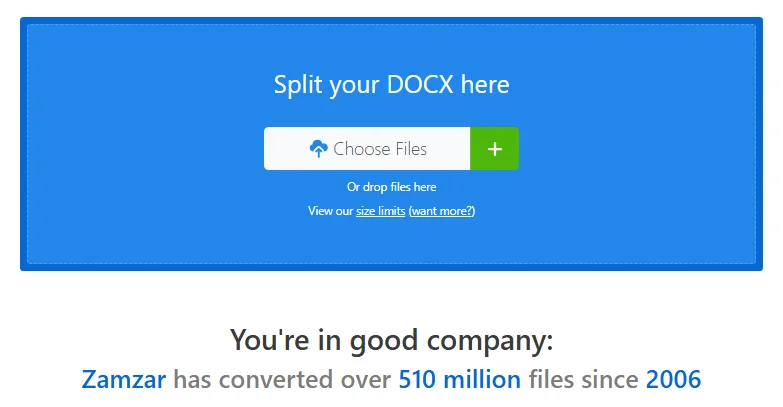
-
분할 논리 설정
분할 간격을 지정합니다(예: 1페이지마다 분할).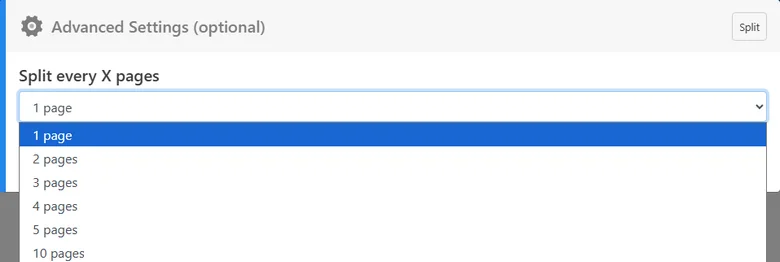
-
분할 및 다운로드
지금 분할을 클릭합니다. 프로세스가 완료되면 분할된 문서를 장치로 직접 다운로드합니다.
장점 및 단점:
| ✅ 장점 | ❌ 단점 |
|---|---|
| 빠르고 간단함 | 문서를 타사 서버에 업로드해야 함 |
| 모든 장치(모바일, 태블릿 등)에서 작동 | 무료 버전은 총 파일 크기를 제한하는 경우가 많음(예: 50MB) |
보안 경고:
온라인 분할기는 매우 편리하지만 민감한 문서(법률 계약, 은행 명세서 또는 의료 기록 등)에는 절대 사용하지 마십시오. 개인 데이터의 경우 항상 오프라인 방법(방법 1, 2, 3 또는 5)을 사용하십시오.
방법 5 - Python을 사용하여 워드 문서 분할 자동화
적합 대상: 대량의 문서를 처리하거나 반복되는 월별 보고서를 자동화해야 하는 개발자 및 파워 유저.
수백 개의 개별 계약을 별도의 파일로 분할하는 것과 같은 "산더미"의 파일에 직면해 있다면 수동 클릭은 더 이상 옵션이 아닙니다. Python 자동화를 사용하면 전체 프로세스를 몇 초 안에 처리하는 단일 스크립트를 만들어 인간의 개입 없이 100% 정확도를 보장할 수 있습니다.
단계별 지침:
-
환경 설정
워드 문서 분할을 자동화하기 위해 Spire.Doc for Python 라이브러리를 사용합니다. 복잡한 Word 레이아웃으로 어려움을 겪는 python-docx와 같은 일부 오픈 소스 라이브러리와 달리 Spire.Doc은 페이지 추출 프로세스 중에 높은 충실도를 유지합니다.계속하기 전에 터미널에서 다음 명령을 실행하여 설치하십시오.
pip install Spire.Doc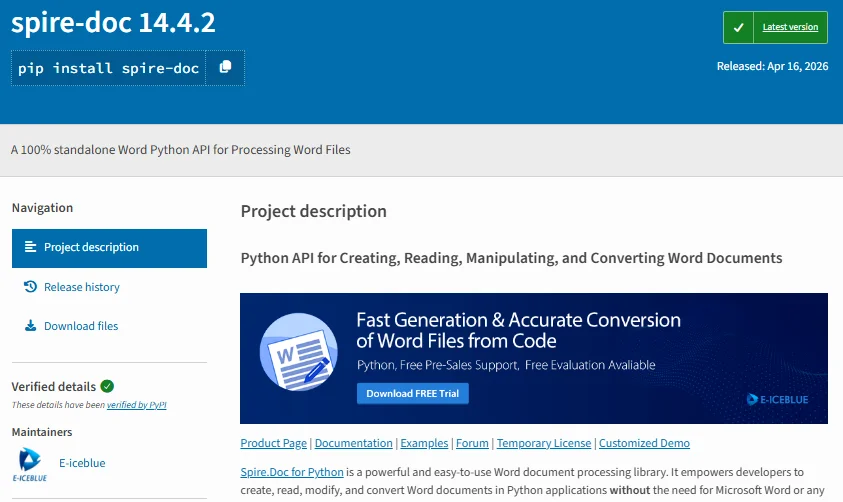
-
자동화 스크립트 작성
이 스크립트는 입력 폴더를 스캔하고 모든 .docx 파일을 찾아 각 페이지를 별도의 문서로 자동 추출합니다.import os from spire.doc import * # 폴더 경로 정의 input_folder = "Source_Documents/" output_folder = "Split_Results/" # 출력 폴더가 없으면 생성 if not os.path.exists(output_folder): os.makedirs(output_folder) # 입력 폴더의 모든 파일을 반복 for filename in os.listdir(input_folder): if filename.endswith(".docx"): file_path = os.path.join(input_folder, filename) # 문서 로드 doc = Document() doc.LoadFromFile(file_path) # 현재 문서를 페이지별로 분할 for i in range(doc.PageCount): single_page_doc = doc.ExtractPages(i, 1) # "ContractA_Page_1.docx"와 같은 이름으로 저장 base_name = os.path.splitext(filename)[0] save_path = f"{output_folder}{base_name}_Page_{i + 1}.docx" single_page_doc.SaveToFile(save_path, FileFormat.Docx) single_page_doc.Dispose() doc.Dispose() print(f"처리됨: {filename}") print("모든 문서가 성공적으로 분할되었습니다!")
| ✅ 장점 | ❌ 단점 |
|---|---|
| 수천 개의 문서를 높은 효율성으로 일괄 분할 | Python 환경 및 라이브러리 설치 필요 |
| 완전히 사용자 정의 가능한 논리(페이지, 페이지 범위 또는 섹션별 분할) | 기본적인 Python 지식 필요 |
프로 팁:
- 페이지 이상: 문서에 구역 나누기가 사용된 경우 Spire.Doc은 자동으로 섹션별로 분할할 수 있으며, 이는 다양한 장 길이의 문서에 적합합니다.
여러 Word 파일을 다시 결합해야 합니까? Python에서 Word 문서 병합 방법에 대한 가이드를 확인하세요.
모든 Word 문서 분할 방법의 빠른 비교
| 방법 | 최적의 사용 사례 | 기술 수준 | 서식 유지 |
|---|---|---|---|
| 복사 및 붙여넣기 | 일회성 소규모 편집(1-5페이지) | 초보자 | 부분적 |
| 머리글 스타일 | 긴 구조화 보고서 | 중급 | 높음 |
| PDF 변환 | 공유용 최종 버전 | 초보자 | 매우 높음 |
| 온라인 분할기 | 모바일 사용자 또는 Word 미사용자 | 초보자 | 중간 |
| Python 스크립트 | 일괄 처리(100개 이상 파일) | 고급 | 높음 |
워드 문서 효율적으로 분할하는 팁
- 먼저 백업: 분할하기 전에 항상 마스터 문서의 백업 복사본을 만드십시오. 이렇게 하면 실수로 삭제하거나 서식 오류가 발생하는 것을 방지할 수 있습니다.
- 서식 유지: 원본 서식 유지 또는 일관된 템플릿을 사용하여 모든 분할 파일에서 머리글과 레이아웃이 동일하게 유지되도록 합니다.
- 스마트 파일 이름 지정: ProjectName_Part01.docx와 같은 명확한 이름 지정 규칙을 사용합니다. Python 사용자의 경우 텍스트에서 고유 ID 또는 제목을 가져와 이를 자동화할 수 있습니다.
- 최종 검토: 분할 후 항상 머리글, 바닥글 및 페이지 번호를 확인하십시오. Word는 콘텐츠가 새 파일로 이동될 때 종종 이러한 요소를 재설정합니다.
결론
워드 문서를 분할하는 방법에는 여러 가지가 있으며, 최적의 방법은 파일 크기, 구조 및 워크플로우에 따라 달라집니다.
- 소규모 파일 또는 간헐적인 편집: 수동 복사 및 붙여넣기 또는 온라인 분할기가 완벽하게 작동합니다.
- 고정된 서식으로 세그먼트 공유: PDF 변환은 모든 장치에서 일관된 레이아웃을 보장합니다.
- 대규모 문서: Python 자동화는 일괄 처리를 위한 최고의 속도와 정밀도를 제공합니다.
시작할 준비가 되셨습니까? 귀하의 요구에 맞는 방법을 선택하고 오늘 문서 관리를 제어하십시오!
자주 묻는 질문
Q1: 소프트웨어를 설치하지 않고 워드 문서를 분할할 수 있습니까?
A1: 예. Zamzar와 같은 안정적인 온라인 분할기를 사용하여 데스크톱 설치 없이 워드 문서를 분할할 수 있습니다.
Q2: 수동으로 분할한 후 서식이 변경되는 이유는 무엇입니까?
A2: 일반적으로 새 문서에 다른 스타일 설정이 있을 때 발생합니다. 이를 수정하려면 새 파일에 콘텐츠를 붙여넣을 때 항상 원본 서식 유지를 선택하십시오.
Q3: 특정 페이지 범위별로 문서를 분할하려면 어떻게 해야 합니까?
A3: 가장 쉬운 방법은 PDF 변환을 사용하는 것입니다. 다른 이름으로 저장 옵션에서 사용자 지정 범위(예: 5-10페이지)를 지정하여 해당 페이지만 추출할 수 있습니다.
Q4: 온라인으로 기밀 문서를 분할해도 안전합니까?
A4: 민감한 데이터의 경우 복사 및 붙여넣기 또는 Python 자동화와 같은 오프라인 방법을 사용하는 것이 좋습니다. 이렇게 하면 데이터가 로컬 컴퓨터를 벗어나지 않습니다.
Q5: 개발자는 Python에서 Word 분할을 어떻게 자동화할 수 있습니까?
A5: 개발자는 Spire.Doc for Python과 같은 라이브러리를 사용할 수 있습니다. 몇 줄의 코드로 페이지를 프로그래밍 방식으로 감지하고 특정 범위 또는 섹션을 새 파일로 추출할 수 있습니다.