PDF는 오랫동안 전 세계적으로 고정 형식의 전문 문서를 공유하는 보편적인 표준이었습니다. 그러나 정적인 디자인은 종종 일반적인 문제점을 야기합니다. 올바른 도구 없이는 PDF에서 글꼴 크기, 스타일 또는 색상을 쉽게 변경할 수 없습니다.
일관되지 않은 텍스트 서식을 수정하거나, 브랜드 글꼴을 업데이트하거나, 가독성을 위해 글꼴 크기를 조정하거나, 인쇄 및 프레젠테이션을 위해 타이포그래피를 개선해야 하는 경우, PDF에서 글꼴을 변경하는 방법을 마스터하는 것은 학생, 전문가 및 사업주 모두에게 필수적인 기술입니다.
이 가이드에서는 다음을 사용하여 PDF 글꼴을 변경하는 단계별 방법을 자세히 설명합니다.
또한 PDF 글꼴 제한 사항, 업계 모범 사례 및 FAQ를 자세히 설명하여 PDF 글꼴 편집 문제를 완전히 해결합니다.
PDF 글꼴 문제 이해
PDF 글꼴을 수정하기 전에 PDF가 편집하기 어려운 이유를 이해하는 것이 중요합니다.
| 문제 | 설명 |
|---|---|
| 포함된 글꼴 vs. 포함되지 않은 글꼴 | 일부 PDF는 글꼴의 하위 집합만 포함하여 편집 옵션을 제한합니다. |
| 스캔된 PDF (이미지 기반) | 편집 가능한 텍스트 계층이 없으며, 이미지를 편집 가능한 텍스트로 변환하려면 OCR이 필요합니다. |
| 누락된 시스템 글꼴 | 장치에 글꼴이 설치되어 있지 않으면 텍스트가 손상되거나 자동으로 대체될 수 있습니다. |
| 고정 텍스트 상자 | PDF 텍스트는 독립적인 텍스트 블록으로 나뉩니다. PDF에서 글꼴 크기를 변경하면 줄 바꿈, 텍스트 넘침 또는 레이아웃 변경이 발생할 수 있습니다. |
| 권한 제한 | 일부 PDF는 작성자가 잠금 처리합니다. 편집하기 전에 권한을 제거해야 할 수 있습니다. |
방법 1: Adobe Acrobat Pro로 PDF 글꼴 편집
Adobe Acrobat Pro는 네이티브 PDF 글꼴을 편집하는 가장 안정적인 도구입니다. 손실 없는 글꼴 사용자 지정, 전체 타이포그래피 제어 및 스캔된 문서용 내장 OCR을 제공하며 Windows 및 Mac 모두와 호환됩니다.
Adobe Acrobat에서 글꼴을 변경하는 단계:
(1) Adobe Acrobat Pro에서 PDF를 엽니다.
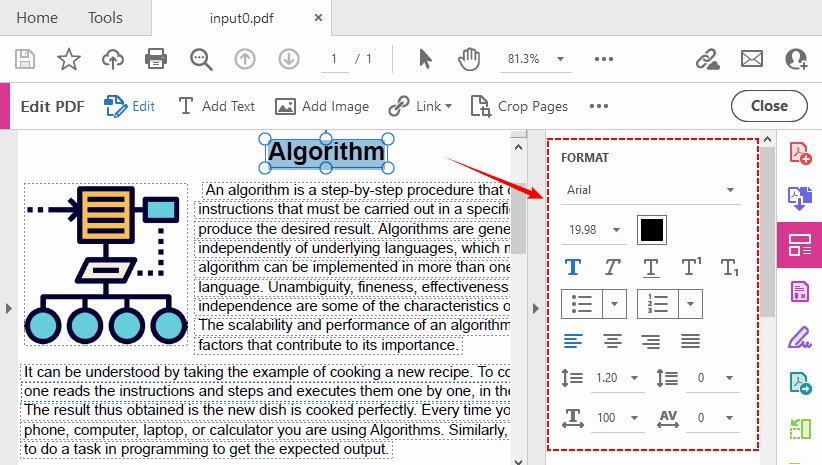
(2) 편집 모드 진입: 상단 전역 바에서 “편집” 버튼을 클릭하여 PDF 편집 패널을 활성화합니다.
(3) 텍스트 선택: 마우스 커서로 다시 서식을 지정하려는 특정 텍스트 블록을 선택합니다.
(4) 글꼴 변경: 왼쪽 패널의 “텍스트 서식” 섹션에서:
- 드롭다운 목록에서 새 글꼴 선택
- 글꼴 크기 조정 (사전 설정 값 또는 사용자 지정 입력)
- 색상 선택기를 통해 PDF 글꼴 색상 변경
- 굵게, 기울임꼴, 밑줄 텍스트 스타일 토글
- 텍스트 정렬 설정: 왼쪽, 가운데, 오른쪽, 양쪽 맞춤
- 줄 간격 및 문자 간격 사용자 지정
(5) 텍스트 상자 외부를 클릭하여 변경 사항을 적용하고 PDF를 저장합니다.
스캔된 PDF를 위한 팁
PDF가 스캔된 문서에서 온 경우 Acrobat은 자동으로 OCR(광학 문자 인식)을 실행하여 편집 가능한 텍스트 계층을 생성합니다. 이는 스캔된 PDF 문서에서 글꼴을 변경하는 데 중요합니다.
방법 2: Microsoft Word로 PDF 글꼴 변경
프리미엄 PDF 소프트웨어가 없는 경우 Microsoft Word를 해결 방법으로 사용하여 Windows 및 Mac에서 PDF 문서의 글꼴을 변경할 수 있습니다. PDF를 편집 가능한 Word 문서로 변환하고, 전체 글꼴 편집을 지원하며, PDF로 다시 내보냅니다.
(1) Microsoft Word를 실행하고 “파일” > “열기”를 클릭하여 PDF 파일을 선택합니다.
(2) PDF 변환을 확인하는 팝업이 나타납니다. “확인”을 클릭하여 PDF를 편집 가능한 Word 문서로 변환합니다.
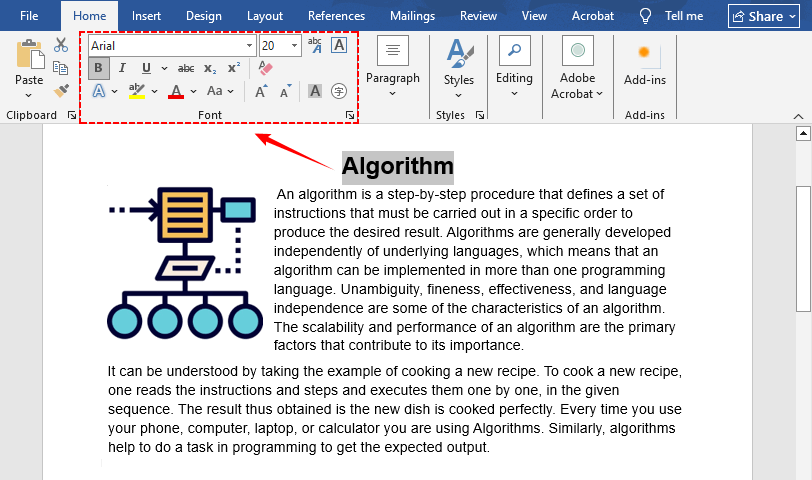
(3) 텍스트를 선택하고 Word 상단 글꼴 도구 모음을 사용하여 글꼴 모음, 크기, 색상 및 굵게/기울임꼴 스타일을 변경합니다.
(4) 레이아웃 변경 사항을 수정합니다 (복잡한 요소가 손실되거나 정렬되지 않을 수 있습니다. Word는 간단한 텍스트 기반 PDF에서 가장 잘 작동합니다).
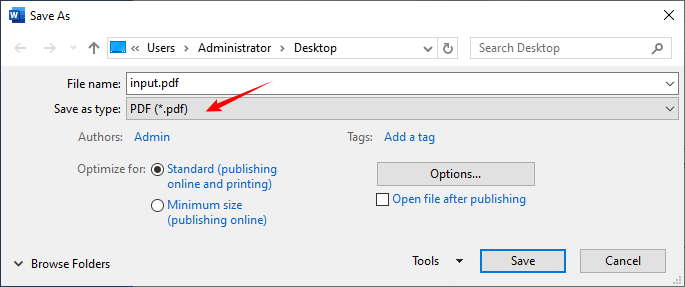
(5) “파일” > “다른 이름으로 저장”으로 이동하여 내보내기 형식으로 “PDF”를 선택하여 업데이트된 파일을 저장합니다.
PDF 글꼴 및 서식을 다듬은 후에는 글꼴 및 레이아웃 무결성을 유지하면서 최종 PDF 파일 크기를 압축할 수 있습니다.
방법 3: 무료 온라인 PDF 편집기
일회성으로 간단한 글꼴 변경의 경우, 무료 온라인 PDF 편집기를 사용하면 브라우저에서 직접 PDF의 글꼴을 편집할 수 있습니다. 저희는 무료 PDF 글꼴 편집 기능을 제공하는 두 가지 신뢰할 수 있는 도구인 Soda PDF와 Sejda를 추천합니다.
Soda PDF를 사용하여 온라인에서 PDF 글꼴 변경
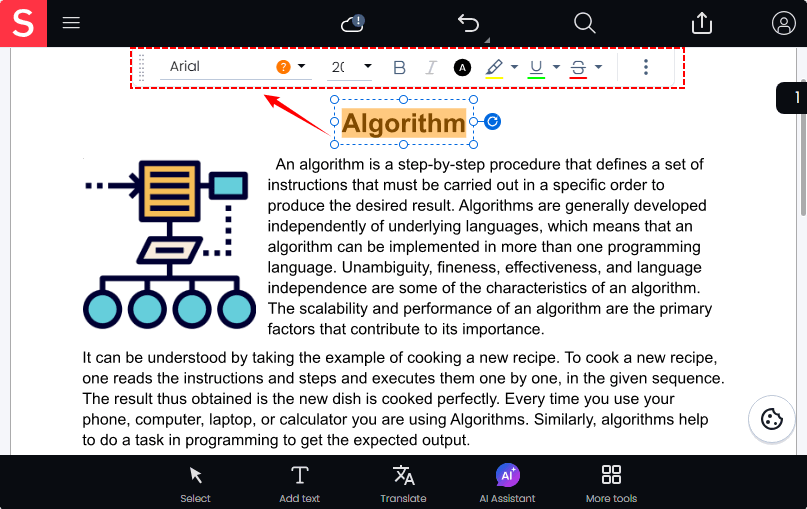
Soda PDF는 온라인에서 PDF 글꼴을 쉽게 편집할 수 있는 웹 기반 편집 도구를 제공합니다. 설치 없이도 원하는 글꼴이 포함된 PDF 파일을 받을 수 있습니다.
(1) Soda PDF의 PDF 편집 도구를 열고 PDF를 업로드합니다.
(2) 기존 텍스트를 선택하여 글꼴 모음, 글꼴 크기 조정, 굵게/기울임꼴 스타일 설정 또는 PDF에서 글꼴 색상 변경을 수정합니다.
(3) 편집 후 최종 PDF 파일을 저장하고 다운로드합니다.
방법 4: C#로 프로그래밍 방식 PDF 글꼴 변경
개발자, IT 팀 또는 일괄 처리를 수행해야 하는 사용자의 경우, Free Spire.PDF for .NET은 몇 줄의 C# 코드로 PDF의 모든 글꼴을 변경할 수 있는 무료 라이브러리입니다.
주요 이점
- 상업용 및 비상업용으로 무료 사용
- 몇 초 만에 PDF의 모든 글꼴 일괄 변경
- 수동 편집 불필요; 자동화된 워크플로우에 이상적
- PDF 레이아웃 및 서식 유지
단계별 C# 코드 예제
다음 코드는 PDF를 로드하고, 문서에 사용된 모든 글꼴을 검색하고, 모두 새 글꼴(Calibri, 기울임꼴, 11pt)로 바꿉니다.
using Spire.Pdf;
using Spire.Pdf.Graphics;
using Spire.Pdf.Graphics.Fonts;

namespace Replace_font_in_PDF
{
    class Program
    {
        static void Main(string[] args)
        {
            // 1. PDF 문서 로드
            PdfDocument pdf = new PdfDocument();
            pdf.LoadFromFile(@"C:\SimpleDocument.pdf");

            // 2. PDF에 사용된 모든 글꼴 가져오기
            PdfUsedFont[] fonts = pdf.UsedFonts;

            // 3. 새 TrueType 글꼴 생성
            PdfTrueTypeFont newfont = new PdfTrueTypeFont("Calibri", 11f, PdfFontStyle.Italic, true);

            // 4. 기존 글꼴을 새 글꼴로 모두 바꾸기
            foreach (PdfUsedFont font in fonts)
            {
                font.Replace(newfont);
            }

            // 5. 수정된 PDF 저장
            pdf.SaveToFile("ChangePdfFont.pdf");
        }
    }
}
이 코드는 두 가지 핵심 멤버를 사용합니다.
- pdf.UsedFonts: PDF에 사용된 모든 글꼴(하위 집합 포함)의 배열을 검색합니다.
- font.Replace(newfont): 원본 글꼴을 새 글꼴로 바꿉니다.
예제 출력:
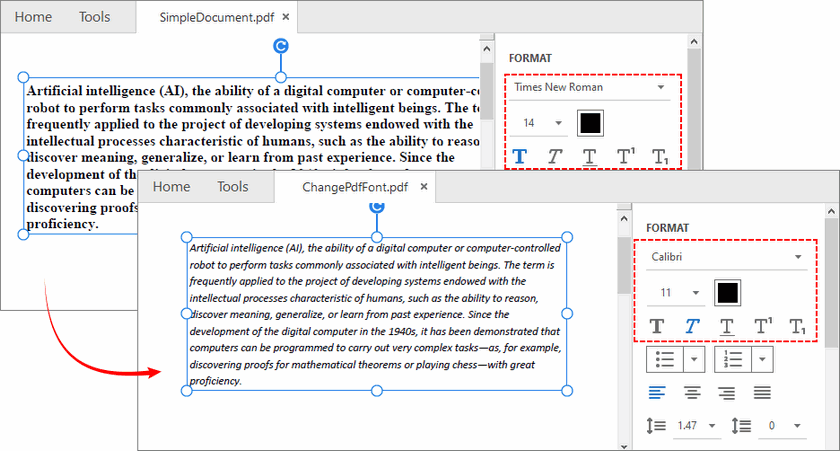
⚠️ 참고: Free Spire.PDF는 현재 표준 Type‑1 글꼴 및 포함되지 않은 TrueType 글꼴만 바꾸는 것을 지원합니다.
글꼴 크기 및 스타일 유지
실제 시나리오에서는 고정된 크기나 스타일로 PDF 글꼴을 바꾸면 텍스트 겹침, 내용 잘림, 줄 바꿈 깨짐과 같은 레이아웃 문제가 발생하는 경우가 많습니다. 문서 왜곡을 방지하려면 글꼴 패밀리만 바꾸면서 원래 글꼴 크기와 스타일을 유지할 수 있습니다.
// 원래 크기와 스타일을 유지하면서 각 글꼴 바꾸기
PdfUsedFont[] fonts = pdf.UsedFonts;
foreach (PdfUsedFont font in fonts)
{
   float originalSize = font.Size;               // 원본 글꼴 크기 유지
   PdfFontStyle originalStyle = font.Style;      // 원본 스타일 (굵게, 기울임꼴 등) 유지

   // 동일한 크기와 스타일로 새 TrueType 글꼴 생성
PdfTrueTypeFont newfont = new PdfTrueTypeFont("Calibri", originalSize, originalStyle, true);

   // 이전 글꼴을 새 글꼴로 바꾸기
   font.Replace(newfont);
}
PDF 글꼴 사용자 지정
필요에 맞게 글꼴 생성자를 수정할 수 있습니다.
// 다른 글꼴 패밀리 사용
PdfFont newfont = new PdfFont(PdfFontFamily.Helvetica, 12f, PdfFontStyle.Bold);
PdfFont newfont = new PdfFont(PdfFontFamily.Courier, 10f, PdfFontStyle.Regular);

// 특정 시스템 글꼴을 이름으로 사용 (TrueType)
PdfTrueTypeFont newfont = new PdfTrueTypeFont("Arial", 11f, PdfFontStyle.Regular, true);
일괄 글꼴 바꾸기를 기반으로 Free Spire.PDF를 사용하여 C#으로 PDF에서 텍스트 문자열을 검색하고 바꿀 수도 있습니다. 찾아서 바꾸기.
PDF 글꼴 변경 모범 사례
- 웹 안전 글꼴 사용: Arial, Calibri, Helvetica 또는 Times New Roman을 사용하여 모든 장치 및 운영 체제에서 일관된 표시를 보장합니다.
- 스캔된 PDF 과도 편집 방지: 복잡한 타이포그래피 변경의 경우, Word/Google Docs에서 문서를 다시 만들고 PDF로 내보내 더 깔끔한 결과를 얻으십시오.
- 사용자 지정 글꼴 포함: 브랜드별 글꼴을 사용하는 경우, 저장 중에 글꼴 포함을 활성화하여 다른 장치에서 글꼴 누락 오류를 방지하십시오.
- 전문 문서에는 데스크톱/프로그래밍 도구 사용: 비즈니스, 법률 또는 일괄 PDF의 경우, 더 나은 품질 관리를 위해 무료 온라인 도구보다 Adobe Acrobat, Word 또는 C# (Free Spire.PDF)을 우선적으로 사용하십시오.
마무리
PDF에서 글꼴을 변경하는 방법을 배우면 정적 PDF 서식의 제한 사항을 제거하여 전문적인 사용, 비즈니스 브랜딩 또는 자동화된 워크플로우를 위해 문서를 다듬을 수 있습니다. 전문적인 결과를 위해 Adobe Acrobat Pro는 여전히 최고입니다. 이미 Microsoft Word를 가지고 있다면, Word 사용자를 위한 영리한 무료 해결 방법을 제공합니다. 빠르고 브라우저 기반 편집의 경우 무료 온라인 편집기가 잘 작동합니다.
개발자와 파워 유저의 경우, Free Spire.PDF for .NET은 자동화의 세계를 열어줍니다. 몇 줄의 C# 코드로 PDF의 모든 글꼴을 일관성과 정확성으로 바꿀 수 있습니다. 가장 빠르고 효과적인 편집 방법을 선택하려면 항상 PDF가 편집 가능한지 또는 스캔된 것인지 먼저 확인하십시오.
PDF 글꼴 변경에 대한 FAQ
Q: PDF 글꼴을 무료로 변경할 수 있나요?
A: 예. Microsoft Word, 무료 온라인 도구 또는 C# Free Spire.PDF 방법을 사용하여 비용 없이 PDF 글꼴을 변경할 수 있습니다. 프리미엄 도구는 고급/무제한 편집에만 필요합니다.
Q: PDF에서 텍스트를 편집할 수 없는 이유는 무엇인가요?
A: 파일이 스캔/이미지 기반 PDF일 가능성이 높습니다. 이러한 파일에는 편집 가능한 텍스트 계층이 없습니다. 글꼴을 수정하기 전에 이미지를 편집 가능한 텍스트로 변환하려면 OCR 소프트웨어가 필요합니다.
Q: PDF에서 글꼴을 변경하면 문서 레이아웃에 영향을 미치나요?
A: 예, 잠재적으로 영향을 미칠 수 있습니다. 다른 글꼴은 다른 문자 너비를 가지므로 줄 바꿈과 페이지 레이아웃이 변경될 수 있습니다. 각 텍스트 상자는 독립적이므로 텍스트가 다음 페이지로 자동으로 흐르지 않습니다.
Q: PDF 편집에 사용자 지정 글꼴을 사용할 수 있나요?
A: 예. 먼저 Windows/Mac 장치에 사용자 지정 글꼴을 설치한 다음 Acrobat, Word, 온라인 편집기에서 선택하거나 Free Spire.PDF C# 코드에서 파일 경로를 통해 참조할 수 있습니다. 다른 장치에서 표시 오류를 방지하려면 저장 시 글꼴을 포함하는 것을 잊지 마십시오.
Q: 글꼴을 변경하면 PDF 파일 크기가 늘어나나요?
A: 가능합니다. 포함되지 않은 글꼴을 포함된 글꼴로 바꾸면 글꼴 데이터가 PDF에 추가되어 파일 크기가 늘어납니다. 더 큰 PDF 파일을 피하려면 표준 웹 안전 글꼴을 사용하고 필요한 경우에만 포함을 활성화하십시오.