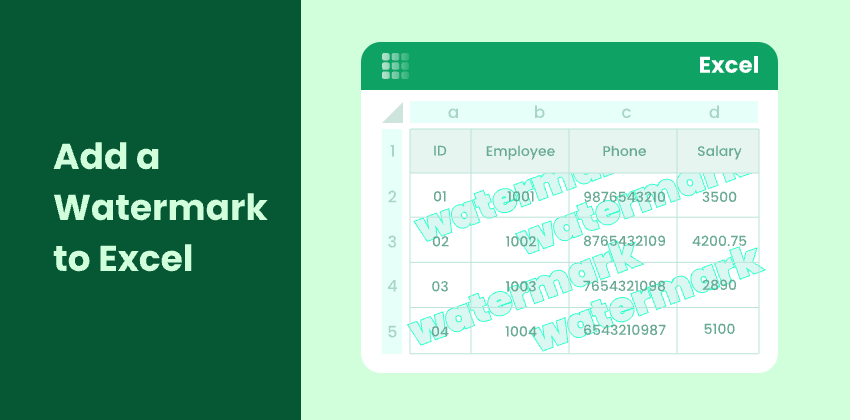
워터마크는 기밀, 초안, 샘플 또는 회사 로고와 같이 문서 상태나 소유권을 나타내기 위해 Excel 파일에서 널리 사용됩니다. 내부적으로 보고서를 공유하거나 외부 이해 관계자에게 파일을 배포할 때 특히 유용합니다.
Microsoft Word와 달리 Excel은 전용 "워터마크" 기능을 제공하지 않습니다. 그러나 기본 제공 도구나 프로그래밍 방식 솔루션을 사용하여 동일한 효과를 얻을 수 있는 몇 가지 실용적인 방법이 있습니다.
이 기사에서는 수동 기술부터 Python을 사용한 자동 워터마킹에 이르기까지 Excel에 워터마크를 추가하는 네 가지 쉽고 효과적인 방법을 배웁니다.
방법 개요:
- 방법 1: 머리글 및 바닥글을 사용하여 워터마크 추가
- 방법 2: 배경 이미지를 워터마크로 삽입
- 방법 3: WordArt 또는 도형을 워터마크로 삽입
- 방법 4: Python을 사용하여 프로그래밍 방식으로 Excel에 워터마크 추가
방법 1: 머리글 및 바닥글을 사용하여 워터마크 추가
머리글 및 바닥글 기능을 사용하는 것은 Excel에서 워터마크를 추가하는 가장 널리 알려진 방법이며, 특히 인쇄되거나 PDF로 내보낼 문서에 적합합니다.
워터마크는 워크시트 그리드 외부에 배치되므로 페이지 전체에서 일관성을 유지하면서 셀 내용에 영향을 주지 않습니다.
이 방법은 공식 보고서 및 공식 문서에 로고 또는 "초안" 이미지를 추가하는 데 적합합니다.
단계
-
Excel 파일을 엽니다.
-
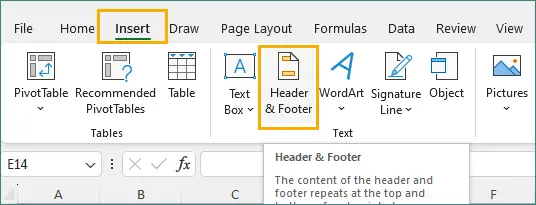
삽입 → 머리글 및 바닥글로 이동합니다.
-
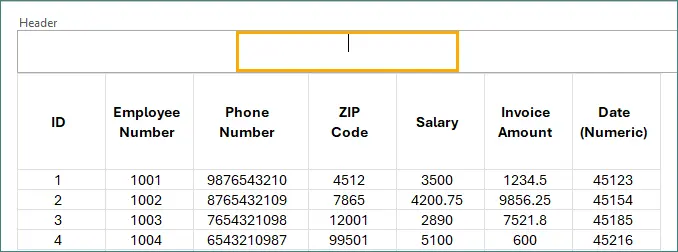
머리글의 가운데 섹션을 클릭합니다.
-
머리글 및 바닥글 섹션 아래의 그림을 클릭하여 이미지 워터마크를 삽입하거나 텍스트를 직접 입력합니다.
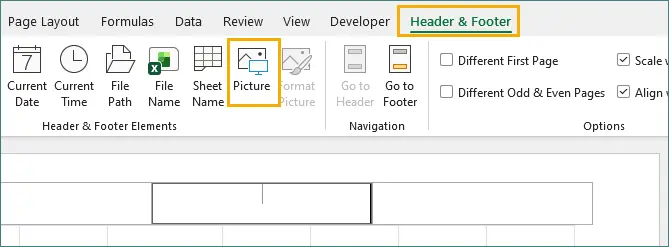
참고: 머리글 텍스트는 효과적인 워터마크 모양을 얻기 어렵게 만드는 경우가 많으므로 이미지 워터마크를 사용하는 것이 좋습니다.
-
머리글 외부 아무 곳이나 탭하여 워터마크를 확인합니다.
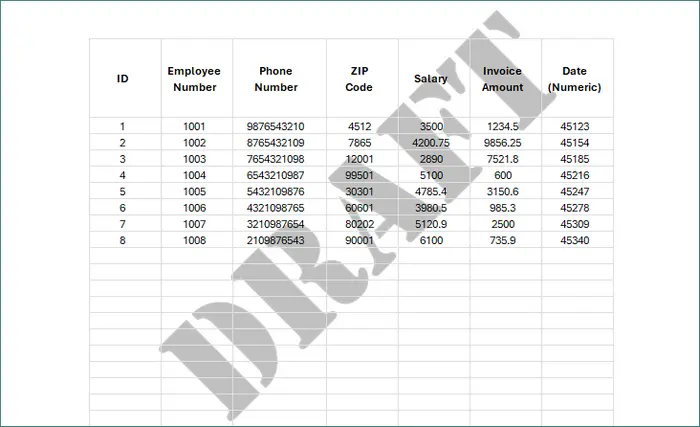
장점
- 인쇄 가능.
- 깨끗하고 전문적인 모양.
- 로고 및 문서 레이블에 적합합니다.
단점
- 기본 보기에서는 보이지 않습니다.
- 제한된 서식 유연성.
최적 사용 사례
이 방법은 워크시트 데이터를 방해하지 않고 인쇄, 인쇄 미리 보기 또는 내보낸 PDF에 워터마크가 나타나야 하는 공식 또는 공유 가능한 Excel 문서에 가장 적합합니다.
방법 2: 배경 이미지를 워터마크로 삽입
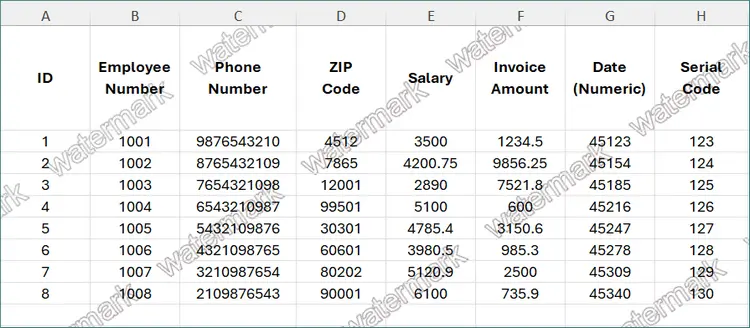
Excel에서는 이미지를 워크시트 배경으로 삽입하여 워터마크 역할을 할 수 있습니다. 이 워터마크는 기본 보기에서 계속 볼 수 있으므로 화면 검토, 내부 공유 또는 템플릿 파일에 유용합니다.
그러나 배경 이미지는 순전히 시각적 참조용으로 설계되었으며 인쇄하거나 PDF로 내보낼 때 나타나지 않습니다.
단계
-
Excel 파일을 엽니다.
-
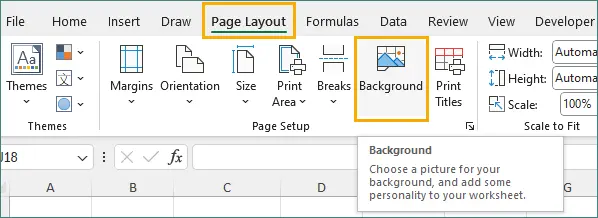
페이지 레이아웃 → 배경으로 이동합니다.
-
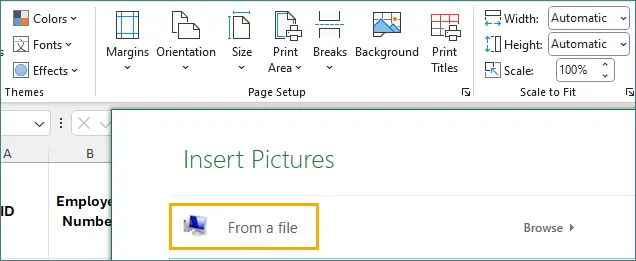
이미지 파일을 선택합니다.
-
이미지가 워크시트 전체에 반복됩니다.
장점
- 기본 보기에서 볼 수 있습니다.
- 적용하기 간단합니다.
- 전체 워크시트에 적용됩니다.
단점
- 인쇄할 수 없습니다.
- 제한된 사용자 정의.
최적 사용 사례
이 방법은 인쇄 출력보다 편집 중 가시성이 더 중요한 내부 문서 또는 작업 템플릿에 가장 적합합니다.
방법 3: WordArt 또는 도형을 워터마크로 삽입
WordArt, 텍스트 상자 또는 도형을 삽입하면 워터마크의 모양을 가장 잘 제어할 수 있습니다.
워터마크는 일반 워크시트 개체이므로 기본 보기에서 계속 볼 수 있으며 자유롭게 크기를 조정하고 회전하고 스타일을 지정할 수 있습니다.
이 접근 방식은 사용자 지정 텍스트 기반 워터마크 또는 개별 시트에 다른 워터마크 스타일이 필요할 때 이상적입니다.
단계
-
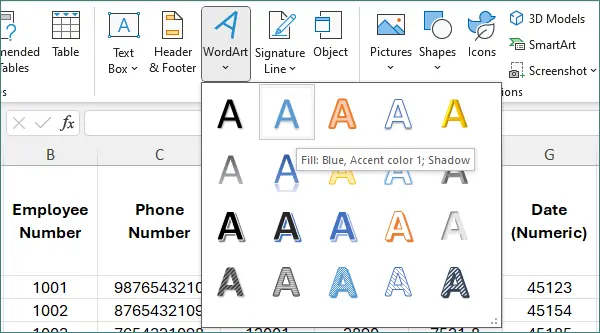
삽입 → WordArt로 이동합니다.

-
드롭다운 메뉴에서 미리 정의된 스타일을 선택합니다.
-
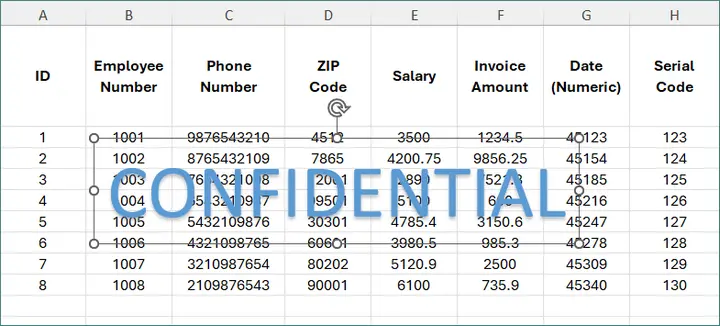
워터마크 텍스트(예: "기밀")를 입력합니다.
-
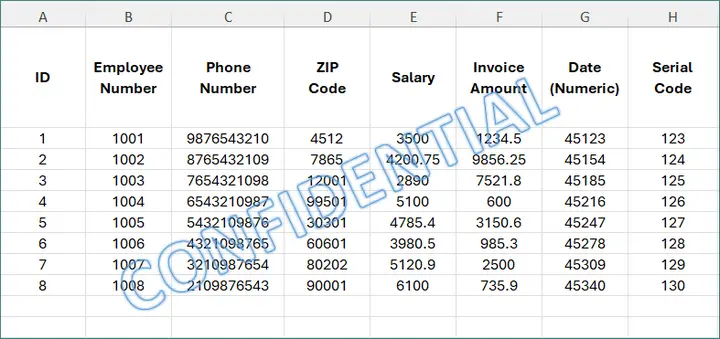
필요에 따라 도형을 회전하고 텍스트의 모양(크기, 색상 또는 스타일)을 조정합니다.
장점
- 완전 사용자 정의 가능.
- 기본 보기에서 볼 수 있습니다.
- 편집 또는 제거가 쉽습니다.
단점
- 행이나 열의 크기를 조정할 때 이동할 수 있습니다.
- 워크시트별로 수동 설정이 필요합니다.
최적 사용 사례
이 방법은 워터마크가 기본 보기에서 계속 보여야 하고 유연한 텍스트 스타일링 또는 시트별 레이블링이 필요한 화면 검토 시나리오에 가장 적합합니다.
방법 4: Python을 사용하여 프로그래밍 방식으로 Excel에 워터마크 추가
워터마킹을 반복적으로 또는 여러 파일에 적용해야 하는 경우 프로그래밍 방식 자동화가 가장 효율적인 접근 방식입니다.
Spire.XLS for Python을 사용하면 머리글/바닥글 워터마크, 배경 이미지 워터마크 및 도형 기반 워터마크를 포함하여 앞에서 설명한 수동 방법과 동일한 방식으로 프로그래밍 방식으로 워터마크를 추가할 수 있습니다.
이렇게 하면 특히 보고서 생성 또는 문서 배포 워크플로에서 수동 작업을 줄이면서 일관된 결과를 보장할 수 있습니다.
예: 머리글 및 바닥글을 통해 이미지 워터마크 추가
다음 예에서는 모든 워크시트의 가운데 머리글에 이미지 워터마크를 추가합니다. 이 방법은 방법 1과 동일하며 페이지 레이아웃 보기, 인쇄 미리 보기 및 내보낸 PDF에 나타나는 워터마크를 생성합니다.
from spire.xls import *
from spire.xls.common import *

# Create a Workbook object
workbook = Workbook()

# Load an Excel document
workbook.LoadFromFile("C:\\Users\\Administrator\\Desktop\\Input.xlsx")

# Load the watermark image
stream = Stream("C:\\Users\\Administrator\\Desktop\\confidential.png")

# Apply the watermark to all worksheets
for i in range(workbook.Worksheets.Count):
    worksheet = workbook.Worksheets[i]
    worksheet.PageSetup.CenterHeader = "&G"
    worksheet.PageSetup.CenterHeaderImage = stream

# Save the result
workbook.SaveToFile("output/AddWatermark.xlsx", ExcelVersion.Version2016)

# Release resources
workbook.Dispose()
일반적인 사용 사례
- 여러 Excel 파일 또는 워크시트에 워터마크를 추가해야 합니다.
- 워터마크는 일관되고 자동으로 적용되어야 합니다.
- Excel 파일은 보고 또는 내보내기 파이프라인의 일부로 생성됩니다.
추가 Excel 자동화 기능 및 API 사용 세부 정보를 살펴보려면 Spire.XLS 프로그래밍 가이드를 참조하십시오. 이 가이드는 워터마킹 논리를 확장하고 보다 유연한 Excel 처리 솔루션을 구축하는 데 도움이 되는 실용적인 예를 다룹니다.
워터마크 방법 비교
| 방법 | 인쇄 가능 | 기본 보기에서 표시 | 사용자 정의 가능 | 자동화 |
|---|---|---|---|---|
| 머리글 및 바닥글 | ✔ | ✖ | 제한됨 | ✔ |
| 배경 이미지 | ✖ | ✔ | ✖ | ✔ |
| WordArt / 도형 | ✔ | ✔ | ✔ | 제한됨 |
| Python 자동화 | ✔ / ✖ | ✔ / ✖ | 제어됨 | ✔✔ |
마지막 생각들
Excel은 기본 제공 워터마크 기능을 제공하지 않지만 동일한 결과를 얻을 수 있는 여러 가지 신뢰할 수 있는 방법을 제공합니다. 최상의 접근 방식은 파일 사용 및 배포 방법에 따라 다릅니다.
- 인쇄하거나 PDF로 내보낼 전문 문서에는 머리글 및 바닥글 워터마크를 사용하십시오.
- 화면 편집 중 워터마크 가시성이 우선인 경우 배경 이미지 또는 WordArt를 사용하십시오.
- 여러 파일에 걸쳐 일관되게 또는 자동화된 워크플로의 일부로 워터마크를 적용해야 하는 경우 Spire.XLS를 사용한 Python 자동화를 사용하십시오.
가시성 및 출력 요구 사항에 맞는 방법을 선택하면 데이터 가독성이나 문서 구조를 방해하지 않고 Excel에 명확하고 효과적인 워터마크를 추가할 수 있습니다.
Excel에 워터마크 추가에 대한 FAQ
Q1. Excel에 기본 제공 워터마크 기능이 있습니까?
아니요. Excel은 전용 워터마크 버튼을 제공하지 않지만 몇 가지 효과적인 대안을 사용할 수 있습니다.
Q2. 내 워터마크가 기본 보기에 나타나지 않는 이유는 무엇입니까?
머리글 및 바닥글 워터마크는 페이지 레이아웃 또는 인쇄 미리 보기에서만 볼 수 있습니다.
Q3. 다른 시트에 다른 워터마크를 추가할 수 있습니까?
예. 워크시트별로 설정을 적용하여 수동 또는 프로그래밍 방식으로 수행할 수 있습니다.
Q4. Excel 파일을 대량으로 워터마크하는 가장 좋은 방법은 무엇입니까?
Spire.XLS를 사용한 Python 자동화는 가장 효율적이고 확장 가능한 접근 방식입니다.