데이터 분석가, 학생, 소기업 소유주 또는 일반 텍스트 데이터를 정기적으로 사용하는 사람이라면 TXT를 CSV로 변환해야 하는 시나리오를 접했을 것입니다. 텍스트 파일은 보편적이지만 구조화되어 있지 않아 스프레드시트(Excel, Google Sheets), 데이터베이스 또는 프로그래밍 도구(Python, R)로 가져오기가 어렵습니다. 반면에 CSV(쉼표로 구분된 값) 파일은 테이블 형식 데이터의 산업 표준입니다. 모든 데이터 도구에서 지원되며 정렬/필터링이 쉽고 서식 문제에서 자유롭습니다.
이 가이드에서는 무료 온라인 도구, 스프레드시트 소프트웨어, 일괄/자동 변환을 위한 Python 스크립트를 포함하여 텍스트를 CSV로 변환하는 5가지 간단한 방법을 안내합니다.
이 포괄적인 TXT에서 CSV로의 변환 가이드에서 배우게 될 내용:
- 텍스트 파일을 CSV로 변환하기 전의 전제 조건
- 방법 1: MS Excel을 사용하여 수동으로 TXT를 CSV로 변환
- 방법 2: 무료 온라인 도구를 사용하여 텍스트를 CSV로 변환
- 방법 3: Python을 사용하여 TXT를 CSV로 일괄 변환
- TXT를 CSV로 변환하는 것에 대한 FAQ
텍스트 파일을 CSV로 변환하기 전의 전제 조건
변환을 시작하기 전에 2분 동안 TXT 파일을 준비하여 잘못 정렬된 열이나 깨진 텍스트와 같은 일반적인 오류를 방지하십시오.
- 구분 기호 확인: 구분 기호는 TXT 파일에서 값을 구분하는 문자입니다. 대부분의 TXT 파일은 쉼표나 탭을 사용하며, 메모장(Windows)이나 텍스트 편집기(Mac)에서 텍스트 파일을 열어 확인할 수 있습니다.
-
일관된 서식 확인: TXT 파일의 모든 행에 동일한 수의 구분 기호가 있는지 확인하십시오. 예를 들어, 첫 번째 행이
Name,Age,City인 경우 모든 후속 행에는 2개의 쉼표가 있어야 합니다(예:John,28,New York). - 인코딩 확인: 깨진 텍스트를 피하려면 TXT 파일을 UTF-8 인코딩(데이터 파일의 표준)으로 저장하십시오. 메모장에서 "파일 → 다른 이름으로 저장"을 클릭하고 "인코딩" 드롭다운에서 "UTF-8"을 선택하십시오.
방법 1: MS Excel을 사용하여 수동으로 TXT를 CSV로 변환
100행 미만의 작은 TXT 파일을 1-2개만 변환해야 하는 경우 스프레드시트 소프트웨어를 통한 수동 변환이 신뢰할 수 있는 방법입니다. Microsoft Excel은 텍스트를 CSV로 변환하는 데 사용할 수 있는 가장 인기 있는 도구입니다. 계속하려면 다음 단계별 지침을 따르십시오.
- Excel을 열고 새 통합 문서를 만듭니다.
- 데이터 → 데이터 가져오기 → 파일에서 → 텍스트/CSV에서로 이동합니다.
- 파일 탐색기에서 TXT 파일을 선택하고 가져오기를 클릭합니다.
- Excel의 가져오기 마법사가 구분 기호를 자동으로 감지합니다.
-
TXT 데이터를 미리 보고 필요한 경우 설정을 조정합니다:
- 파일 원본/인코딩(UTF-8, ASCII 등)
- 구분 기호(쉼표, 탭, 세미콜론, 공백)
- 데이터 유형 감지
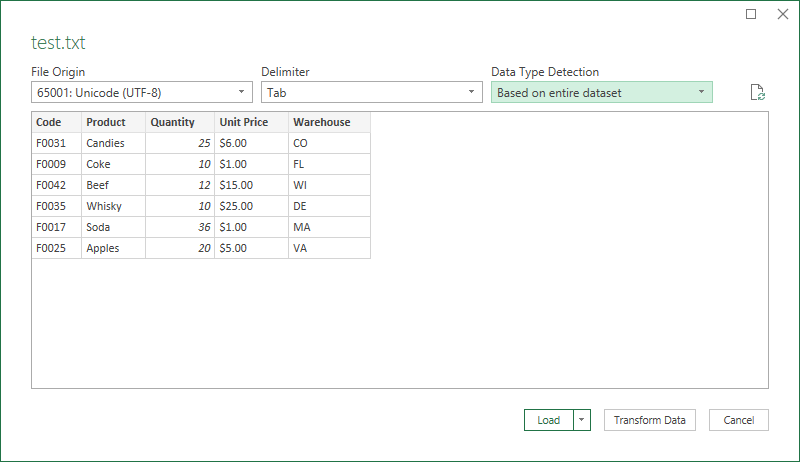
- 로드를 클릭하여 TXT 데이터를 Excel 스프레드시트로 가져옵니다.
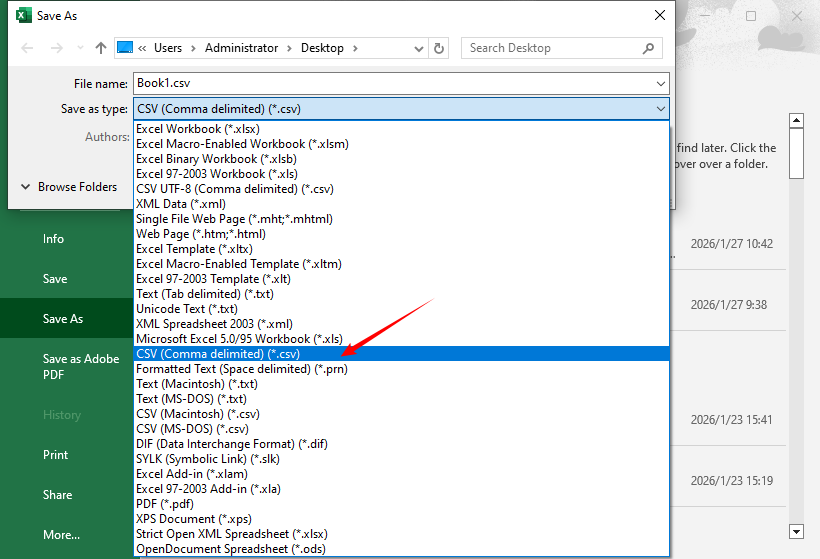
- 파일을 CSV로 저장: 파일 → 다른 이름으로 저장으로 이동하여 "파일 형식" 드롭다운에서 CSV(쉼표로 구분) (*.csv)를 선택하고 저장 위치를 선택한 다음 저장을 클릭합니다.
대안: Microsoft 제품을 피하고 싶은 사용자를 위해 LibreOffice Calc는 텍스트 파일 가져오기 및 CSV 형식으로 저장을 지원하는 무료 오픈 소스 스프레드시트 대안입니다.
CSV 파일을 다시 TXT 파일로 변환하고 싶으신가요? 다음은 여러분을 위한 가이드입니다: CSV를 TXT로 변환: 모든 사용자를 위한 4가지 쉬운 방법
방법 2: 무료 온라인 도구를 사용하여 텍스트를 CSV로 변환
1. 무료 온라인 TXT to CSV 변환기
온라인 변환기는 빠르고 다운로드가 필요 없으며 모든 브라우저에서 작동합니다. Convertio와 Zamzar는 신뢰할 수 있는 두 가지 텍스트-CSV 변환기이며, 둘 다 일괄 처리 기능을 제공합니다.
온라인에서 텍스트를 CSV로 변환하는 방법:
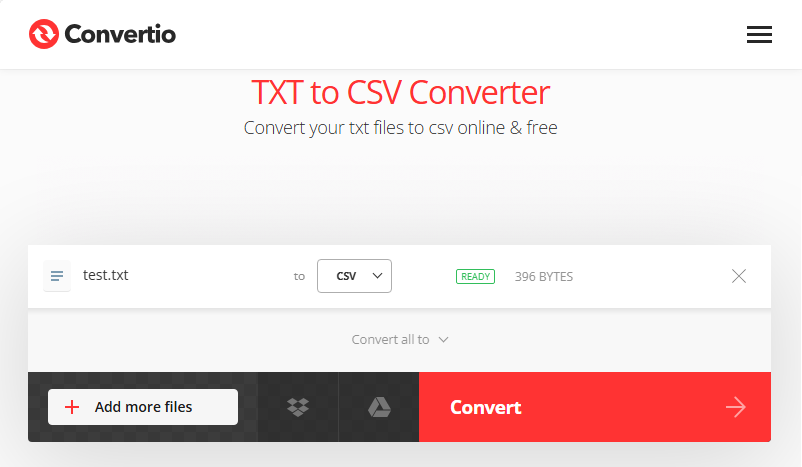
- 선택한 변환기(예: Convertio TXT to CSV 변환기)로 이동합니다.
- 파일 선택을 클릭하고 TXT 파일을 선택합니다(또는 끌어다 놓습니다).
- 입력 형식이 "TXT"이고 출력 형식이 "CSV"인지 확인합니다.
- 변환을 클릭합니다. 작은 파일의 경우 프로세스는 1-2초가 걸립니다.
- 다운로드를 클릭하여 CSV 파일을 컴퓨터에 저장합니다.
✔ 최적 대상: 빠른 일회성 변환, 스프레드시트 소프트웨어가 없는 사용자 및 작은 파일.
2. Google Sheets (무료, 클라우드 기반)
Google Sheets는 타사 온라인 변환기에 대한 무료이며 개인 정보 보호 친화적인 대안입니다. 민감한 데이터가 Google 드라이브를 떠나지 않으며 파일에 대한 완전한 제어를 유지합니다. TXT를 CSV로 변경하는 방법은 다음과 같습니다.
- 브라우저에서 Google Sheets를 엽니다 그리고 새 스프레드시트를 만듭니다.
- 파일 → 가져오기 → 업로드 → .txt 파일 선택으로 이동합니다.
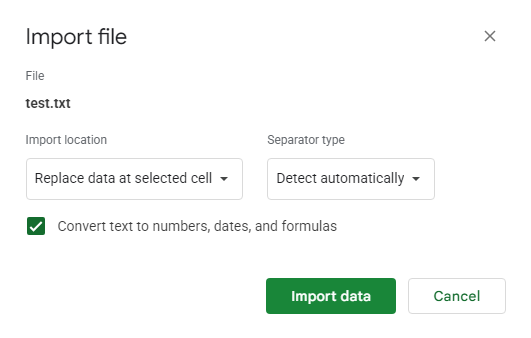
- 가져오기 창에서 가져오기 설정을 선택하고 데이터 가져오기를 클릭합니다.
- 가져오기 위치: 기본 설정 옵션 선택(예: 선택한 셀의 데이터 바꾸기)
- 구분 기호 유형: 자동으로 감지 또는 지정
- 해당하는 경우 텍스트를 숫자/날짜로 변환
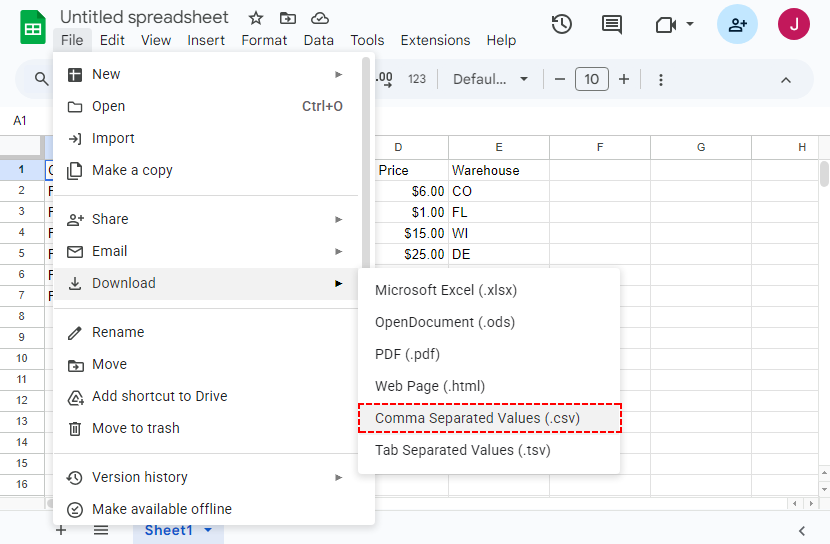
- CSV로 저장: 파일 → 다운로드 → 쉼표로 구분된 값(.csv)으로 이동합니다.
✔ 최적 대상: 공동 작업, 클라우드 기반 워크플로, Mac/Linux 사용자.
관심 있을 만한 다른 글: JSON을 CSV로 변환: 무료 온라인 도구, Excel 및 Python 스크립트
방법 3: Python을 사용하여 TXT를 CSV로 일괄 변환
수백 개의 TXT 파일을 CSV로 변환하거나 변환 프로세스를 자동화해야 하는 경우 Python이 가장 효율적인 방법입니다. Spire.XLS for Python 라이브러리를 사용하여 변환합니다(Excel 필요 없음).
1단계: Spire.XLS 설치
pip install spire.Xls
2단계: 이 스크립트를 사용하여 Python에서 TXT를 CSV로 변환합니다:
from spire.xls import *

# Read the txt file
with open("Test.txt", "r", encoding="utf-8") as file:
    lines = file.readlines()

# Process each line by splitting based on delimiter
processed_data = [line.strip().split() for line in lines]

# Create an Excel workbook
workbook = Workbook()
# Get the first worksheet
sheet = workbook.Worksheets[0]

# Write data from the processed list to the worksheet
for row_num, row_data in enumerate(processed_data):
    for col_num, cell_data in enumerate(row_data):
        # Write data into cells
        sheet.Range[row_num + 1, col_num + 1].Value = cell_data

# Save the sheet as a CSV file (UTF-8 encoded)
sheet.SaveToFile("TxtToCsv.csv", ",", Encoding.get_UTF8())
# Dispose workbook to release resources
workbook.Dispose()
이 코드는 다음을 통해 텍스트 문서를 CSV로 변환합니다:
- TXT 파일의 모든 내용을 줄 목록으로 읽습니다.
- strip() + split()을 통해 TXT 줄을 구조화된 데이터로 정리하고 분할합니다.
- 빈 Excel 통합 문서를 만들고 첫 번째 워크시트를 가져옵니다.
- Range[row, col].Value를 통해 2D 목록의 데이터를 Excel 셀에 씁니다.
- SaveToFile()을 통해 워크시트를 CSV 파일로 저장합니다.
- Excel 통합 문서가 차지하는 시스템 리소스를 해제합니다.
변환 결과:
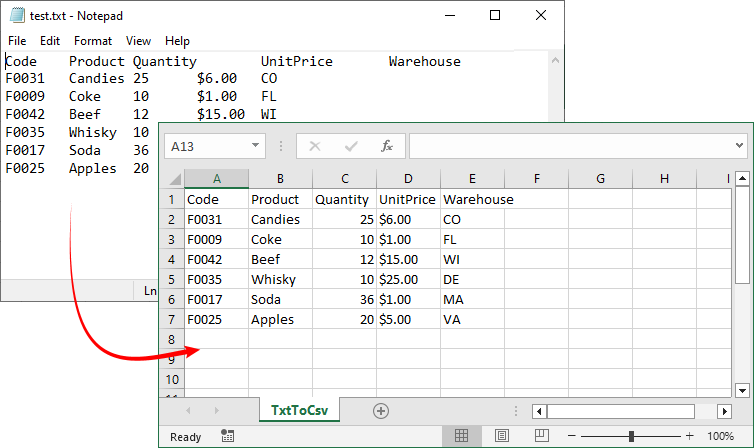
CSV 파일은 서식을 저장하지 않습니다. 서식(굵게, 색상)을 적용하려면 Spire.XLS for Python을 사용하여 TXT를 Excel로 변환하는 것을 고려하십시오.
마지막 생각들
TXT를 CSV로 변환하는 것은 사소해 보일 수 있지만 올바르게 수행하려면 데이터 구조를 이해하고 적절한 도구를 선택하고 결과를 검증해야 합니다. 가끔 변환하는 경우 스프레드시트 소프트웨어나 온라인 변환기가 가장 간단한 솔루션을 제공합니다. 반복적인 작업의 경우 Python을 사용한 스크립팅이 가장 많은 제어 및 자동화 기능을 제공합니다.
TXT에서 CSV로의 변환을 마스터하면 일반적인 데이터 병목 현상을 제거하여 워크플로에서 더 원활한 분석, 보고 및 데이터 공유가 가능해집니다.
TXT를 CSV로 변환하는 것에 대한 FAQ
Q1: Excel 없이 TXT를 CSV로 변환할 수 있나요?
A: 네. Google Sheets(무료, 클라우드 기반), LibreOffice Calc(무료, 오픈 소스), Convertio와 같은 온라인 도구 또는 Spire.XLS와 함께 Python을 사용할 수 있습니다.
Q2: 여러 TXT를 CSV로 일괄 변환할 수 있나요?
A: 네. Zamzar/Convertio(일괄 업로드)와 같은 온라인 변환기를 사용하십시오. Python에서 여러 텍스트 파일을 CSV로 변환하려면 코드에 루프를 추가하십시오.
import os

# TXT 파일이 있는 폴더 경로(사용자 폴더로 교체)
txt_folder = "path/to/your/txt/files"
output_folder = "path/to/save/csv/files"

# 출력 폴더가 없으면 생성
os.makedirs(output_folder, exist_ok=True)

# 모든 TXT 파일 반복
for filename in os.listdir(txt_folder):
    if filename.endswith(".txt"):
        txt_path = os.path.join(txt_folder, filename)
        csv_filename = os.path.splitext(filename)[0] + ".csv"
        csv_path = os.path.join(output_folder, csv_filename)
# txt to csv 변환 스크립트
Q3: 내 TXT 파일에 사용자 지정 구분 기호(예: 파이프 |)가 있으면 어떻게 하나요?
A: 모든 방법은 사용자 지정 구분 기호를 지원합니다:
- Excel 스프레드시트: 가져오기 마법사에서 구분 기호를 선택합니다.
- Python: 스크립트에서 split(" ")을 split("|")으로 바꿉니다.
- 온라인 도구: 대부분의 변환기는 자동으로 감지합니다.
Q4: 내 CSV 파일에 깨진 텍스트가 표시되는 이유는 무엇인가요?
A: 이것은 일반적으로 잘못된 인코딩 때문입니다. 변환하기 전에 TXT 파일을 UTF-8 인코딩으로 저장하고 변환 도구가 UTF-8을 사용하는지 확인하십시오.