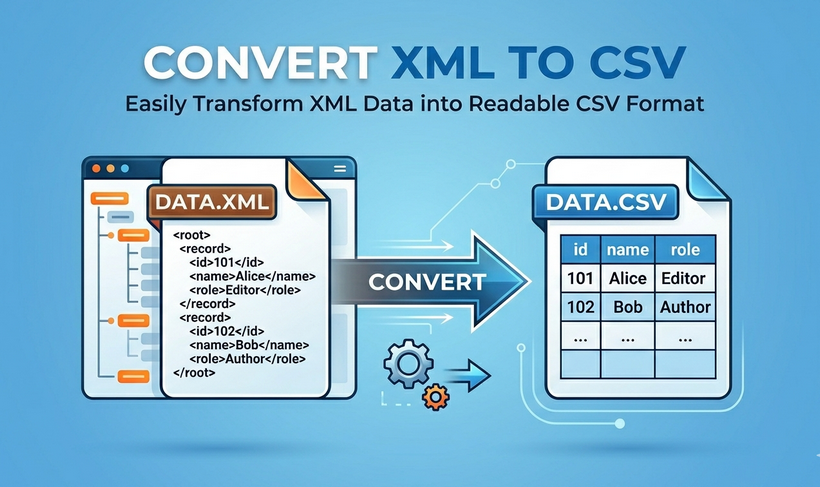
데이터의 세계에서 XML을 CSV로 변환하는 것은 분석가, 개발자 및 비즈니스 전문가에게 자주 필요한 작업입니다. 데이터를 마이그레이션하든, 보고서를 작성하든, 구조화된 정보를 레거시 시스템에 공급하든, 계층적 XML을 깔끔한 테이블 형식의 CSV로 평탄화하는 방법을 아는 것은 필수적인 기술입니다.
이 가이드에서는 코딩 없이 사용할 수 있는 온라인 도구와 Excel의 내장 기능부터 Python 스크립팅 및 명령줄 자동화에 이르기까지 4가지 실용적이고 확장 가능한 XML을 CSV로 변환하는 방법을 자세히 설명합니다. 파일 크기, 기술 수준 또는 워크플로우 요구 사항에 관계없이 단계별 지침, 바로 사용할 수 있는 코드 예제 및 일반적인 문제점에 대한 해결 방법을 통해 데이터를 정확하고 안전하며 사용할 준비가 된 상태로 유지할 수 있습니다.
- 주요 차이점: XML vs. CSV
- 방법 1: 무료 온라인 XML-CSV 변환기 사용
- 방법 2: Excel에서 XML을 CSV로 변환
- 방법 3: Python으로 변환 자동화
- 방법 4: 명령줄 도구 사용
- 일반적인 XML-CSV 변환 시 문제점 및 해결 방법
주요 차이점: XML vs. CSV
XML과 CSV는 서로 다른 데이터 요구 사항을 충족하며, 이들의 차이점을 이해하면 올바른 변환 접근 방식을 선택하는 데 도움이 됩니다. 다음은 간단한 비교표입니다.
| 기능 | XML | CSV |
|---|---|---|
| 데이터 구조 | 계층적 / 트리 구조. 중첩된 데이터에 적합합니다. | 테이블 형식 / 평탄한. 간단한 2차원 테이블입니다. |
| 파일 크기 | 큼. 설명적인 태그로 인해 상당한 오버헤드가 발생합니다. | 작음. 최소한의 데이터 중복으로 매우 컴팩트합니다. |
| 가독성 | 읽을 수 있지만 태그로 인해 복잡합니다. | 테이블 형식으로 사람과 기계 모두 쉽게 읽을 수 있습니다. |
| 사용 사례 | 복잡한 시스템 간 데이터 교환, 웹 서비스 및 구성 파일에 이상적입니다. | 데이터 분석, 비즈니스 보고 및 데이터베이스 및 스프레드시트로의 가져오기/내보내기에 이상적입니다. |
요약하자면, 분석을 위해 계층적 데이터를 간단한 테이블로 평탄화하기 위해 XML을 CSV로 변환합니다.
방법 1: 무료 온라인 XML-CSV 변환기 사용
XML 파일이 작고(10MB 미만) 코딩 경험이 없다면 온라인 변환기가 가장 빠르고 간단한 옵션입니다. 설치가 필요 없으며 대부분 무료로 사용할 수 있습니다.
온라인에서 XML을 CSV로 변환하는 단계:
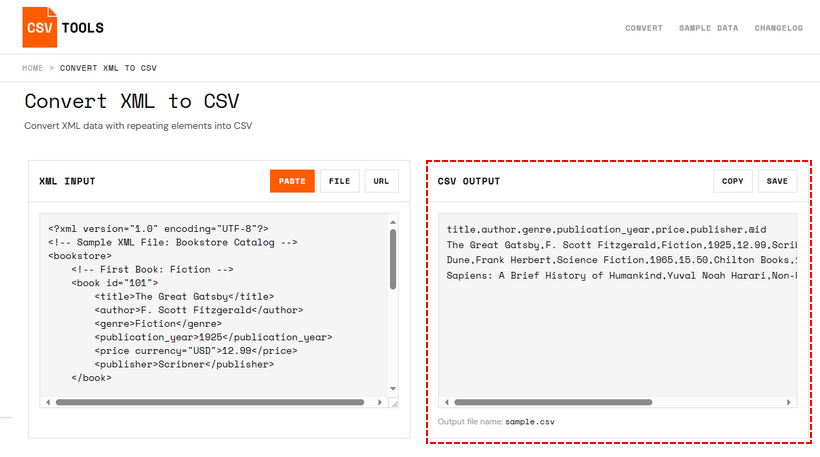
- “XML to CSV online converters”를 검색하고 신뢰할 수 있는 무료 도구(예: CSVTools.com의 XML-CSV 도구)를 선택합니다.
- XML 파일을 업로드하거나 XML 코드를 입력 상자에 붙여넣습니다.
- 도구가 XML 요소를 자동으로 감지하고 CSV 열에 매핑합니다.
- 오른쪽에서 CSV 출력 미리보기를 확인합니다.
- 결과를 복사하거나 “저장”을 클릭하여 파일을 컴퓨터에 다운로드합니다.
✅ 이 방법을 사용해야 할 때:
- 일회성 변환이 필요하고 XML 파일이 작은 경우.
- XML 구조가 비교적 간단하고(2~3단계 깊이) 민감한 정보가 포함되어 있지 않은 경우.
- 더 강력한 방법을 사용하기 전에 평탄화된 데이터가 어떻게 보이는지 빠르게 테스트하고 싶은 경우.
현대 웹 API 또는 NoSQL 데이터베이스를 다루는 데이터 전문가들은 종종 XML보다 JSON을 더 많이 사용합니다. 다음은 JSON을 CSV로 변환하는 방법에 대한 가이드입니다. 이는 데이터 변환에 유용한 보완 기술입니다.
방법 2: Excel에서 XML을 CSV로 변환
Microsoft Excel을 이미 사용하고 있다면 추가 도구 없이 XML을 CSV 형식으로 직접 변환할 수 있습니다. 이 방법은 작거나 중간 크기의 XML 파일에 적합하며 CSV로 저장하기 전에 데이터를 편집해야 할 경우 유용합니다.
기본 Excel 방법 (간단한 XML)
- Microsoft Excel을 엽니다.
- 파일 > 열기로 이동하여 XML 파일을 찾습니다.
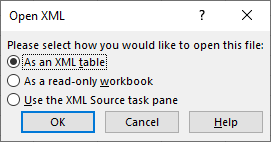
- Excel에서 파일을 열 것인지 묻습니다. 대화 상자에서 “XML 테이블로”를 선택합니다.
- Excel에서 XML 스키마를 추론할 수 없다는 경고가 표시되면 자동으로 생성됩니다. 확인을 클릭합니다.
- Excel이 계층적 XML을 테이블로 렌더링합니다. 열을 검토합니다. 간단하고 평탄한 XML의 경우 이것이 최종 테이블입니다.
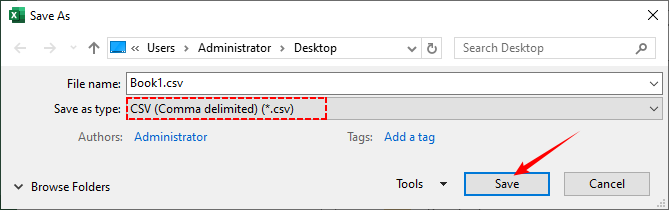
- CSV로 저장하려면 파일 > 다른 이름으로 저장으로 이동합니다.
- “파일 형식” 드롭다운에서 CSV(쉼표로 구분) (*.csv)를 선택하고 위치를 선택한 다음 저장을 클릭합니다.
고급 Power Query 방법 (중첩된 XML)
중첩된 XML을 CSV로 변환하려면 다음 단계를 따르세요.
- 데이터 > 데이터 가져오기 > 파일에서 > XML에서로 이동합니다.
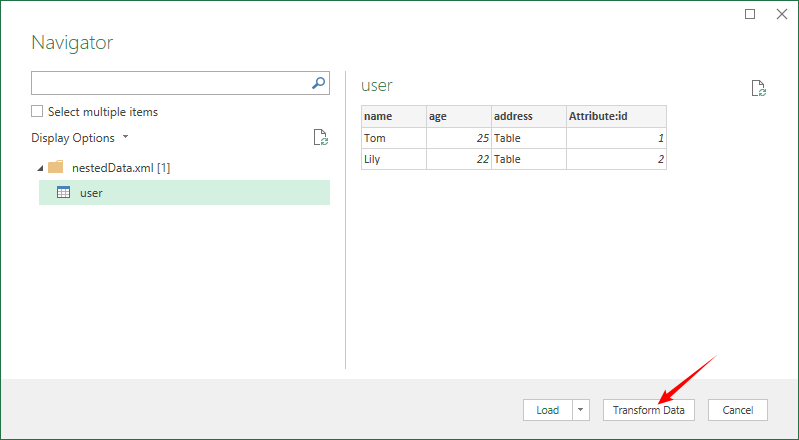
- XML 파일을 선택합니다. Power Query 탐색기 창이 열리고 XML 구조의 트리 보기가 표시됩니다.
- 반복되는 부모 요소를 선택하면 미리보기 테이블이 표시됩니다. 데이터 변환을 클릭합니다.
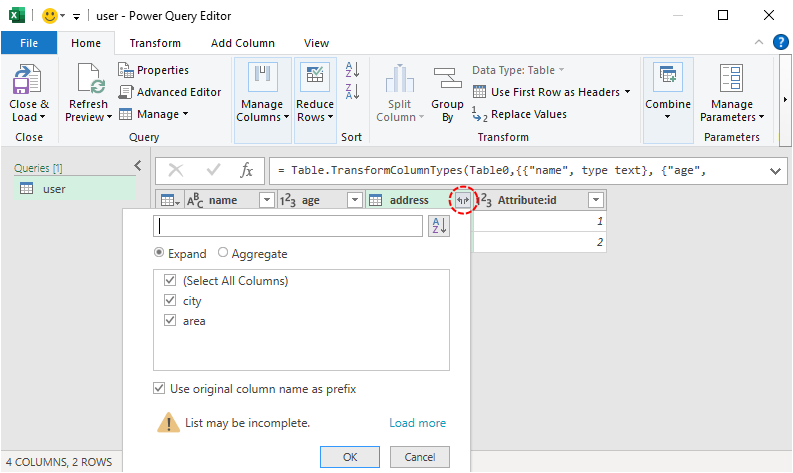
- Power Query 편집기에서 테이블/레코드(중첩된 데이터)로 레이블이 지정된 열의 경우 확장 아이콘(이중 화살표)을 클릭하고 평탄화할 필드(예:
address.city,address.area)를 선택합니다. - 데이터 정리(null/누락된 값 바꾸기) → 닫기 및 로드를 클릭합니다.
- 최종 테이블을 CSV로 저장합니다(기본 변환 단계 6-7 따르기).
보너스 팁: CSV는 간단한 데이터 공유 및 경량 분석에 적합하지만, XML을 Excel XLSX로 직접 변환하면 수식, 피벗 테이블 및 동적 차트가 풍부한 전문 보고서를 만들 수 있습니다.
방법 3: Python으로 변환 자동화
개발자 및 데이터 전문가에게 Python은 XML-CSV 변환의 표준입니다. 강력함과 제어력의 탁월한 균형을 제공하여 복잡한 중첩, 사용자 지정 논리를 처리하고 여러 파일에 대한 프로세스를 자동화할 수 있습니다.
두 가지 라이브러리를 사용합니다.
- xml.etree.ElementTree (Python에 포함) - XML 데이터 구문 분석 및 추출용.
- 무료 Spire.XLS for Python (타사 라이브러리) - 데이터를 CSV 파일에 쓰기용.
기본 예제: Python에서 XML을 CSV로 변환
간단한 XML 파일(예: products.xml)을 CSV로 변환해 보겠습니다. 샘플 XML은 다음과 같습니다.
<products>
  <product>
    <id>1</id>
    <name>무선 헤드폰</name>
    <price>99.99</price>
    <category>전자제품</category>
  </product>
  <product>
    <id>2</id>
    <name>스테인리스 스틸 물병</name>
    <price>24.99</price>
    <category>생활용품</category>
  </product>
</products>
XML 파일을 CSV로 변환하는 Python 코드입니다.
from spire.xls import *
from spire.xls.common import *
import xml.etree.ElementTree as ET

# 1. Workbook 객체 생성
workbook = Workbook()

# 2. 기본 워크시트 제거 및 새 워크시트 추가
workbook.Worksheets.Clear()
worksheet = workbook.Worksheets.Add("Products")

# 3. XML 파일 로드 및 구문 분석
xml_tree = ET.parse("C:\\Users\\Administrator\\Desktop\\products.xml")
root = xml_tree.getroot()

# 4. 첫 번째 <product>를 가져와 열 헤더 정의
first_product = root.find("product")
headers = [elem.tag for elem in first_product]

# 5. 헤더를 첫 번째 행에 쓰기 (행 인덱스 1, 열 인덱스 1부터 시작)
for col_idx, header in enumerate(headers, start=1):
    worksheet.SetValue(1, col_idx, header)

# 6. 데이터 행 쓰기
row_idx = 2
for product in root.findall("product"):
    for col_idx, header in enumerate(headers, start=1):
        # 요소 텍스트 가져오기, 누락된 경우 빈 문자열로 기본 설정
        elem = product.find(header)
        value = elem.text if elem is not None else ""
        worksheet.SetValue(row_idx, col_idx, value)
    row_idx += 1

# 7. 워크시트를 CSV 파일로 저장 (쉼표 구분, UTF-8 인코딩)
worksheet.SaveToFile("XmlToCsv.csv", ",", Encoding.get_UTF8())

# 8. 정리
workbook.Dispose()
코드가 하는 일:
- 빈 워크북을 만들고 XML 데이터를 저장할 워크시트를 준비합니다.
-
ET.parse()는 XML 파일을 로드합니다. -
worksheet.SetValue()는 특정 셀에 데이터를 씁니다. 행과 열은 1부터 시작합니다. - 각
<product>를 반복한 다음 각 헤더를 반복하고 텍스트를 추출하여 해당 셀에 씁니다. -
worksheet.SaveToFile()은 워크시트를 CSV 파일로 내보냅니다. -
workbook.Dispose()는 리소스를 해제합니다.
위의 구문 분석 워크플로는 단일 수준 요소가 있고 계층적 중첩이 없는 평탄한 XML 구조에만 적용됩니다. XML에 중첩된 구조가 포함된 경우 먼저 데이터를 평탄화해야 합니다. 자세한 내용은 CSV 변환 중 중첩된 XML 처리에 대한 가이드를 참조하세요.
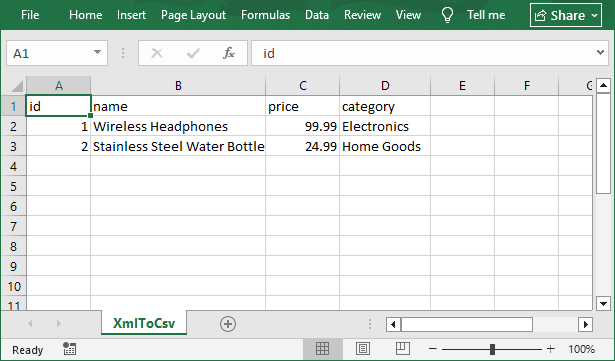
결과 CSV 파일을 Excel에서 열기:
무료 Spire.XLS를 Python 내장 라이브러리보다 선택해야 하는 경우
Python의 내장 csv 모듈은 가볍고 간단한 CSV 전용 작업에 적합합니다. 다음과 같은 경우 무료 Spire.XLS를 고려하십시오.
- 동일한 변환에서 CSV 및 Excel 출력이 모두 필요한 경우 – 별도의 변환 단계가 필요하지 않습니다.
- 최종 사용자가 수동 편집, 보고 또는 서식을 위해 Excel 파일(.xlsx)을 기대하는 경우.
- Excel 개체 모델(Workbook → Worksheet → Cell)을 선호하는 경우 – 스프레드시트에 익숙하다면 직관적입니다.
- 동일한 프로젝트에서 다른 보고서 또는 문서 생성 작업에 이미 무료 Spire.XLS를 사용하고 있는 경우.
결론: 순수 CSV의 경우 내장 csv 모듈을 사용하세요. 혼합 형식 출력(CSV + Excel + PDF) 또는 Excel 중심 워크플로우의 경우 무료 Spire.XLS는 시간과 코드를 절약합니다.
방법 4: 명령줄 도구 사용
터미널에 익숙한 사용자의 경우 XMLStarlet은 명령줄에서 직접 XML을 CSV로 내보내는 강력한 도구이므로 셸 스크립트에 통합하는 데 이상적입니다.
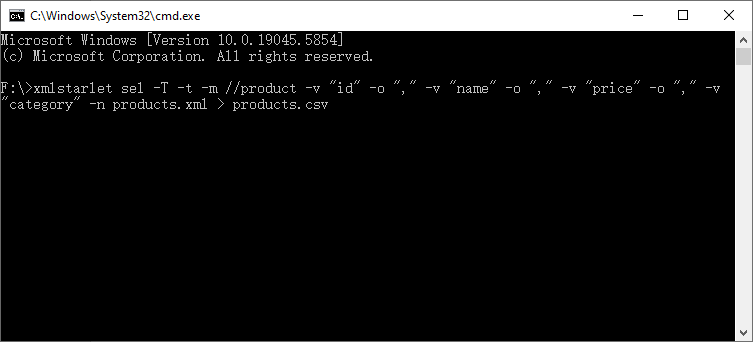
사용 방법: xmlstar.sourceforge.net(Windows)에서 다운로드한 다음 이 명령으로 XML을 CSV로 변환합니다(products.xml을 파일 이름으로 바꾸세요).
xmlstarlet sel -T -t -m //product -v "id" -o "," -v "name" -o "," -v "price" -o "," -v "category" -n products.xml > products.csv
명령어 분석:
-
sel -T: 데이터 선택 및 텍스트로 출력 -
-t -m "//product": 모든 <product> 요소 일치 -
-v: 요소 값 추출 -
-o ",": 쉼표 구분 기호 추가 -
-n: 각 행에 대한 새 줄
참고: 이는 평탄하고 예측 가능한 구조에 잘 작동합니다. 중첩된 데이터의 경우 더 복잡한 XPath 표현식이 필요합니다.
일반적인 XML-CSV 변환 시 문제점 및 해결 방법
가장 일반적인 문제점과 해결 방법은 다음과 같습니다.
1. 중첩된 XML 요소가 제대로 변환되지 않음
문제: CSV는 평탄한 형식이므로 <address><city>New York</city></address>와 같은 중첩된 XML 요소는 자연스럽게 매핑되지 않습니다.
해결 방법: 변환 전에 중첩된 요소를 평탄화합니다. Power Query의 확장 기능, Python의 점 표기법(예: address.city) 또는 XMLStarlet의 XPath를 사용합니다.
2. CSV 출력에 데이터 누락
문제: XML에 선택적 요소가 있는 경우(예: 일부 제품에 <category> 태그가 없는 경우) CSV에서 일부 XML 요소가 누락됩니다.
해결 방법: 누락된 값을 명시적으로 처리합니다. Python에서는 product.findtext('category', ''). Excel/Power Query에서는 “값 바꾸기”를 사용합니다. 온라인 도구에서는 “누락된 값 처리” 옵션을 찾습니다.
3. 특수 문자로 인한 오류
문제: XML 데이터의 특수 문자(예: 쉼표, 따옴표, 악센트)는 CSV 형식을 손상시킬 수 있습니다(예: “무선 헤드폰, 검정”과 같은 제품 이름이 두 개의 열로 분할됨).
해결 방법:
- 항상 UTF‑8 인코딩을 사용합니다.
- 쉼표나 따옴표가 포함된 필드는 따옴표로 묶어야 합니다.
- Excel에서 CSV로 저장할 때 “모든 텍스트 필드 따옴표”를 선택하거나 Power Query의 “따옴표 스타일” 옵션을 사용합니다.
4. 대용량 XML을 CSV로 변환 시 메모리 오류 발생
문제: ET.parse()를 사용하여 1GB XML 파일을 메모리에 로드하면 스크립트나 애플리케이션이 충돌할 수 있습니다.
해결 방법:
- 스트리밍 파서(예: Python의
ET.iterparse())를 사용합니다. - XMLStarlet과 같은 명령줄 도구를 사용합니다(기본적으로 스트리밍됨).
- 가능한 경우 XML을 더 작은 청크로 분할하는 것을 고려합니다.
최종 생각
XML을 CSV로 변환하는 것은 복잡한 구조화된 데이터 교환과 간단하고 실행 가능한 데이터 분석 간의 격차를 해소합니다. 빠른 온라인 도구, Excel과 같은 시각적 데스크톱 애플리케이션 또는 Python을 사용한 강력한 프로그래밍 솔루션을 사용하든 올바른 방법은 데이터 볼륨, 기술적 편안함 및 제어 요구 사항에 따라 달라집니다.
대부분의 비즈니스 사용자에게는 Excel + Power Query가 완벽한 균형을 제공합니다. 개발자에게는 ElementTree 및 무료 Spire.XLS를 사용한 Python이 필수적인 도구입니다. 이제 핵심 개념과 방법을 배웠으므로 최적의 접근 방식을 선택하고 XML 데이터를 깔끔하고 강력한 CSV 파일로 변환할 준비가 되었습니다.