Excel에서 스파크라인을 삽입하는 방법 (4가지 간편한 방법)
2026-03-09 06:20:38 zaki zaki
데이터 시각화가 항상 화면을 가득 채우는 거대한 차트를 필요로 하는 것은 아닙니다. 때로는 가장 강력한 통찰력은 그것이 나타내는 데이터 포인트 바로 옆에서 추세를 보는 것에서 나옵니다. 바로 이 지점에서 단일 셀 안에 들어가는 미니어처 차트인 Excel 스파크라인이 매우 유용해집니다.
이 기사에서는 수동 및 자동화 기술을 모두 사용하여 Excel에 스파크라인을 삽입하는 방법을 설명하므로 워크플로와 환경에 가장 적합한 방법을 선택할 수 있습니다.
- 스파크라인이란 무엇이며 왜 사용하는가
- Excel의 스파크라인 유형 이해하기
- 방법 1. Excel 리본을 통해 스파크라인 삽입하기 (빠르고 간단함)
- 방법 2. Google Sheets로 스파크라인 만들기 (클라우드 기반 솔루션)
- 방법 3. Excel VBA로 스파크라인 추가하기 (자동화된 접근 방식)
- 방법 4. C#으로 여러 Excel 파일에 스파크라인 삽입하기 (일괄 처리)
- 비교 요약: 어떤 방법을 선택해야 할까
- 더 나은 스파크라인을 위한 실용적인 팁
스파크라인이란 무엇이며 왜 사용하는가?
데이터 시각화의 선구자인 에드워드 터프티(Edward Tufte)가 소개한 스파크라인은 "강렬하고 단순하며 단어 크기의 그래픽"입니다. Excel에서는 셀의 배경 안에 존재하여 원시 숫자를 놓치지 않으면서 데이터 패턴을 볼 수 있게 해줍니다.
주요 이점:
- 문맥적 명확성: 추세(계절적 급증, 꾸준한 감소)를 즉시 파악합니다.
- 공간 효율성: 표준 차트가 너무 복잡해질 수 있는 대규모 테이블에 이상적입니다.
- 데이터 무결성: 특정 셀에 연결되어 있으므로 데이터가 변경될 때 자동으로 업데이트됩니다.
Excel의 스파크라인 유형 이해하기
Excel은 각각 다른 데이터 스토리에 적합한 세 가지 독특한 스파크라인 스타일을 제공합니다:
| 스파크라인 유형 | 시각적 표현 | 최적 용도 | 사용 사례 예시 |
|---|---|---|---|
| 선 | 연속적인 선 그래프 | 시간에 따른 추세 표시 | 주가, 온도 또는 월별 판매량 |
| 열 | 각 셀 내의 막대 차트 | 개별 값 비교 | 월별 판매량, 분기별 실적 |
| 승/패 | 승리(양수) 대 패배(음수)를 보여주는 막대 | 이진 결과(양수/음수) 시각화 | 재무 성과, 스포츠 결과 |
이러한 옵션을 이해하면 필요에 맞는 올바른 유형을 선택하는 데 도움이 됩니다.
방법 1. Excel 리본을 통해 스파크라인 삽입하기 (빠르고 간단함)
Excel 리본을 통해 스파크라인을 삽입하는 것은 가장 간단하고 직관적인 방법입니다. 고급 기술이 필요 없으며 널리 사용됩니다.
Excel에 스파크라인을 삽입하는 방법:
-
Microsoft Excel을 실행하고 파일 > 열기를 클릭한 다음 Excel 파일을 찾아 선택합니다.
-
스파크라인을 삽입할 대상 셀을 클릭합니다.
-
상단의 Excel 리본에서 삽입 탭을 클릭합니다.
-
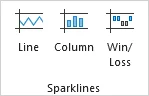
스파크라인 그룹에서 선호하는 스파크라인 스타일(선, 열 또는 승/패)을 선택합니다.
-
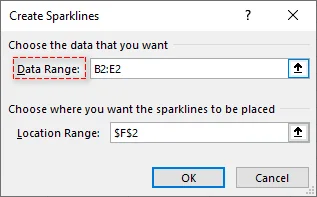
스파크라인 만들기 대화 상자에서 시각화할 데이터 범위(예: B2:G2)를 선택합니다.
-
확인을 클릭합니다. Excel이 대상 셀에 스파크라인을 삽입합니다.
-
(선택 사항) 삽입되면 리본에 스파크라인 탭이 나타납니다. 여기에서 색상, 스타일을 조정하고 "높은 점" 또는 "음수 점"과 같은 특정 포인트를 강조 표시할 수 있습니다.
전문가 팁:
- 스파크라인을 여러 행에 적용하려면 채우기 핸들(셀의 오른쪽 하단에 있는 작은 사각형)을 클릭하고 아래로 끌어 나머지 셀을 즉시 채웁니다.
사용 시기: 이 방법은 초보자나 Excel이 설치되어 있는 모든 사용자에게 이상적이며 중소 규모의 데이터 세트에 적합합니다.
관련 항목: Excel에 개체 삽입하는 방법: 파일 포함 및 연결
방법 2. Google Sheets로 스파크라인 만들기 (클라우드 기반 솔루션)
클라우드 환경에서 작업하거나 웹에서 다른 사람들과 공동 작업하는 경우, Google Sheets는 스파크라인을 만드는 데 Excel의 좋은 대안이 될 수 있습니다. Excel과 달리 Google Sheets는 웹 브라우저에서 직접 작동하며 설치가 필요 없습니다.
Google Sheets를 통해 스파크라인을 만드는 방법:
-
Google Sheets에서 Excel 파일을 엽니다.
-
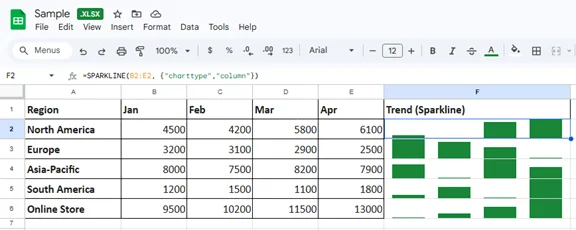
스파크라인이 나타나게 할 셀을 클릭하고 다음 SPARKLINE 수식을 입력합니다:
=SPARKLINE(B2:E2, {"charttype","column"})이 수식은 B2:E2의 데이터를 기반으로 열 스파크라인을 생성합니다.
-
Enter 키를 누르면 선택한 셀에 스파크라인이 나타납니다.
-
(선택 사항) 핸들을 드래그하여 다른 셀에 수식을 자동 채우기합니다.
팁:
- "B2:E2"를 자신의 데이터 범위로 바꾸는 것을 잊지 마십시오.
- 선호하는 스파크라인 유형에 따라 "column"을 "line" 또는 "winloss"로 변경할 수도 있으며, 색상, 축 가시성 등에 대한 추가 인수를 추가하여 모양을 사용자 정의할 수 있습니다. 자세한 내용은 SPARKLINE - Google Docs 편집기 도움말을 참조하십시오.
사용 시기: 실시간 공유 데이터 추세 시각화가 필요한 협업 팀 및 원격 조직에 이상적입니다.
방법 3. Excel VBA로 스파크라인 추가하기 (자동화된 접근 방식)
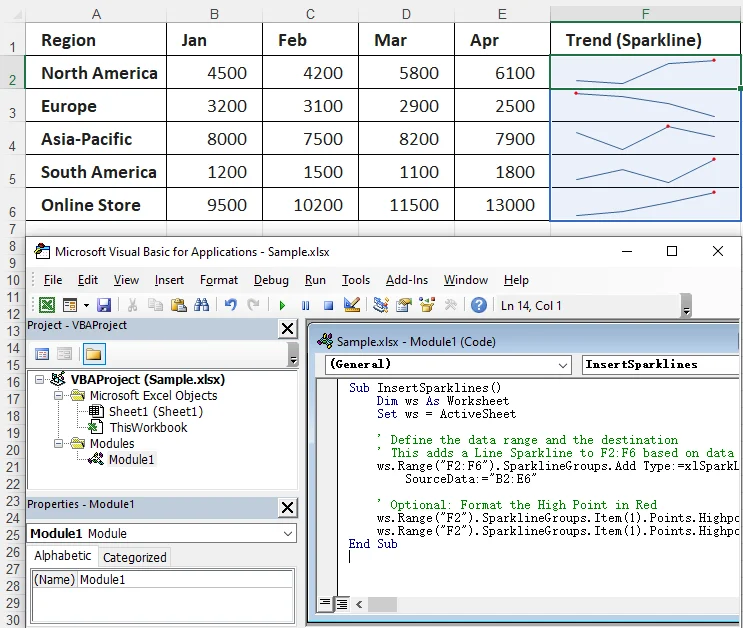
수백 개의 행을 다루는 분석가에게 수동 삽입은 지루한 작업입니다. 간단한 VBA 매크로를 사용하여 데이터 세트를 반복하고 전체 열에 한 번에 스파크라인을 적용할 수 있습니다.
Excel에 스파크라인을 삽입하는 VBA 코드 예제:
Sub InsertSparklines()
    Dim ws As Worksheet
    Set ws = ActiveSheet

    ' 데이터 범위와 대상을 정의합니다
    ' B2:E6의 데이터를 기반으로 F2:F6에 선 스파크라인을 추가합니다
    ws.Range("F2:F6").SparklineGroups.Add Type:=xlSparkLine, _
        SourceData:="B2:E6"

    ' 선택 사항: 높은 점을 빨간색으로 서식 지정
    ws.Range("F2").SparklineGroups.Item(1).Points.Highpoint.Visible = True
    ws.Range("F2").SparklineGroups.Item(1).Points.Highpoint.Color.Color = RGB(255, 0, 0)
End Sub
이 스크립트는 B2:E6의 데이터를 기반으로 F2:F6 범위에 선 유형 스파크라인을 추가합니다. 필요에 따라 스파크라인 유형과 데이터 범위를 조정할 수 있습니다. SparklineGroups.Add 메서드에 대한 자세한 내용은 공식 Microsoft 문서를 확인하십시오.
사용 방법:
-
Alt + F11을 눌러 VBA 편집기를 엽니다.
-
삽입 > 모듈로 이동하여 새 모듈을 삽입합니다.
-
코드를 모듈에 붙여넣고 F5를 눌러 실행합니다.
중요 참고 사항:
- 이 접근 방식은 파일을 .xlsm(매크로 사용 가능) 파일로 저장해야 하며, 이는 기업 보안 설정에 의해 차단될 수 있습니다.
- 매크로 작업은 되돌릴 수 없으므로 예기치 않은 업데이트를 피하기 위해 매크로를 실행하기 전에 파일을 백업해야 합니다.
사용 시기: 데이터 구조가 매번 동일한 대규모 데이터 세트 또는 반복적인 보고서에 이상적입니다.
방법 4. C#으로 여러 Excel 파일에 스파크라인 삽입하기 (일괄 처리)
한 번에 여러 Excel 파일에 스파크라인을 삽입해야 하는 개발자나 기업 사용자에게 C#은 효율적인 솔루션을 제공합니다. Spire.XLS for .NET 라이브러리를 사용하면 Excel 응용 프로그램을 설치하고 열지 않고도 대량의 Excel 파일에 대한 스파크라인을 일괄 생성할 수 있습니다.
Spire.XLS for .NET이란?
Spire.XLS for .NET은 .NET 응용 프로그램에서 Excel 파일(.xlsx, .xls 등)을 생성, 수정 및 변환하도록 설계된 다목적 라이브러리입니다.
주요 기능:
- Excel 파일 생성 및 편집: 스파크라인 삽입 및 복잡한 수식을 포함하여 새 통합 문서를 쉽게 만들거나 기존 통합 문서를 수정합니다.
- Excel을 여러 형식으로 변환: Excel 파일을 PDF, TXT, HTML 등으로 변환합니다.
- Microsoft Excel에 대한 종속성 없음: Excel을 설치할 필요가 없으므로 Excel을 사용할 수 없거나 비실용적인 서버 측 환경에 적합합니다.
C# 및 Spire.XLS를 사용하여 Excel에 스파크라인을 일괄 삽입하는 방법
-
먼저 Visual Studio와 같은 IDE에서 C# 콘솔 응용 프로그램을 만듭니다.
-
다음으로 NuGet을 통해 필요한 라이브러리를 설치합니다:
Install-Package Spire.XLS이 명령은 라이브러리의 DLL을 프로젝트에 자동으로 다운로드하고 참조합니다.
-
여러 Excel 파일에 스파크라인을 일괄 삽입하려면 다음 코드를 추가합니다:
using Spire.Xls;
using System;

namespace InsertSparkline
{
    class Program
    {
        static void Main(string[] args)
        {
            // 입력 및 출력 폴더 경로 지정
            string inputFolder = @"C:\YourFolderPath";  // 필요에 따라 입력 폴더 경로 수정
            string outputFolder = @"C:\YourOutputFolder"; // 필요에 따라 출력 폴더 경로 수정

            // 입력 폴더의 모든 Excel 파일을 반복
            foreach (var file in Directory.GetFiles(inputFolder, "*.xlsx"))
            {
                // 각 파일 로드
                var wb = new Workbook();
                wb.LoadFromFile(file);

                // 첫 번째 시트 가져오기
                var ws = wb.Worksheets[0];

                // 시트에 스파크라인 그룹 추가
                var sparklineGroup = ws.SparklineGroups.AddGroup(SparklineType.Line);
                // 스파크라인의 데이터 범위와 스파크라인이 배치될 대상 셀 설정
                string[,] ranges = { { "A2:D2", "E2" }, { "A3:D3", "E3" }, { "A4:D4", "E4" }, { "A5:D5", "E5" } };

                // 루프를 사용하여 스파크라인 추가
                for (int i = 0; i < ranges.GetLength(0); i++)
                    sparklineGroup.Add(ws[ranges[i, 0]], ws[ranges[i, 1]]);

                // 수정된 통합 문서를 출력 폴더에 저장
                wb.SaveToFile(Path.Combine(outputFolder, Path.GetFileName(file)), ExcelVersion.Version2010);
                wb.Dispose();
            }
        }
    }
}
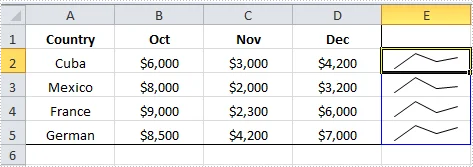
이 스크립트는 지정된 입력 폴더의 모든 Excel 파일을 반복하고 첫 번째 시트에 스파크라인을 삽입한 다음 수정된 파일을 출력 폴더에 저장합니다.
-
F5 키를 눌러 코드를 실행합니다.
고려 사항:
- 이 방법은 적절한 환경 설정과 C# 프로그래밍에 대한 기본 지식이 필요하며, 초보자에게는 어려울 수 있습니다.
사용 시기: Excel을 사용할 수 없는 환경에서 스파크라인 삽입 작업을 자동화하거나 여러 Excel 파일을 대량으로 처리해야 하는 개발자 또는 기업 팀에 이상적입니다.
비교 요약: 어떤 방법을 선택해야 할까
Excel에 스파크라인을 삽입하는 올바른 방법을 선택하는 것은 사용 용이성, 일괄 처리 요구 사항 및 기술 수준과 같은 특정 요구 사항에 따라 다릅니다. 다음은 결정을 돕기 위한 간략한 비교입니다:
| 방법 | 사용 용이성 | 소프트웨어 설치 필요 | 일괄 지원 | 기술 요구 사항 |
|---|---|---|---|---|
| Excel 리본 | 매우 쉬움 | 예 (Excel) | 아니요 | 낮음 |
| Google Sheets | 쉬움 | 아니요 | 아니요 | 중간 |
| Excel VBA | 중간 | 예 (Excel) | 예 | 높음 |
| C# (Spire.XLS) | 중간 | 아니요 (spire.xls.dll 필요) | 예 | 높음 |
빠른 선택 가이드:
- 단순성과 소규모 데이터 세트의 경우: Excel 리본 방법을 사용하십시오.
- 클라우드 기반 또는 공동 작업의 경우: Google Sheets를 사용해 보십시오.
- 반복적인 작업이나 대규모 데이터 세트의 경우: Excel VBA를 사용하십시오.
- Excel이 없는 환경에서 여러 파일에 걸쳐 일괄 처리하는 경우: C#과 Spire.XLS가 가장 효율적인 솔루션입니다.
더 나은 스파크라인을 위한 실용적인 팁
- 축 표준화: 기본적으로 Excel은 각 스파크라인을 자체 데이터에 맞게 조정합니다. 다른 부서를 비교하는 경우 스파크라인 디자인 > 축으로 이동하여 모든 스파크라인에 대해 동일하게를 선택하여 상대적 높이가 정확하도록 합니다.
- 빈 셀 처리: 숨겨진 셀 및 빈 셀 설정을 사용하여 데이터의 공백을 0으로 표시할지 또는 연결된 선으로 표시할지 결정합니다.
- 색상 전략: 선에는 중립적인 색상(회색/파란색)을 사용하고 높은 점 또는 음수 점에만 고대비 색상(빨간색)을 사용합니다.
Excel에서 스파크라인 삽입에 대한 자주 묻는 질문
Q1: 한 셀에 여러 스파크라인을 넣을 수 있나요?
A1: 아니요, 단일 셀은 하나의 스파크라인 그룹만 호스팅할 수 있습니다. 그러나 셀을 병합하여 더 큰 스파크라인을 위한 공간을 만들 수 있습니다.
Q2: 스파크라인이 표시되지 않는 이유는 무엇인가요?
A2: 데이터 범위에 "텍스트로 저장된 숫자"가 포함되어 있는지 확인하십시오. 스파크라인은 렌더링하려면 실제 숫자 값이 필요합니다.
Q3: 여러 시트에 한 번에 스파크라인을 삽입할 수 있나요?
A3: 예, VBA 또는 C#을 사용하여 여러 시트나 파일에 스파크라인을 추가하는 프로세스를 자동화할 수 있습니다.
Q4: 스파크라인과 차트의 차이점은 무엇인가요?
A4: 스파크라인은 축이나 레이블이 없는 셀에 내장된 미니어처 차트로, 간결한 데이터 시각화에 이상적입니다. 반면에 차트는 더 크고 축, 레이블 및 제목이 함께 제공됩니다.
Q5: 모든 버전의 Excel에서 스파크라인을 사용할 수 있나요?
A5: 스파크라인은 Excel 2010 이상 버전에서 사용할 수 있습니다. Excel 2007 또는 이전 버전을 사용하는 경우 스파크라인에 액세스하려면 업그레이드해야 합니다.