Adicionar bordas de página no Microsoft Word é uma maneira simples de melhorar a aparência do documento, seja você criando relatórios, certificados ou documentos estilizados. No entanto, as opções de borda integradas do Word são principalmente projetadas para documentos inteiros ou seções, o que pode limitar a flexibilidade em certos cenários de layout.
Neste guia, você aprenderá 4 métodos simples e práticos para adicionar bordas de página no Word—abrangendo todo o documento, seções específicas e até mesmo qualquer página única usando soluções confiáveis.
Navegação Rápida:
- Método 1: Usando o Recurso de Bordas de Página no Word
- Método 2: Usando uma Forma como Borda
- Método 3: Usando uma Caixa de Texto como Borda
- Método 4: Usando Python para Adicionar Bordas Automaticamente
Método 1: Usando o Recurso de Bordas de Página no Word
O recurso de Bordas de Página integrado é a maneira mais direta de adicionar bordas no Word. Funciona melhor quando você deseja aplicar bordas ao documento inteiro ou a uma seção. No entanto, vem com limitações ao direcionar uma página específica.
Como Adicionar Bordas ao Documento Inteiro ou a uma Seção
- Abra seu documento do Word.
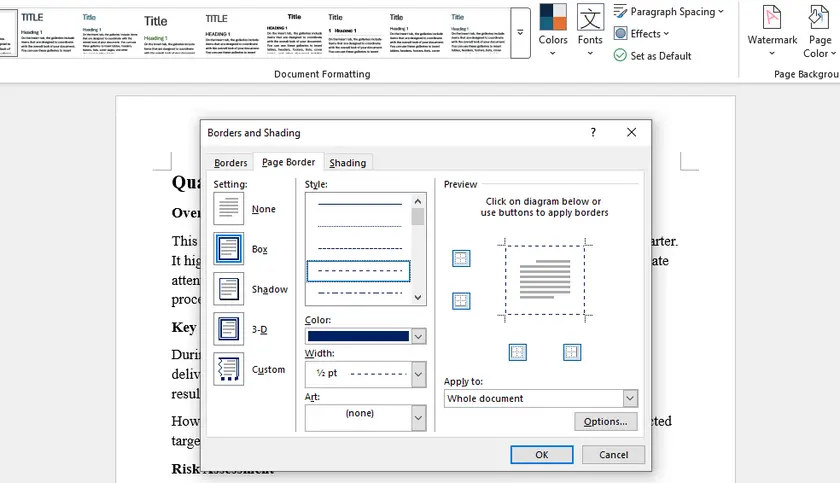
- Vá para Design → Bordas de Página .
- No diálogo Bordas e Sombreamento:
- Escolha um estilo de borda (Caixa, Sombra, 3-D, Personalizado).
- Defina a cor e a largura.
- Em Aplicar a, selecione:
- Documento inteiro, ou
- Esta seção
- Clique em OK .
Entendendo a Limitação
O recurso de Bordas de Página do Word oferece apenas estas opções:
- Documento inteiro
- Esta seção
- Esta seção – Apenas primeira página
- Esta seção – Todas exceto a primeira página
Não há opção direta “Apenas esta página”.
Solução Alternativa: Aplicar Borda a uma Página Específica
Para adicionar uma borda a uma única página usando este método:
- Coloque o cursor no início da página alvo.
- Vá para Layout → Quebras → Próxima Página (insira uma quebra de seção).
- Coloque o cursor no final dessa página e insira outra quebra de seção Próxima Página.
- Agora vá para Design → Bordas de Página .
- Selecione Aplicar a: Esta seção – Apenas primeira página .
- Clique em OK .
Isso funciona porque a página se torna a primeira página de uma nova seção.
Método 2: Usando uma Forma como Borda
Se você precisa adicionar uma borda a qualquer página específica sem lidar com seções, usar uma forma é um dos métodos mais fáceis e flexíveis. Isso permite total controle sobre a aparência e funciona independentemente das limitações de borda do Word.
Passos
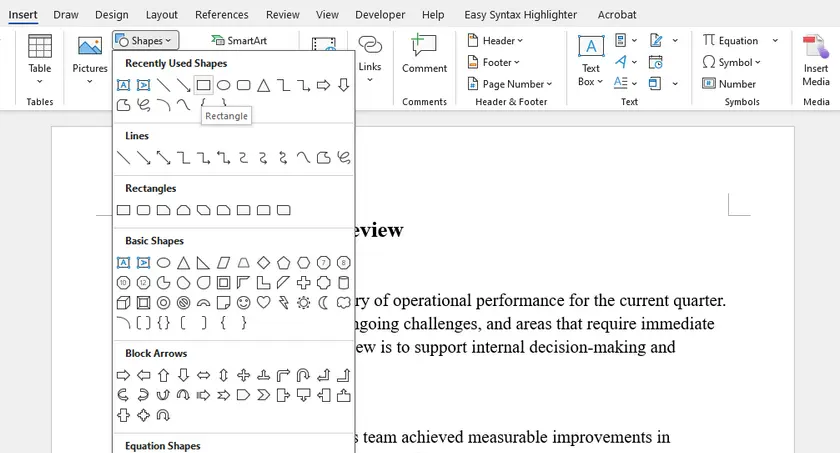
- Vá para Inserir → Formas → Retângulo .
- Desenhe o retângulo para se ajustar às margens da página.
- Clique com o botão direito na forma → Formatar Forma :
- Defina Preenchimento → Sem Preenchimento
- Personalize Linha (cor, largura, estilo)
- Defina o layout da forma para Atrás do Texto .
Por que Usar Este Método?
- Funciona em qualquer página
- Não precisa de quebras de seção
- Altamente personalizável
Método 3: Usando uma Caixa de Texto como Borda
Se você deseja adicionar uma borda a qualquer página específica com flexibilidade extra—como incluir texto decorativo ou designs—uma Caixa de Texto é uma ótima escolha. Funciona independentemente das limitações de borda do Word e não requer a criação de seções.
Passos
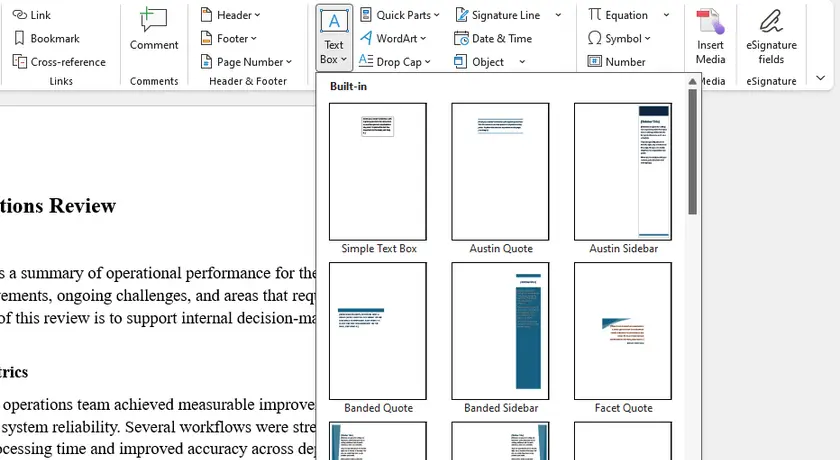
- Vá para Inserir → Caixa de Texto → Desenhar Caixa de Texto .
- Defina o Layout da Caixa de Texto para Atrás do Texto para evitar mover o conteúdo existente.
- Delete o texto de espaço reservado dentro da Caixa de Texto.
- Ajuste a posição e o tamanho da Caixa de Texto para que cubra as bordas da página conforme desejado.
- Clique com o botão direito → Formatar Forma :
- Defina Preenchimento para Sem Preenchimento
- Personalize Linha (cor, largura, estilo)
Por que Usar Este Método?
- Funciona em qualquer página, sem necessidade de quebras de seção
- Não perturba o conteúdo existente quando o layout é definido primeiro
- Pode incluir texto decorativo ou designs dentro da borda
- Estável e flexível para bordas de página única
Dica: Se você só precisa de uma borda simples sem texto, uma Forma funciona tão bem quanto e é ligeiramente mais leve.
Método 4: Usando Python para Adicionar Bordas Automaticamente
Se você precisa aplicar bordas de página a vários documentos do Word ou automatizar o processo, usar Python é a solução mais eficiente. Bibliotecas como Spire.Doc para Python permitem que você adicione e personalize bordas de página programaticamente com precisão.
Instalar Biblioteca Necessária
pip install spire.doc
Exemplo de Código: Adicionar Bordas ao Word em Python
from spire.doc import *
from spire.doc.common import *

# Carregar documento
doc = Document()
doc.LoadFromFile(r"C:\Users\Administrator\Desktop\Input-en.docx")

# Aplicar bordas a todas as seções
for i in range(len(doc.Sections)):
    section = doc.Sections[i]
    setup = section.PageSetup
    borders = setup.Borders

    setup.PageBordersApplyType = PageBordersApplyType.AllPages
    borders.BorderType(BorderStyle.DotDotDash)
    borders.LineWidth(1)
    borders.Color(Color.get_Blue())

    # Definir espaçamento para todos os lados
    for side in [borders.Top, borders.Bottom, borders.Left, borders.Right]:
        side.Space = 20.0

# Salvar resultado
doc.SaveToFile("AddWordPageBorders.docx", FileFormat.Docx)
doc.Dispose()
Saída:

Por que Usar Este Método?
- Ideal para processamento em lote
- Garante formatação consistente
- Perfeito para fluxos de trabalho de automação
Essa abordagem é especialmente útil para gerar documentos como relatórios, faturas ou certificados em grande escala.
Além de adicionar bordas, você também pode usar o Spire.Doc para ajustar as margens da página para controle de layout preciso; você pode aplicar cores de fundo ou marcas d'água às páginas do Word, aprimorando o design visual de seus documentos.
Tabela de Comparação Rápida
| Método | Melhor Para | Pode Direcionar Qualquer Página | Dificuldade |
|---|---|---|---|
| Bordas de Página | Documento inteiro / seções | ✗ (precisa de solução alternativa) | Fácil |
| Quebra de Seção + Bordas de Página | Página específica | √ | Médio |
| Forma | Página única ou várias páginas | √ | Fácil |
| Caixa de Texto | Página única com texto/decor opcional | √ | Fácil |
| Python (Spire.Doc) | Automação / processamento em lote | √ | Avançado |
Conclusão
Adicionar bordas de página no Word depende de suas necessidades específicas e do nível de controle que você deseja sobre seu documento:
- Bordas de Página são ideais para adicionar bordas ao documento inteiro ou a seções específicas de forma rápida e consistente.
- Quebras de seção são úteis se você quiser aproveitar o recurso de borda integrado do Word para uma única página enquanto mantém o layout adequado.
- Formas ou Caixas de Texto fornecem uma maneira rápida e flexível de adicionar bordas em qualquer página sem afetar o conteúdo existente; Caixas de Texto são especialmente úteis se você quiser incluir texto decorativo ou designs.
- Automação em Python é perfeita para processamento em lote de vários documentos, garantindo bordas consistentes em todos os arquivos.
Ao escolher o método certo, você pode superar as limitações do Word, economizar tempo e criar documentos com aparência profissional que correspondem à sua visão de design.
Perguntas Frequentes
Por que não consigo adicionar uma borda a apenas uma página no Word?
Porque o recurso de borda do Word é baseado em seções, não em páginas. Não há uma opção “apenas esta página” integrada.
Qual é a maneira mais fácil de adicionar uma borda a uma única página?
Usar uma forma (retângulo) é o método mais rápido e simples.
Qual método é melhor para documentos profissionais?
Para consistência, use Bordas de Página com seções ou automação em Python.
As caixas de texto afetam o layout do documento?
A Caixa de Texto não perturbará o conteúdo existente se seu layout estiver definido para Atrás do Texto.