Arquivos CSV são amplamente utilizados para armazenar e trocar dados tabulares, mas nem sempre são o melhor formato para compartilhar informações. Quando você precisa incluir dados de planilhas em um relatório, proposta, documento de projeto ou entrega para o cliente, converter um arquivo CSV para um documento Word geralmente oferece melhores opções de apresentação e formatação.
Existem várias maneiras de converter CSV para Word, desde técnicas manuais simples até conversores dedicados de CSV para Word e soluções automatizadas. O melhor método depende do seu fluxo de trabalho, do tamanho dos seus dados e da frequência com que você precisa realizar a conversão.
Neste guia, você aprenderá quatro maneiras práticas de converter CSV para documentos Word, incluindo métodos manuais, conversores online de CSV para Word e uma abordagem baseada em Python para converter dados CSV em documentos DOCX automaticamente. Se você precisa de uma conversão rápida única ou uma solução escalável para tarefas recorrentes, encontrará uma opção que atenda às suas necessidades.
Navegação Rápida
- Por que converter CSV para Word?
- Método 1 – Copiar e Colar Dados CSV no Word
- Método 2 – Converter CSV para uma Tabela do Word usando Texto para Tabela
- Método 3 – Usar um Conversor Online de CSV para Word
- Limitações da Conversão Manual e Online de CSV para Word
- Método 4 – Converter CSV para Word Automaticamente com Python
- Exemplo Completo de Python para Converter CSV para Word
- Por que usar Spire.Doc para Conversão de CSV para Word?
- Métodos de Conversão de CSV para Word Comparados
- FAQ
1. Por que converter CSV para Word?
Você pode se perguntar: por que não usar o Excel? Afinal, arquivos CSV abrem nativamente em aplicativos de planilhas. Embora o Excel seja ótimo para análise de dados e cálculos, os documentos Word servem a propósitos diferentes. O Word oferece formatação superior para relatórios narrativos, entregas para clientes e documentos prontos para impressão onde os dados precisam aparecer ao lado de texto explicativo, cabeçalhos e layouts estilizados.
Casos de Uso Comuns
| Caso de Uso | Por que Word em vez de Excel |
|---|---|
| Relatórios de negócios | Combine tabelas de dados com análise narrativa e resumos executivos |
| Documentação de projetos | Incorpore dados em documentos estruturados que incluem instruções e contexto |
| Entregas para clientes | Apresente dados em documentos formatados profissionalmente e com marca |
| Artigos acadêmicos | Siga diretrizes de formatação específicas (APA, MLA) com dados integrados ao texto |
| Preparação para mala direta | Use dados CSV como fonte para cartas e etiquetas personalizadas no Word |
Quando você precisa converter um arquivo CSV para um documento Word, o método correto depende da frequência com que você o faz e do controle de formatação que você precisa.
2. Método 1 – Copiar e Colar Dados CSV no Word
A maneira mais simples de trazer dados CSV para o Word é copiá-los de uma planilha e colá-los diretamente. Este método funciona bem para conjuntos de dados pequenos e tarefas únicas.
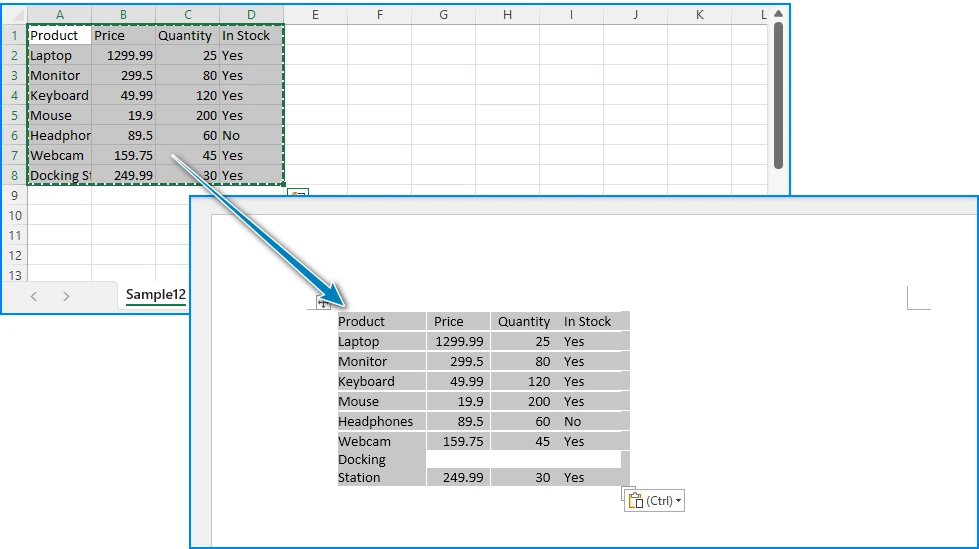
Passo 1: Abrir o Arquivo CSV no Excel
Clique duas vezes no seu arquivo .csv, ou abra o Excel e use Arquivo > Abrir para carregar o CSV. O Excel analisará automaticamente os valores separados por vírgula em colunas.
Passo 2: Selecionar os Dados
Destaque as células que você deseja incluir no seu documento Word. Você pode selecionar a planilha inteira pressionando Ctrl + A, ou selecionar um intervalo específico.
Passo 3: Colar no Word
Abra o Microsoft Word, posicione o cursor onde você deseja os dados e pressione Ctrl + V. O Word converterá automaticamente os dados tabulares em uma tabela do Word.
Passo 4: Aplicar Formatação de Tabela
Use a guia Design da Tabela do Word para aplicar um estilo, ajustar larguras de coluna e formatar cabeçalhos.
Prós e Contras
| Aspecto | Avaliação |
|---|---|
| Facilidade de uso | Muito fácil — nenhuma ferramenta especial necessária |
| Velocidade | Rápido para conjuntos de dados pequenos |
| Controle de formatação | Limitado — a formatação pode falhar com dados grandes |
| Escalabilidade | Não adequado para arquivos com centenas ou milhares de linhas |
| Reprodutibilidade | Processo manual — difícil de repetir consistentemente |
Se você também trabalha com fluxos de trabalho de planilhas, pode achar nosso guia sobre converter arquivos CSV para Excel útil.
3. Método 2 – Converter CSV para uma Tabela do Word usando Texto para Tabela
O Word possui um recurso integrado que pode converter texto delimitado diretamente em uma tabela — sem necessidade de Excel. Este método é particularmente relevante se você estiver procurando como converter CSV para uma tabela do Word, pois usa a conversão nativa Texto para Tabela do Word.
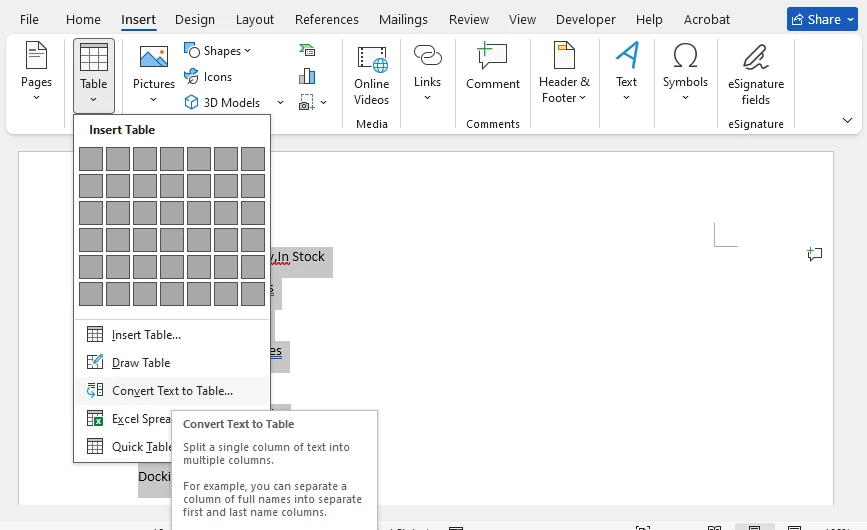
Passo 1: Abrir o Arquivo CSV em um Editor de Texto
Abra seu arquivo .csv no Bloco de Notas, Notepad++ ou qualquer editor de texto simples. Você verá os valores brutos separados por vírgula.
Passo 2: Copiar o Conteúdo CSV
Selecione todo o texto (Ctrl + A) e copie-o (Ctrl + C).
Passo 3: Colar no Word como Texto Simples
No Word, cole o conteúdo. Ele aparecerá como texto simples com vírgulas separando os valores.
Passo 4: Usar a Conversão Texto para Tabela
Selecione o texto colado, vá para Inserir > Tabela > Converter Texto em Tabela. Na caixa de diálogo:
- Defina Separar texto em para Vírgulas
- Ajuste o número de colunas, se necessário
- Clique em OK
O Word converterá o texto separado por vírgula em uma tabela devidamente estruturada.
Passo 5: Formatar a Tabela
Aplique um estilo de tabela da guia Design da Tabela, formate a linha de cabeçalho e ajuste as larguras das colunas conforme necessário.
Prós e Contras
| Aspecto | Avaliação |
|---|---|
| Facilidade de uso | Fácil — sem necessidade de Excel, funciona inteiramente dentro do Word |
| Controle de formatação | Médio — o Word lida com a estrutura da tabela automaticamente |
| Escalabilidade | Funciona para arquivos de tamanho moderado; arquivos muito grandes podem ser lentos |
| Precisão | Boa — o Word analisa corretamente os delimitadores de vírgula na maioria dos casos |
| Limitação | Pode interpretar mal vírgulas dentro de campos entre aspas (por exemplo, "Smith, John") |
Se seus dados já estiverem armazenados em pastas de trabalho do Excel em vez de arquivos CSV, consulte nosso guia sobre converter planilhas do Excel em documentos Word.
4. Método 3 – Usar um Conversor Online de CSV para Word
Se você não tem Excel ou Word instalado, ou apenas precisa de uma conversão rápida única, um conversor online de CSV para Word pode fazer o trabalho em segundos. Várias ferramentas gratuitas permitem que você carregue um arquivo CSV e baixe um documento Word.
Como Funciona
- Procure por "conversor online de CSV para Word" no seu navegador
- Carregue seu arquivo
.csvno site do conversor - Aguarde a conclusão da conversão
- Baixe o arquivo
.docxgerado
O que Procurar em um Conversor Online
Ao escolher um conversor online de CSV para Word, considere:
- Limites de tamanho de arquivo
- Formatos de saída suportados (DOC vs DOCX)
- Políticas de privacidade de dados
- Qualidade da formatação da tabela
- Suporte à conversão em lote
Prós e Contras
| Aspecto | Avaliação |
|---|---|
| Facilidade de uso | Muito fácil — nenhuma instalação de software necessária |
| Velocidade | Rápido para arquivos pequenos a médios |
| Controle de formatação | Baixo — você obtém o que a ferramenta produz |
| Privacidade | Preocupação — seus dados são carregados em um servidor de terceiros |
| Limites de tamanho de arquivo | A maioria das ferramentas impõe restrições de tamanho de upload |
| Processamento em lote | Não suportado — um arquivo por vez |
Quando Usar um Conversor Online
Conversores online são uma escolha razoável quando você tem um único arquivo CSV não sensível e só precisa de uma conversão rápida. No entanto, se seus dados contêm informações pessoais, registros financeiros ou conteúdo crítico para os negócios, carregá-los em um serviço de terceiros pode não ser apropriado.
Se você precisa de conversões repetíveis ou em larga escala, a automação é geralmente uma solução melhor a longo prazo.
5. Limitações da Conversão Manual e Online de CSV para Word
Métodos manuais e ferramentas online funcionam para uso ocasional, mas falham quando você precisa processar arquivos CSV regularmente ou em escala. Aqui estão os desafios comuns:
Desafios Comuns
- Trabalho repetitivo — Se você converte CSV para Word toda semana ou todo dia, o copiar e colar manual se torna tedioso e propenso a erros.
- Grandes conjuntos de dados — O Word tem dificuldade em lidar com tabelas com milhares de linhas coladas do Excel. O desempenho degrada e a formatação falha.
- Processamento em lote — Quando você precisa converter vários arquivos CSV para documentos Word, fazê-los um por um é impraticável.
- Consistência de formatação — A formatação manual varia a cada vez. Cabeçalhos, fontes e estilos de tabela podem parecer diferentes entre os documentos.
- Preocupações com privacidade — Conversores online exigem o upload de seus dados para servidores externos, o que pode não ser aceitável para informações confidenciais.
- Geração automatizada de relatórios — Se os relatórios precisam ser gerados em um cronograma (diário, semanal), a conversão manual não consegue acompanhar.
Para essas situações, a automação com Python oferece um caminho prático — e a próxima seção mostra exatamente como implementá-la.
6. Método 4 – Converter CSV para Word Automaticamente com Python
Python é uma escolha natural para automatizar a conversão de CSV para Word. Ele tem um módulo csv integrado para ler dados e, com Spire.Doc for Python, você pode criar e formatar documentos Word sem exigir que o Microsoft Word esteja instalado.
Esta seção detalha a implementação completa: instalação da biblioteca, leitura de dados CSV, construção de uma tabela do Word e salvamento do resultado como DOCX.
Instalar Spire.Doc for Python
Instale a biblioteca via pip:
pip install spire.doc
Importe as classes necessárias no seu script Python:
from spire.doc import *
from spire.doc.common import *
Passo 1: Ler Dados CSV
O módulo csv integrado do Python lê arquivos CSV em uma lista de linhas:
import csv

csv_data = []
with open("sales_data.csv", "r", encoding="utf-8-sig") as file:
    reader = csv.reader(file)
    for row in reader:
        csv_data.append(row)
A primeira linha geralmente contém os cabeçalhos das colunas e as linhas subsequentes contêm os dados.
Passo 2: Criar um Documento e Tabela do Word
Crie um novo documento Word, adicione uma seção e inicialize uma tabela com as dimensões dos seus dados CSV:
document = Document()
section = document.AddSection()

num_rows = len(csv_data)
num_cols = len(csv_data[0]) if csv_data else 0

table = section.AddTable(True)
table.ResetCells(num_rows, num_cols)
table.PreferredWidth = PreferredWidth(WidthType.Percentage, 100)
Passo 3: Preencher a Tabela com Dados CSV
Itere pelas linhas CSV e escreva cada valor na célula correspondente. Formate a linha de cabeçalho com um estilo distinto:
for r in range(num_rows):
    row = table.Rows[r]
    row.Height = 22
    row.HeightType = TableRowHeightType.Exactly

    for c in range(num_cols):
        cell = row.Cells[c]
        paragraph = cell.AddParagraph()
        text_range = paragraph.AppendText(csv_data[r][c])
        cell.CellFormat.VerticalAlignment = VerticalAlignment.Middle

        if r == 0:
            row.IsHeader = True
            cell.CellFormat.Shading.BackgroundPatternColor = Color.get_DarkBlue()
            text_range.CharacterFormat.Bold = True
            text_range.CharacterFormat.TextColor = Color.get_White()
            text_range.CharacterFormat.FontSize = 11
            paragraph.Format.HorizontalAlignment = HorizontalAlignment.Center
        else:
            text_range.CharacterFormat.FontSize = 10
            if r % 2 == 0:
                cell.CellFormat.Shading.BackgroundPatternColor = Color.get_LightGray()
            else:
                cell.CellFormat.Shading.BackgroundPatternColor = Color.Empty()
Este código formata a primeira linha como um cabeçalho com fundo azul escuro e texto branco em negrito, e aplica cores alternadas às linhas para legibilidade.
Passo 4: Salvar como DOCX
Salve o documento Word gerado:
document.SaveToFile("SalesReport.docx", FileFormat.Docx)
document.Close()
Abaixo está uma prévia dos dados CSV e do documento Word gerado:
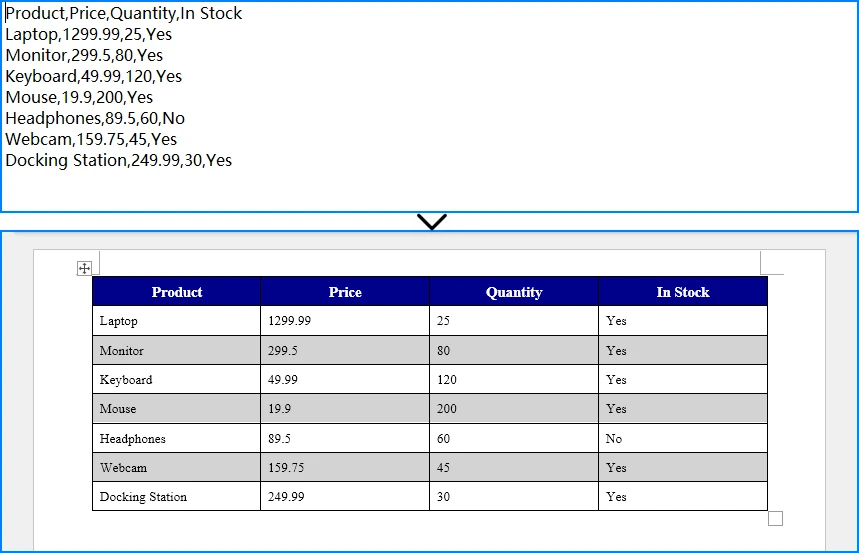
A saída é um arquivo .docx devidamente formatado contendo seus dados CSV em uma tabela do Word.
Para opções de personalização de tabela mais avançadas, confira nosso guia sobre criação e formatação de tabelas do Word com Python.
7. Exemplo Completo de Python para Converter CSV para Word
Aqui está o script completo e executável que lê um arquivo CSV e o converte em um documento Word com um título, tabela formatada, cores alternadas de linha e bordas de tabela.
import csv
from spire.doc import *
from spire.doc.common import *

def csv_to_word(csv_path, output_path, title="Data Report"):
    csv_data = []
    with open(csv_path, "r", encoding="utf-8-sig") as file:
        reader = csv.reader(file)
        for row in reader:
            csv_data.append(row)

    if not csv_data:
        print("CSV file is empty.")
        return

    num_rows = len(csv_data)
    num_cols = len(csv_data[0])

    document = Document()
    section = document.AddSection()

    title_para = section.AddParagraph()
    title_range = title_para.AppendText(title)
    title_range.CharacterFormat.FontSize = 18
    title_range.CharacterFormat.Bold = True
    title_para.Format.HorizontalAlignment = HorizontalAlignment.Center
    title_para.Format.AfterSpacing = 12

    table = section.AddTable(True)
    table.ResetCells(num_rows, num_cols)
    table.PreferredWidth = PreferredWidth(WidthType.Percentage, 100)

    for r in range(num_rows):
        row = table.Rows[r]
        row.Height = 22
        row.HeightType = TableRowHeightType.Exactly

        for c in range(num_cols):
            cell = row.Cells[c]
            paragraph = cell.AddParagraph()
            text_range = paragraph.AppendText(csv_data[r][c])
            cell.CellFormat.VerticalAlignment = VerticalAlignment.Middle

            if r == 0:
                row.IsHeader = True
                cell.CellFormat.Shading.BackgroundPatternColor = Color.get_DarkBlue()
                text_range.CharacterFormat.Bold = True
                text_range.CharacterFormat.TextColor = Color.get_White()
                text_range.CharacterFormat.FontSize = 11
                paragraph.Format.HorizontalAlignment = HorizontalAlignment.Center
            else:
                text_range.CharacterFormat.FontSize = 10
                if r % 2 == 0:
                    cell.CellFormat.Shading.BackgroundPatternColor = Color.get_LightGray()
                else:
                    cell.CellFormat.Shading.BackgroundPatternColor = Color.Empty()

    table.Format.Borders.Vertical.BorderType = BorderStyle.Single
    table.Format.Borders.Vertical.LineWidth = 0.5
    table.Format.Borders.Horizontal.BorderType = BorderStyle.Single
    table.Format.Borders.Horizontal.LineWidth = 0.5

    document.SaveToFile(output_path, FileFormat.Docx)
    document.Close()
    print(f"Word document saved to: {output_path}")

csv_to_word("sales_data.csv", "SalesReport.docx", "Q4 Sales Report")
Como Funciona
-
csv.readerlê o arquivo CSV linha por linha, lidando com diferentes codificações viautf-8-sig(que lida com marcadores BOM). -
Document()cria um documento Word em branco.AddSection()adiciona uma seção (página) ao documento. -
AddTable(True)cria uma nova tabela com ajuste automático ativado.ResetCells()define as dimensões exatas. -
AppendText()escreve cada valor CSV na célula correspondente como um intervalo de texto. - Formatação do cabeçalho aplica um fundo azul escuro, texto branco em negrito e alinhamento central à primeira linha.
- Cores alternadas de linha usam cinza claro para linhas pares e sem preenchimento para linhas ímpares, melhorando a legibilidade.
-
SaveToFile()exporta o documento como um arquivo.docx.
8. Por que usar Spire.Doc para Conversão de CSV para Word?
Spire.Doc for Python oferece várias vantagens técnicas para desenvolvedores que precisam gerar documentos Word a partir de dados CSV programaticamente.
Vantagens
| Vantagem | Detalhes |
|---|---|
| Sem dependência do Microsoft Word | Crie e manipule arquivos DOCX sem instalar o Microsoft Word no servidor ou máquina |
| Formatação abrangente de tabelas | Controle de sombreamento de células, bordas, alinhamento, alturas de linha, larguras de coluna e estilos de tabela |
| Geração automatizada de relatórios | Crie scripts que convertem CSV para Word em um cronograma, integrando-se a pipelines de dados |
| Processamento de documentos em lote | Processe vários arquivos CSV em um loop, gerando documentos Word separados para cada um |
| Integração com Python | Funciona perfeitamente com o módulo csv padrão do Python e outras bibliotecas de processamento de dados |
| Suporte completo a DOCX | Gere documentos compatíveis com Microsoft Word, LibreOffice e Google Docs |
Classes de API Principais
-
Document— Representa um documento Word. Use-o para criar novos documentos ou carregar os existentes. -
Section— Representa uma seção (página) dentro de um documento. Contém parágrafos, tabelas e outros conteúdos. -
Table— Representa uma tabela em um documento Word. Suporta manipulação de linhas/colunas, estilização e bordas. -
TableRow/TableCell— Fornecem acesso a linhas e células individuais para formatação e inserção de conteúdo. -
Paragraph/TextRange— Lidam com o conteúdo de texto dentro das células, incluindo fonte, tamanho, cor e alinhamento.
9. Métodos de Conversão de CSV para Word Comparados
| Método | Facilidade de Uso | Processamento em Lote | Controle de Formatação | Privacidade | Melhor Para |
|---|---|---|---|---|---|
| Copiar e Colar | ★★★★★ | ✗ | Baixo | ✓ | Tarefas únicas, conjuntos de dados pequenos |
| Texto para Tabela | ★★★★☆ | ✗ | Médio | ✓ | Fluxos de trabalho sem Excel, dados moderados |
| Conversor Online | ★★★★★ | ✗ | Baixo | ✗ | Conversões rápidas únicas |
| Python + Spire.Doc | ★★★☆☆ | ✓ | Alto | ✓ | Tarefas recorrentes, processamento em lote, automação |
Resumo: Métodos manuais e ferramentas online são rápidos e acessíveis, mas não escalam. A automação com Python e Spire.Doc requer um pequeno investimento de configuração, mas compensa quando você precisa de conversão de CSV para Word consistente, repetível ou em lote.
10. FAQ
Como faço para converter um arquivo CSV para um documento Word?
Você pode converter um arquivo CSV para um documento Word usando vários métodos: (1) Abra o CSV no Excel, copie os dados e cole-os no Word; (2) Use o recurso Texto para Tabela do Word para converter texto separado por vírgula diretamente em uma tabela; (3) Use um conversor online de CSV para Word para uma conversão rápida única; (4) Use Python com Spire.Doc for Python para automatizar a conversão programaticamente. A abordagem Python é a melhor para tarefas recorrentes ou processamento em lote.
Posso converter CSV para DOCX automaticamente?
Sim. Você pode automatizar a conversão de CSV para DOCX usando Python. Leia os dados CSV com o módulo csv integrado do Python, em seguida, use Spire.Doc for Python para criar um documento Word, preencher uma tabela com os dados CSV e salvá-lo como um arquivo .docx. Essa abordagem funciona sem o Microsoft Word instalado e pode ser agendada para ser executada automaticamente.
Como insiro dados CSV em uma tabela do Word?
Para inserir dados CSV em uma tabela do Word manualmente, você pode usar o recurso Inserir > Tabela > Converter Texto em Tabela do Word — cole o texto CSV e, em seguida, converta-o usando vírgulas como delimitador. Para inserção programática, use Python: leia o CSV com o módulo csv, crie uma tabela em um documento Word usando Spire.Doc for Python e itere pelas linhas CSV para preencher cada célula.
Existe um conversor gratuito de CSV para Word online?
Sim, vários sites oferecem conversão gratuita de CSV para Word. No entanto, conversores online têm limitações: restrições de tamanho de arquivo, controle de formatação limitado e preocupações com privacidade, pois seus dados são carregados em um servidor de terceiros. Para dados sensíveis ou conversões recorrentes, uma solução local em Python com Spire.Doc for Python é uma alternativa mais confiável e privada.
O Python pode converter arquivos CSV em documentos Word?
Sim, Python pode converter arquivos CSV em documentos Word. Usando Spire.Doc for Python, você pode ler dados CSV com o módulo csv padrão, criar um documento Word, adicionar uma tabela formatada, preenchê-la com o conteúdo CSV e salvar o resultado como um arquivo DOCX. Isso funciona sem o Microsoft Word e suporta o processamento em lote de vários arquivos CSV.
O Spire.Doc for Python requer que o Microsoft Word esteja instalado?
Não. Spire.Doc for Python é uma biblioteca independente que cria e manipula documentos Word de forma independente. Ele não requer que o Microsoft Word ou qualquer componente do Office seja instalado em seu sistema. Isso o torna adequado para ambientes de servidor e fluxos de trabalho automatizados.
Conclusão
Converter CSV para Word é uma tarefa comum com várias abordagens. Métodos manuais — copiar e colar e o recurso Texto para Tabela do Word — funcionam bem para uso ocasional com conjuntos de dados pequenos. Conversores online oferecem conveniência para tarefas rápidas e únicas, mas levantam preocupações com privacidade e carecem de controle de formatação. Nenhuma dessas opções escala para processamento em lote, geração de relatórios agendada ou cenários que exigem formatação consistente em muitos documentos.
Automação com Python usando Spire.Doc for Python fornece uma solução confiável para converter CSV para DOCX programaticamente. Ele lê dados CSV, cria tabelas formatadas do Word e gera documentos profissionais sem exigir o Microsoft Word — tornando-o ideal para fluxos de trabalho automatizados, processamento em lote e geração de documentos do lado do servidor.
Você pode solicitar uma licença gratuita de 30 dias para avaliar todos os recursos do Spire.Doc for Python.