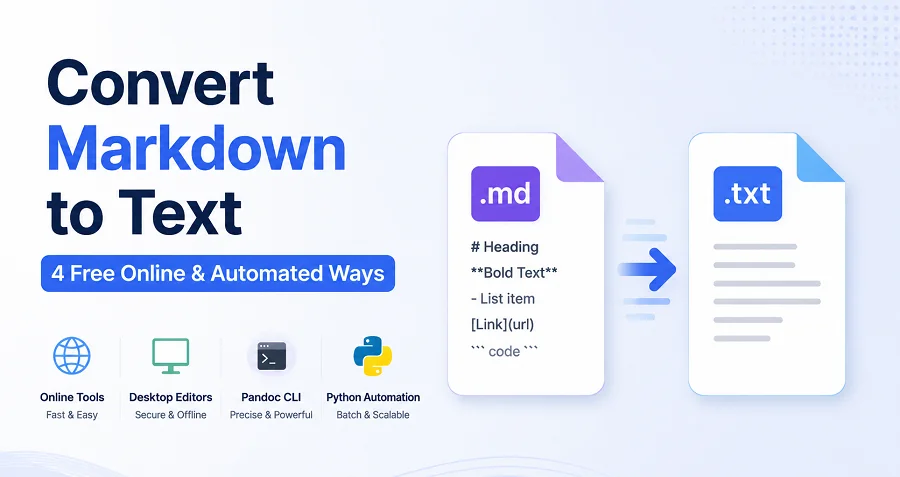
Markdown é o padrão ouro para rascunhar documentos de engenharia e conteúdo web. No entanto, existem muitos cenários — como preparar e-mails de texto puro, gerar relatórios ou integrar conteúdo em sistemas legados — que exigem texto puro. Converter Markdown para texto garante que seu conteúdo permaneça legível, acessível e versátil em todas as plataformas.
Neste guia, exploraremos 4 métodos diretos que escritores e desenvolvedores podem usar para transformar Markdown (.md) em texto limpo e puro (.txt) sem perder estrutura ou clareza.
Resumo Rápido: Melhores Métodos de Markdown para Texto
Markdown pode ser convertido para texto de várias maneiras, dependendo do seu nível de conforto técnico, complexidade do documento e volume de arquivos. Aqui está um resumo rápido dos 4 principais métodos:
| Método e Ferramentas | Vantagem Principal | Ideal Para |
|---|---|---|
| Ferramentas online (MDToText, Picotoolkit) | Conversão instantânea no navegador, sem necessidade de instalação | Conversão única, não sensível |
| Editores de desktop (VS Code, Obsidian) | Funciona offline e oferece mais controle sobre a privacidade | Edição regular e arquivos confidenciais |
| Pandoc CLI | Preserva melhor a estrutura para listas, links e Markdown complexo | Conversão precisa e processamento em lote |
| Scripts Python (Spire.Doc) | Programável e fácil de integrar em fluxos de trabalho automatizados | Grandes conjuntos de arquivos, pipelines de IA e tarefas recorrentes |
Clique em qualquer método acima para pular diretamente para a seção, ou continue lendo para o guia passo a passo completo.
Método 1: Use Conversores Online de Markdown para Texto
Quando você precisa apenas de uma conversão rápida e única, baixar um software de desktop pesado é um exagero. Conversores online gratuitos de Markdown para texto oferecem o fluxo de trabalho mais rápido baseado em navegador para criadores de conteúdo. Você pode remover a formatação e obter texto puro pronto para copiar em segundos, sem nenhuma instalação.
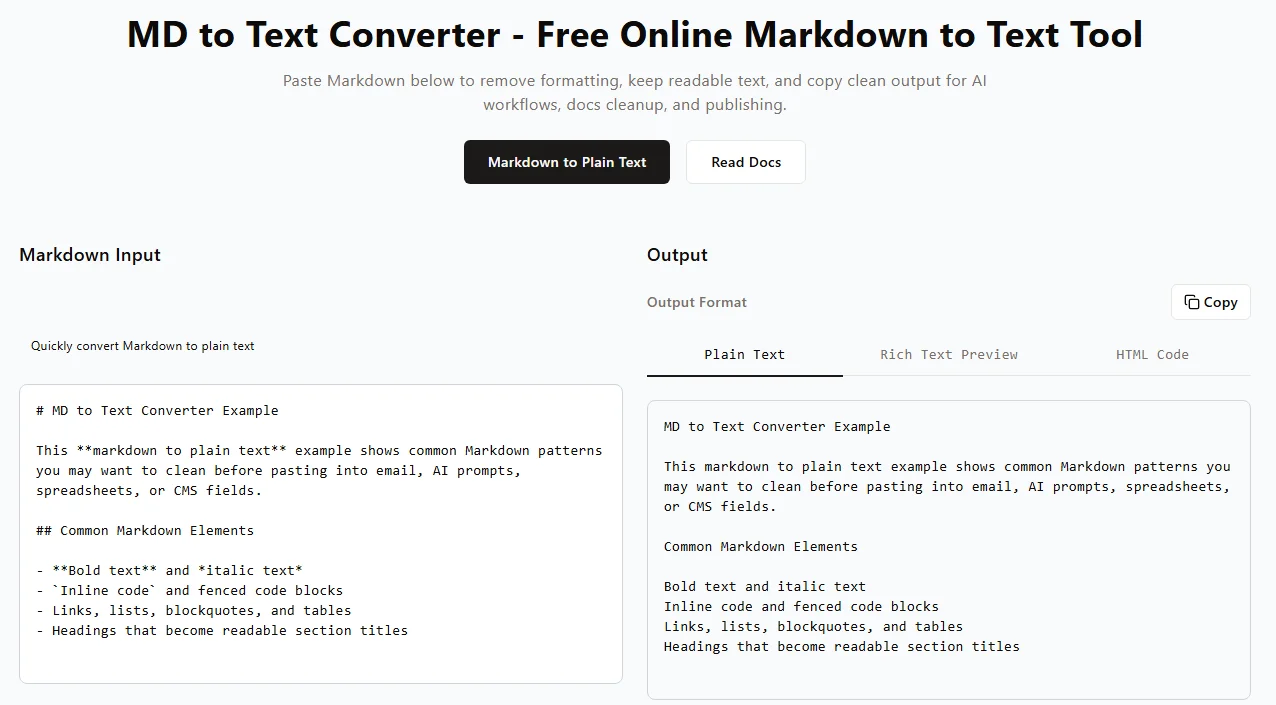
Como Converter Markdown para Texto Online (Passo a Passo)
- Selecione uma ferramenta – Abra um conversor de Markdown confiável baseado em navegador, como mdtotext.com ou Picotoolkit MD to TXT Converter.
- Cole seu conteúdo – Copie o texto Markdown e cole-o diretamente na caixa de entrada da ferramenta (ou carregue seu arquivo .md).
-
Remova a formatação – A ferramenta remove automaticamente símbolos de markdown como
#,**e colchetes de link em tempo real. - Copie ou baixe a saída – Revise o texto limpo e sem formatação na janela de saída, depois copie-o para a área de transferência ou baixe o arquivo.
⚠️ Considerações Importantes:
- Privacidade e Segurança de Dados – Evite colar dados confidenciais da empresa, chaves de API ou código-fonte proprietário em conversores online públicos. Sempre use métodos offline para arquivos confidenciais.
- Limitações de Formatação – Elementos avançados como tabelas aninhadas, citações em bloco ou listas de tarefas podem não converter perfeitamente. Sempre revise a saída final antes de publicar.
✅ Prós: Instantâneo, sem configuração, funciona em qualquer dispositivo.
❌ Contras: Não adequado para arquivos em massa, requer internet.
Método 2: Exportar Markdown para Texto via Editores de Desktop
Se você lida com arquivos Markdown confidenciais ou prefere trabalhar offline, usar um editor Markdown de desktop é a melhor escolha. Aplicativos populares como VS Code e Obsidian permitem converter arquivos Markdown localmente, dando a você controle total sobre a privacidade dos seus dados.
Usando VS Code
-
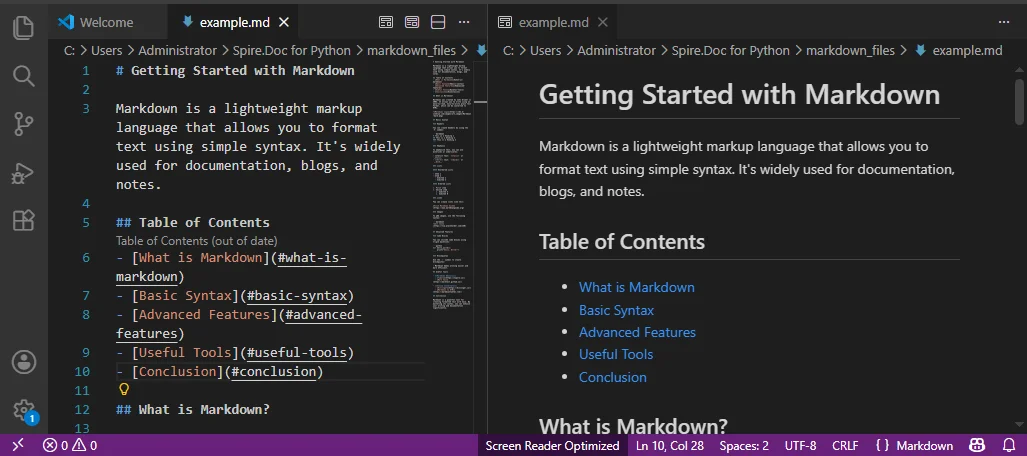
Abra seu arquivo .md no VS Code arrastando e soltando ou clicando em Arquivo → Abrir.
-
Pressione Ctrl + Shift + V (Windows) ou Cmd + Shift + V (Mac) para abrir a janela de visualização de Markdown.
-
Selecione todo o texto na janela de visualização (Ctrl + A ou Cmd + A) e copie-o.
-
Cole o texto limpo em um novo arquivo .txt.
Usando Obsidian
- Abra seu arquivo Markdown no Obsidian.
- Mude para Modo de Leitura (modo de visualização).
- Selecione todo o texto, copie e cole em seu editor de texto padrão.
Dicas Rápidas:
- Role no modo de visualização para verificar como o conteúdo aparece antes de exportar.
✅ Prós: Funciona offline, seguro, suporta Markdown complexo.
❌ Contras: Copiar e colar manual, não ideal para vários arquivos.
Método 3: Converter Markdown para Texto Usando Pandoc CLI
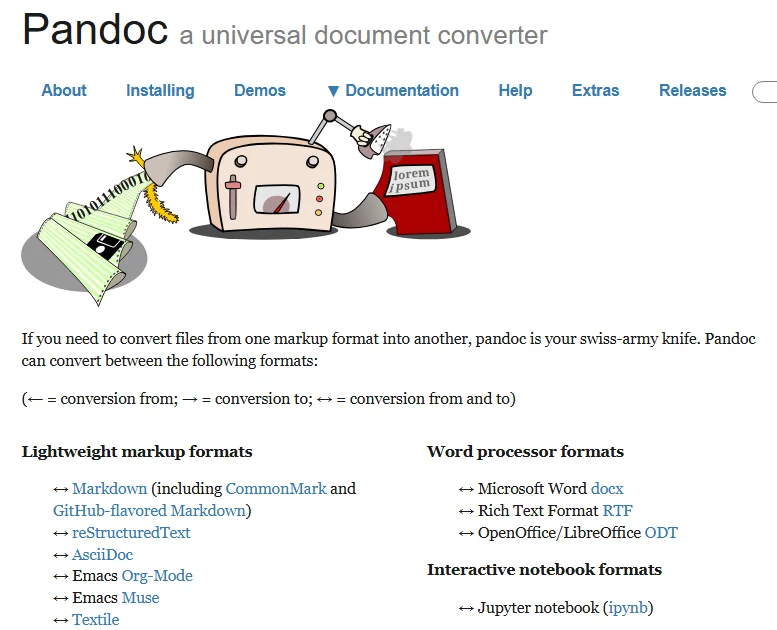
Para redatores técnicos, desenvolvedores e administradores de sistemas, Pandoc é a melhor escolha quando a precisão é crítica. Ele converte com precisão elementos complexos de Markdown — tabelas, listas, links — em texto puro e limpo. Ele também suporta automação e processamento em lote.
1. Instalar Pandoc
-
Mac (via Homebrew):
brew install pandoc -
Windows (via Winget):
winget install pandoc
Nota: Certifique-se de que o Pandoc esteja adicionado ao PATH do seu sistema para que ele possa ser executado de qualquer terminal.
2. Converter um Único Arquivo Markdown para Texto
Navegue até a pasta que contém seu arquivo Markdown, então execute o seguinte comando:
pandoc input.md -t plain -o output.txt
-
-t plain: Instrui o Pandoc a gerar texto puro limpo e legível. -
-o output.txt: Especifica o nome do arquivo de texto puro resultante.
3. Converter em Lote Vários Arquivos MD para TXT
Se você precisar processar muitos arquivos de uma vez, use estes loops de shell:
Mac/Linux:
for file in *.md; do
  pandoc "$file" -t plain -o "${file%.md}.txt"
done
Windows PowerShell:
Get-ChildItem *.md | ForEach-Object { pandoc $_.FullName -t plain -o "$($_.DirectoryName)\$($_.BaseName).txt" }
Dicas:
- Teste com um único arquivo primeiro antes de executar operações em lote.
- Mantenha seus arquivos Markdown originais em backup.
- Combine com scripts de shell ou automação para conversões em lote recorrentes.
✅ Prós: Alta fidelidade, processamento em lote, preciso para Markdown complexo.
❌ Contras: Requer conhecimento de CLI, configuração do PATH pode ser complicada.
Método 4: Automatizar a Conversão de Arquivos Markdown para Texto com Python
Para desenvolvedores que integram a conversão de Markdown em fluxos de trabalho ou pipelines automatizados, Python é ideal. Usando bibliotecas como Spire.Doc para Python, você pode analisar Markdown programaticamente, limpar texto e alimentá-lo em pipelines personalizados, modelos de IA ou scripts de processamento em lote.
Embora bibliotecas básicas de código aberto possam remover texto, usar Spire.Doc garante que elementos complexos como tabelas de palavras aninhadas, alinhamentos de texto e cabeçalhos sejam gerenciados adequadamente sem a necessidade de escrever blocos regex complexos. Isso o torna uma solução robusta para pré-processamento de dados em nível empresarial.
Passo 1: Instalar Pacotes Necessários
Abra seu terminal e instale a biblioteca Spire.Doc para Python:
pip install Spire.Doc
Passo 2: Automatizar a Conversão de Markdown para TXT com Python
Você pode usar o seguinte script para lidar com arquivos únicos ou adaptá-lo facilmente em um loop para escanear um diretório inteiro:
from spire.doc import *

# Criar um objeto da classe Document
document = Document()

# Carregar um arquivo Markdown
document.LoadFromFile("input.md")

# Salvar o arquivo Markdown em um arquivo .txt
document.SaveToFile("output.txt", FileFormat.Txt)

document.Close()
✅ Prós: Programável, suporta processamento em lote, integra-se com pipelines e fluxos de trabalho de IA.
❌ Contras: Requer conhecimento de Python e dependências de terceiros.
Procurando por rich text? Se você precisar preservar a formatação em um formato de documento profissional em vez de removê-la completamente, confira nosso guia sobre como converter Markdown para Word e Markdown para PDF via Python.
Dicas Profissionais para Melhor Conversão de Markdown para TXT
Ao remover Markdown, alguns elementos estruturais exigem um pouco de supervisão estratégica para garantir que seu texto puro não perca o contexto.
-
Hiperlinks:
[Texto](URL)pode se tornar apenas Texto ao remover Markdown. Use Pandoc-t plainpara manter os URLs. - Tabelas: Tabelas complexas podem quebrar em texto puro. Para dados tabulares, considere exportar Markdown para Excel ou CSV em vez disso.
- Blocos de Código: Código com três crases pode se misturar com o texto. Revise manualmente ou adicione indentação/marcadores para preservar a legibilidade.
- Visualização e Backup: Sempre visualize a saída e mantenha um backup do seu Markdown original.
Conclusão: Qual Método Escolher?
Converter Markdown para texto puro é um fluxo de trabalho principal para desenvolvedores, redatores técnicos e engenheiros de dados de IA. O melhor método depende inteiramente do volume dos seus arquivos, das suas necessidades de privacidade de dados e dos seus requisitos de automação:
- Use Ferramentas Online para conversões de texto rápidas, únicas e de baixo risco onde a privacidade não é uma preocupação.
- Use Editores de Desktop para trabalho offline, manual e seguro com dados confidenciais.
- Use Pandoc CLI quando a precisão estrutural (como listas aninhadas) for mais importante ou para conversões em lote.
- Use Automação Python para integração profunda em pipelines de prompt de IA, pré-processamento de dados de LLM ou fluxos de trabalho recorrentes de desenvolvedores.
Ao escolher a abordagem certa para o seu projeto, você pode remover eficientemente a sintaxe Markdown, mantendo seu texto puro limpo, legível e pronto para qualquer plataforma.
FAQs
P1: Como posso converter vários arquivos Markdown para texto de uma vez?
R1: A maneira mais eficiente é usar Pandoc CLI com um loop de shell ou escrever um script de automação Python para processar em lote diretórios inteiros.
P2: Links e imagens serão mantidos ao converter Markdown para texto?
R2: O texto âncora visível e o texto alternativo permanecerão, mas os caminhos de imagem brutos e os URLs geralmente são removidos. Use Pandoc se quiser manter os URLs escritos ao lado do texto.
P3: É seguro usar conversores online de Markdown para texto para arquivos privados?
R3: Não. Conversores online públicos processam seus dados em servidores de terceiros. Para dados confidenciais, registros financeiros ou código interno, sempre opte por métodos offline como VS Code, Pandoc ou Python.
P4: Qual é a maneira mais fácil de converter um único arquivo Markdown para texto?
R4: Para um único arquivo rápido e não sensível, ferramentas online como mdtotext.com são as mais fáceis, pois não exigem configuração ou instalação.