A conversão de Word DOC para TXT (texto simples) é uma tarefa comum para profissionais, estudantes e desenvolvedores. Os arquivos TXT são leves, universalmente compatíveis e livres de formatação, tornando-os ideais para extração de dados, compartilhamento entre plataformas e integração com aplicativos de software.
Se você precisa remover a formatação de um documento do Word, extrair texto para análise ou garantir a compatibilidade com sistemas antigos, este guia abrangente o guiará pelos melhores métodos para converter arquivos do Word para TXT — incluindo ferramentas gratuitas, conversores online, atalhos de copiar e colar e até soluções de codificação.
Visão Geral do Conteúdo:
- Word vs. TXT: Principais Diferenças
- Método 1: Usando o Método "Salvar Como" do Microsoft Word
- Método 2: Usando o Método de Copiar e Colar do Bloco de Notas
- Método 3: Conversores Online Gratuitos de Word para TXT
- Método 4: Usando o Windows PowerShell para Conversão em Massa
- Método 5: Usando Python com o Free Spire.Doc
- Problemas Comuns ao Converter para TXT
- Perguntas Frequentes (FAQ)
Word vs. TXT: Principais Diferenças
Para dominar o processo de conversão de Doc para TXT ou Docx para TXT, você deve primeiro entender as diferenças fundamentais entre os formatos de origem e de destino. Aqui está um resumo rápido:
| Documento do Word (.doc / .docx) | Arquivo de Texto Simples (.txt) |
|---|---|
| Suporta fontes, cores, negrito/itálico, espaçamento | Nenhum tipo de formatação — apenas texto bruto |
| Inclui imagens, tabelas, gráficos, macros | Sem mídia ou elementos interativos |
| Tamanho de arquivo maior (devido a dados incorporados) | Tamanho de arquivo ultraleve |
| Formato proprietário (Microsoft) | Formato universal e aberto (legível por qualquer dispositivo/software) |
| Risco de problemas de compatibilidade com sistemas antigos | Compatível com quase todos os SO/software (Windows, Mac, Linux, móvel) |
Por que converter? A conversão de Word para TXT remove a "sobrecarga de formatação" dos arquivos do Word, deixando para trás dados puros que podem ser processados por qualquer sistema de computador.
Método 1: Usando o Método "Salvar Como" do Microsoft Word
O recurso integrado “Salvar como” do Microsoft Word é a maneira mais simples de converter um único documento do Word para TXT. Este método funciona para arquivos DOC e DOCX e é ideal para usuários que já têm o Word instalado.
- Abra seu documento do Word no Microsoft Word.
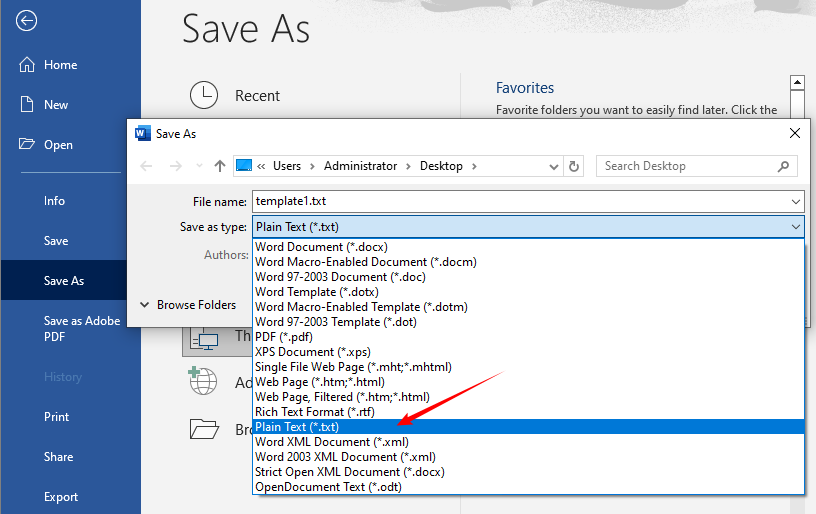
- Clique na guia Arquivo (canto superior esquerdo) → selecione Salvar como.
- Escolha um local para salvar seu arquivo TXT (por exemplo, Área de Trabalho).
- Na lista suspensa Salvar como tipo, selecione Texto sem formatação (*.txt).
- Clique em Salvar—uma caixa de diálogo de Conversão de Arquivo aparecerá.
- Opcional: Selecione a codificação UTF-8 aqui para suportar caracteres não ingleses, emojis e símbolos especiais. Deixe as outras configurações como padrão.
- Navegue até o local de salvamento e abra o arquivo TXT com um editor de texto (Bloco de Notas, VS Code) para verificar.
Se você precisar preservar a estrutura básica, converta o Word para RTF (rich text) em vez do formato TXT.
Método 2: Usando o Método de Copiar e Colar do Bloco de Notas
Se você não quiser salvar um arquivo totalmente novo, ou precisar trabalhar apenas com uma parte do documento, o método simples de copiar e colar funciona perfeitamente. Este método não requer ferramentas extras além do software padrão de processamento de texto/palavra.
- Abra seu documento do Word e selecione o texto que você precisa (Ctrl + A para o documento inteiro).
- Copie o texto: Ctrl + C.
- Abra o Bloco de Notas (procure por ele no Menu Iniciar do Windows).
- Cole o texto: Ctrl + V.
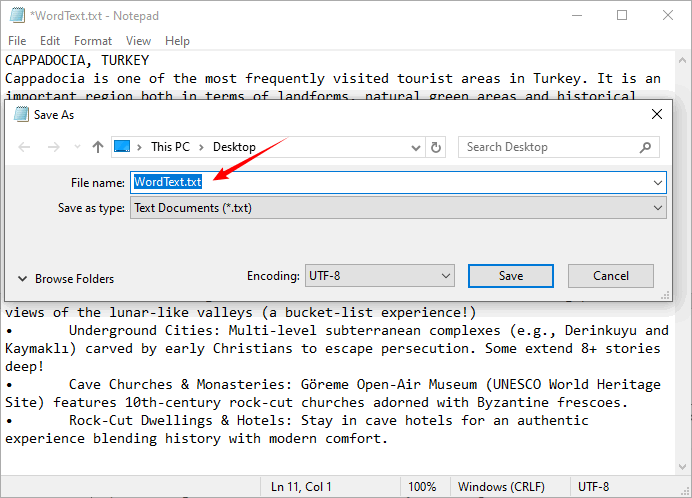
- Vá para Arquivo → Salvar → nomeie o arquivo e certifique-se de que a extensão seja .txt → clique em Salvar.
Dica Profissional: Este método é ótimo para extração rápida de texto, mas evite-o para documentos grandes (pode causar pequenos problemas de quebra de linha).
Método 3: Conversores Online Gratuitos de Word para TXT
As ferramentas online são uma maneira rápida de converter DOC para TXT online sem instalar nenhum software. Elas são rápidas, gratuitas e funcionam em qualquer dispositivo com conexão à internet. Use sites confiáveis como CLOUDXDOCS e Zamzar por segurança.
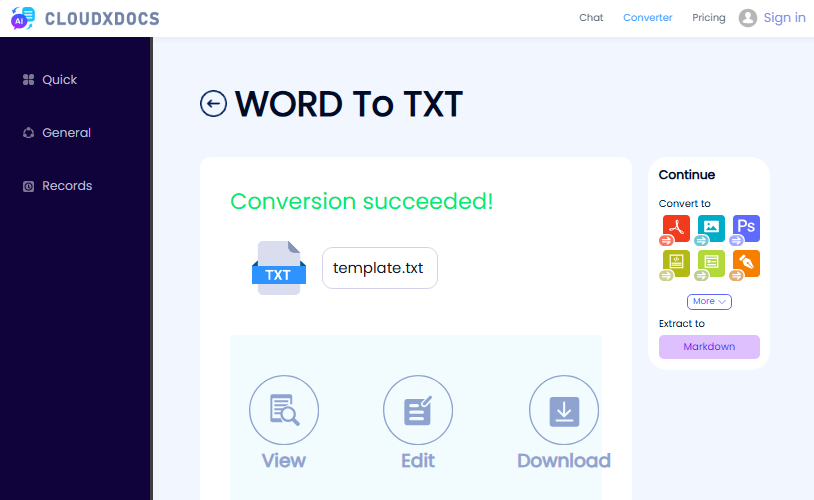
- Vá para a página do conversor de Doc para TXT (por exemplo, conversor de Word para TXT do CLOUDXDOCS).
- Carregue seu documento do Word (suporta DOC, DOCX, DOT, DOCM).
- Aguarde a conclusão da conversão.
- Clique em Baixar para salvar o arquivo TXT no seu dispositivo.
Aviso de Segurança: Evite carregar documentos pessoais, financeiros ou legais confidenciais para ferramentas online gratuitas. Para esses arquivos, use os métodos de desktop.
Embora a conversão de Word para TXT remova a formatação para compatibilidade e extração de dados, você pode eventualmente precisar trazer esse texto simples de volta para um documento formatado—veja como converter TXT para Word quando estiver pronto para reconstruir a estrutura.
Método 4: Usando o Windows PowerShell para Conversão em Massa
Se você tem dezenas ou centenas de arquivos do Word para converter, a conversão manual é tediosa. O Windows PowerShell é uma ferramenta gratuita integrada que permite converter em lote Word para TXT em segundos—não é necessária experiência em codificação. Este método usa a automação integrada do Word para processar todos os arquivos em uma pasta.
- Crie uma nova pasta na sua Área de Trabalho e nomeie-a como WordToTXT—mova todos os seus arquivos Word DOC/DOCX para esta pasta.
- Procure por Windows PowerShell no Menu Iniciar → abra-o como Administrador.
- Cole o seguinte comando e pressione Enter (substitua SeuNomeDeUsuário pelo seu nome de usuário real do Windows):
cd "C:\Users\SeuNomeDeUsuário\Desktop\WordToTXT"
- Cole o seguinte script e pressione Enter para iniciar a conversão em massa:
$word = New-Object -ComObject Word.Application
$word.Visible = $false
$files = Get-ChildItem -Filter *.doc*
foreach ($file in $files) {
    $doc = $word.Documents.Open($file.FullName)
    $txtPath = [System.IO.Path]::ChangeExtension($file.FullName, '.txt')
    $doc.SaveAs($txtPath, 7) # 7 = wdFormatUnicodeText
    $doc.Close()
}
$word.Quit()
[System.Runtime.Interopservices.Marshal]::ReleaseComObject($word) | Out-Null
- Assim que o script terminar, verifique sua pasta WordToTXT—todos os seus arquivos do Word agora terão um arquivo TXT correspondente.
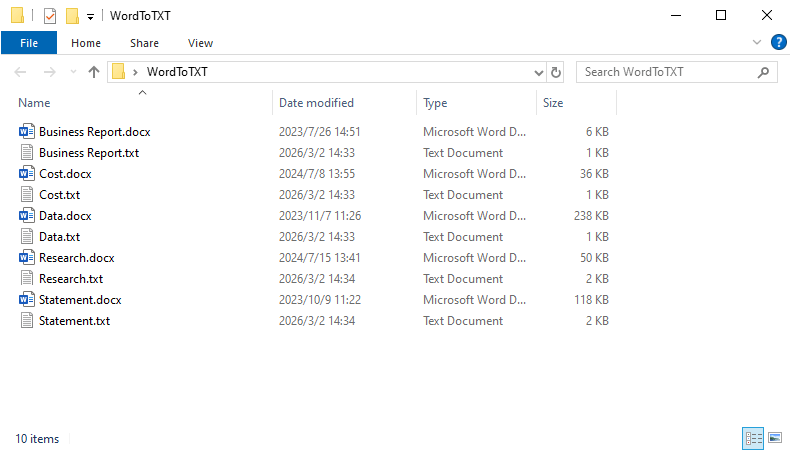
Nota: Certifique-se de que o Microsoft Word esteja instalado no seu sistema; caso contrário, o script não será executado. Além disso, lembre-se de fechar todas as janelas do Word antes de executar o script para evitar erros. O script fechará automaticamente o objeto COM do Word para liberar recursos.
Método 5: Usando Python com o Free Spire.Doc
Se você é um desenvolvedor ou precisa automatizar conversões de Word para TXT, o Python com a biblioteca Free Spire.Doc é uma solução poderosa e fácil de usar. Esta biblioteca suporta os formatos DOC e DOCX e simplifica o processo de conversão com código mínimo.
Por que usar Python para conversão?
- Automação: Agende conversões para relatórios diários.
- Processamento em Lote: Converta milhares de arquivos em minutos.
- Integração: Alimente o texto extraído diretamente em um índice de mecanismo de busca ou em um modelo de aprendizado de máquina.
Código Python para Conversão de Word para TXT
Use o seguinte código Python para converter arquivos Doc ou Docx para TXT:
from spire.doc import *
from spire.doc.common import *

# Create a Document object to load the Word file
document = Document()

# Load a Word file (DOC or DOCX) from your local disk
document.LoadFromFile("Input.docx")

# Save the Word file as a TXT file
document.SaveToFile("result.txt", FileFormat.Txt)

# Close the document to release resources
document.Close()
O resultado da conversão:
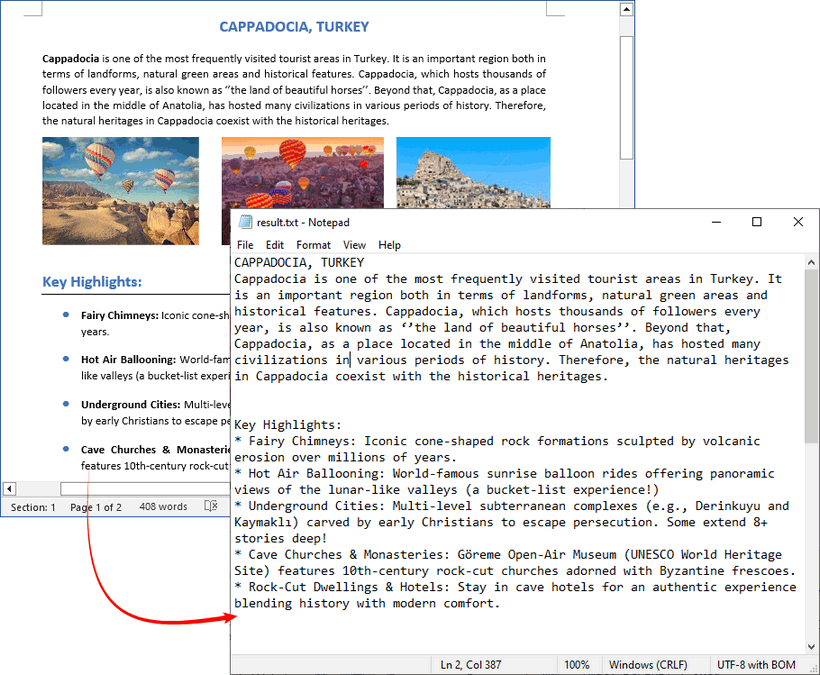
Arquivos TXT não podem armazenar imagens, então extraia as imagens do seu documento do Word antes da conversão se precisar preservá-las.
Problemas Comuns ao Converter para TXT
Mesmo uma simples conversão de DOC para TXT pode encontrar problemas. Veja como corrigi-los.
-
Perda de Formatação: Arquivos TXT não suportam nenhuma formatação. Marcadores podem se transformar em asteriscos/hífens, tabelas aparecerão como linhas de texto embaralhadas e negrito/itálico desaparecerão.
- Correção: Nenhuma correção necessária. É uma característica do TXT, não um bug.
-
Problemas de Codificação de Caracteres: Às vezes, caracteres especiais (como aspas curvas, travessões ou símbolos) podem se transformar em lixo (por exemplo, —). Este é um problema de codificação.
- Correção: Ao salvar no Word (Método 1), a caixa de diálogo "Conversão de Arquivo" permite que você escolha uma codificação. Tente "UTF-8", pois suporta a mais ampla gama de caracteres.
-
Quebras de Linha: Parágrafos longos no Word podem não quebrar a linha corretamente no Bloco de Notas—isso é um problema de exibição do editor de texto, não um erro de conversão.
- Correção: Habilite a Quebra de Linha Automática no seu editor de texto (Bloco de Notas: Formatar → Quebra de Linha Automática).
Perguntas Frequentes (FAQ)
P1: Posso converter um documento do Word protegido por senha para TXT?
R: A maioria das ferramentas (incluindo o Word e as bibliotecas Python) exige que você desbloqueie o documento primeiro. Você must remover a proteção por senha no Microsoft Word antes de tentar a conversão.
P2: A conversão para TXT reduz o tamanho do arquivo?
R: Significativamente. Um documento do Word de 10 MB com imagens pode se tornar um arquivo de texto de 50 KB, pois todos os dados binários (imagens) são descartados.
P3: Qual é a diferença entre salvar como TXT e salvar como RTF?
R: RTF (Rich Text Format) preserva a formatação básica como negrito e itálico, enquanto o TXT não. Se você precisa de formatação, salve como RTF. Se você precisa de dados puros, salve como TXT.
P4: Como a conversão lida com hiperlinks?
R: Na maioria dos casos, o texto visível do hiperlink é preservado, mas a URL subjacente é perdida. Se você precisar preservar as URLs reais, deve usar uma ferramenta especializada ou um script Python que especificamente extraia os endereços dos hiperlinks.
Conclusão
A conversão de Word DOC para TXT é um processo direto que aumenta muito a compatibilidade e a simplicidade. Para usuários comuns que lidam com arquivos individuais, a função "Salvar como" do Word ou os conversores online são opções confiáveis, enquanto copiar e colar funciona bem para extrair rapidamente pequenas porções de texto. Para conversões em massa, o Windows PowerShell oferece uma solução eficiente, e os desenvolvedores podem integrar perfeitamente a conversão de Word para TXT em seus fluxos de trabalho usando Python e o Free Spire.Doc.
Escolha o método que melhor se adapta ao seu nível de conforto técnico, escala e requisitos de segurança (mantenha arquivos confidenciais offline). Com essas opções, os formatos proprietários do Word não prendem mais seus dados, garantindo que seu texto permaneça universalmente acessível e compatível com qualquer dispositivo ou sistema, agora e no futuro.
Veja Também
- Como Mesclar Documentos do Word: Preservar ou Unificar a Formatação
- Converta Texto para PDF Facilmente: 4 Métodos Rápidos e Profissionais
- Converter Word para PNG: 3 Maneiras Práticas que Você Pode Realmente Usar
- C#/VB.NET: Converter Texto para Word ou Word para Texto
- Como Converter TXT para Word ou Word para TXT com Código Java