Ao preparar relatórios, contratos, trabalhos acadêmicos ou documentação técnica, pode ser necessário incluir um arquivo PDF dentro de um documento do Microsoft Word. No entanto, “inserir” um PDF pode significar coisas diferentes dependendo do seu objetivo.
Você quer:
- Anexar o PDF original sem modificá-lo?
- Preservar o layout visual exato?
- Converter o PDF em conteúdo editável do Word?
Cada objetivo requer um método diferente. Escolher a abordagem errada pode levar a problemas de formatação, páginas ausentes, distorção do layout ou aumento desnecessário do tamanho do arquivo.
Este guia explica como inserir um PDF no Word usando três abordagens confiáveis — incorporando-o como um objeto, convertendo-o em imagens ou convertendo-o em um arquivo DOCX editável. Abrange tanto os métodos manuais no Microsoft Word quanto a automação programática usando Python.
Navegação Rápida
- Entendendo como o Word lida com arquivos PDF
- Método 1: Inserir um PDF como um objeto (anexar sem editar)
- Método 2: Converter o PDF em imagens (preservar o layout exato)
- Método 3: Converter o PDF para Word (torná-lo editável)
- Erros comuns ao inserir PDFs no Word
- Automatizando o processo programaticamente (para desenvolvedores)
- Escolhendo o método certo
- perguntas frequentes
Entendendo como o Word lida com arquivos PDF
Os documentos do Microsoft Word (DOCX) são baseados em fluxo e armazenados como pacotes XML compactados. Em contraste, os arquivos PDF usam posicionamento fixo para garantir a consistência do layout em todos os dispositivos.
Devido a essa diferença estrutural:
- A incorporação de um PDF o anexa como um objeto OLE binário.
- A conversão de um PDF reconstrói o layout em elementos editáveis.
- A inserção como imagens preserva a aparência, mas remove a capacidade de edição.
O Word usa a tecnologia Vinculação e Incorporação de Objetos (OLE) ao inserir arquivos externos como objetos. Entender esse comportamento ajuda a explicar por que apenas a visualização da primeira página aparece e por que os PDFs incorporados aumentam o tamanho do documento.
Método 1: Inserir um PDF como um objeto (anexar sem editar)
Ideal para: Anexar um arquivo PDF preservando sua estrutura original.
Se você precisar anexar um PDF a um documento do Word — como um apêndice de contrato ou material de apoio — inseri-lo como um objeto é a solução mais apropriada.
Quando inserido dessa forma, o PDF se torna um objeto OLE incorporado. O arquivo inteiro é armazenado dentro do documento do Word e pode ser aberto separadamente clicando duas vezes nele.
Casos de uso típicos
- Contratos e acordos
- Documentação técnica
- Apêndices acadêmicos
- Materiais de referência de apoio
Etapas: Inserir um PDF como um objeto
- Abra seu documento do Word.
- Coloque o cursor onde o PDF deve aparecer.
- Vá para a guia Inserir.
- Clique em Objeto (no grupo Texto).
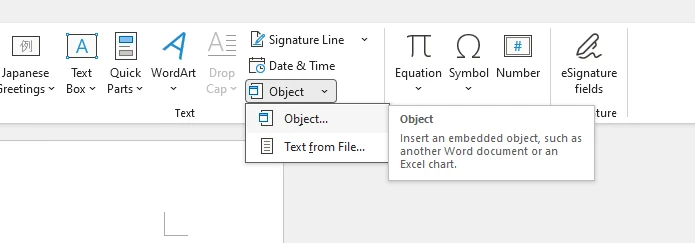
- Selecione Criar do arquivo.
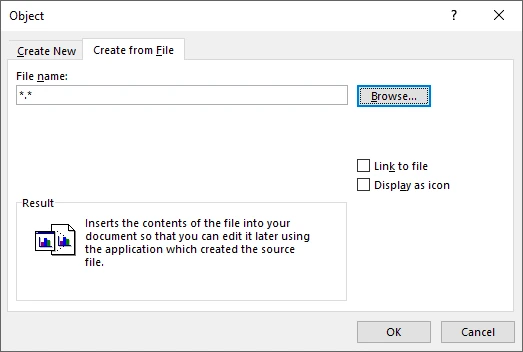
- Clique em Procurar e escolha o arquivo PDF.
- Selecione uma das seguintes opções:
- Exibir como ícone – mostra um ícone de PDF clicável.
- Vincular ao arquivo – cria um link externo em vez de incorporar.
- Deixe ambos desmarcados – incorpora o arquivo e exibe uma visualização (geralmente a primeira página).
- Clique em OK.
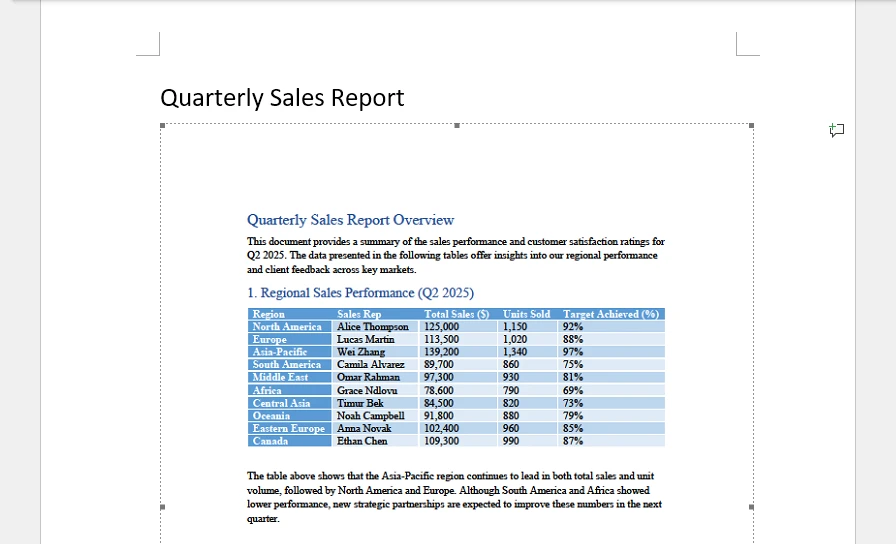
O PDF agora está incorporado no documento do Word. Abaixo está um exemplo do objeto PDF inserido:
Notas técnicas importantes
- O Word incorpora o PDF inteiro como um único objeto OLE.
- Apenas a primeira página é exibida como uma visualização.
- O conteúdo não pode ser editado diretamente no Word.
- O arquivo incorporado aumenta o tamanho geral do DOCX.
- A renderização da visualização pode depender da instalação de um manipulador de PDF (como o Adobe Acrobat).
Por que apenas a primeira página aparece?
O Word trata o PDF como um objeto incorporado em vez de páginas separadas. A visualização é apenas uma representação visual da primeira página, enquanto o PDF completo permanece anexado internamente.
Se você quiser inserir outros tipos de arquivos (como planilhas do Excel ou apresentações do PowerPoint) como objetos OLE no Word, consulte nosso guia detalhado sobre como inserir anexos em documentos do Word.
Método 2: Converter o PDF em imagens (preservar o layout exato)
Ideal para: Manter a fidelidade visual precisa.
Se a precisão do layout for crítica — por exemplo, em brochuras de marketing, certificados, arquivos digitalizados ou documentos sensíveis ao design — converter cada página do PDF em uma imagem antes de inseri-la no Word costuma ser a abordagem mais segura.
Como as imagens são estáticas, o Word não tenta reconstruir texto, espaçamento ou posicionamento. Isso evita problemas de refluxo de layout que podem ocorrer durante a conversão de PDF para Word.
Como este método funciona
- Converta cada página do PDF em um arquivo de imagem (PNG ou JPEG).
- Insira as imagens no Word em sequência.
- Adicione quebras de página entre as imagens, se necessário.
Como o Word trata o conteúdo como imagens em vez de texto editável, o resultado visual permanece idêntico ao PDF de origem.
As ferramentas comuns de conversão de PDF para imagem incluem:
- Adobe Acrobat
- Microsoft Word
- Conversores online
Se você preferir uma solução online, pode usar um conversor online de PDF para imagem para gerar imagens de página de alta resolução antes de inseri-las no Word.
Configurações de imagem recomendadas
Para manter a clareza e a qualidade de impressão:
- Use 200–300 DPI para documentos de impressão.
- Prefira PNG para páginas com muito texto.
- Use JPEG apenas quando a redução do tamanho do arquivo for uma prioridade.
Vantagens
- Consistência visual exata
- Sem substituição de fonte
- Sem distorção de layout
- Renderização consistente em todas as versões do Word
Limitações
- O conteúdo não é editável
- O tamanho do documento pode aumentar significativamente
- Imagens grandes ou de alta resolução podem afetar o desempenho
Este método é recomendado quando a fidelidade visual é mais importante do que a capacidade de edição.
Método 3: Converter o PDF para Word (torná-lo editável)
Ideal para: Editar ou reutilizar o conteúdo do PDF.
Se o seu objetivo é modificar o conteúdo em vez de anexá-lo, é necessário converter o PDF em um documento editável do Word.
Muitos usuários procuram como importar um PDF para o Word, mas tecnicamente o Word executa um processo de conversão em vez de uma importação direta.
Opção 1: Abrir o PDF diretamente no Word
Versões modernas do Word (2013 e posteriores, incluindo o Microsoft 365) suportam a conversão de PDF integrada.
Etapas:
- Abra o Word.
- Clique em Arquivo → Abrir.
- Selecione o arquivo PDF.
- Confirme o prompt de conversão.
O Word reconstrói o layout do PDF em conteúdo editável.
O que acontece durante a conversão
Como os PDFs usam posicionamento fixo e o Word usa layout baseado em fluxo, a reconstrução pode resultar em:
- Substituições de fonte
- Diferenças de espaçamento
- Reestruturação de tabela
- Refluxo de parágrafo
- Pequenos deslocamentos de alinhamento
Layouts complexos podem exigir correção manual após a conversão.
Opção 2: Usar um conversor dedicado de PDF para Word
Você também pode usar uma ferramenta de conversão de PDF para Word online ou offline para gerar um arquivo DOCX antes de inseri-lo em seu documento.
Se você preferir uma solução baseada em navegador, um conversor online de PDF para Word pode simplificar tarefas de conversão ocasionais ou leves.
Para um guia passo a passo, consulte nosso tutorial completo sobre conversão de PDF para Word.
Erros comuns ao inserir PDFs no Word
Muitos problemas de formatação ocorrem devido à incompreensão de como o Word lida com PDFs:
-
Esperar visualizações de várias páginas ao incorporar – O Word exibe apenas a primeira página de um PDF incorporado como uma visualização. Se você precisar que todas as páginas fiquem visíveis, converta o PDF em imagens ou em um documento editável do Word.
-
Tentar editar PDFs incorporados diretamente – Os PDFs incorporados permanecem como objetos de arquivo separados e não podem ser editados no Word. Para modificar o conteúdo, converta o PDF para o formato Word antes de inseri-lo.
-
Usar imagens de baixa resolução para impressão – A conversão de páginas com baixo DPI pode resultar em uma saída borrada. Use 200–300 DPI para resultados com qualidade de impressão.
-
Ignorar o aumento do tamanho do arquivo após incorporar PDFs grandes – A incorporação armazena o arquivo inteiro dentro do DOCX, o que pode aumentar significativamente o tamanho do documento. Considere vincular ao PDF se o tamanho do arquivo for uma preocupação.
-
Assumir que a conversão de PDF preservará o layout perfeitamente – Formatação complexa, fontes e gráficos podem se deslocar durante a conversão. Use a inserção baseada em imagem se for necessária fidelidade visual exata.
Entender as diferenças entre incorporar, criar imagens e converter ajuda você a escolher o método mais apropriado e evitar correções de formatação desnecessárias.
Automatizando o processo programaticamente (para desenvolvedores)
Em sistemas de relatórios empresariais ou fluxos de trabalho de processamento em lote, a inserção manual é impraticável.
Usando bibliotecas Python como Spire.Doc for Python e Spire.PDF for Python, você pode automatizar:
- Incorporação de PDFs como objetos OLE
- Conversão de páginas PDF em imagens
- Conversão de PDFs em arquivos DOCX editáveis
Instalação
Para automatizar a inserção de PDF ou a conversão de imagem no Word usando Python, você precisa instalar as bibliotecas necessárias. Neste exemplo, usamos Spire.Doc para processamento de documentos do Word e Spire.PDF para manipulação de arquivos PDF.
Certifique-se de que o Python 3.7 ou posterior esteja instalado em seu ambiente. Em seguida, execute os seguintes comandos:
pip install Spire.Doc
pip install Spire.PDF
Após a instalação, você pode importar as bibliotecas em seu script Python e começar a automatizar as tarefas de processamento de documentos.
1. Incorporar um PDF como um objeto OLE
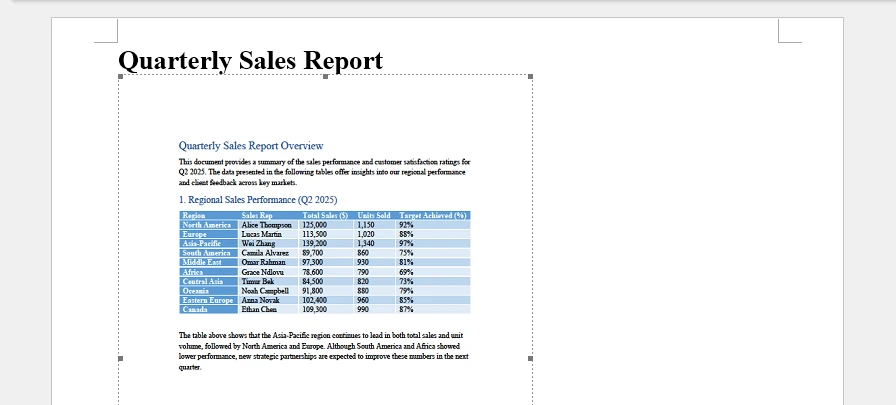
Este método incorpora o arquivo PDF diretamente em um documento do Word como um objeto OLE. O PDF inteiro é armazenado dentro do arquivo DOCX, enquanto uma imagem de visualização é exibida na interface do documento. A imagem de visualização é gerada a partir da primeira página do PDF e usada como a representação visual do objeto incorporado.
from spire.doc import Document, Stream, DocPicture, FileFormat, OleObjectType
from spire.pdf import PdfDocument

document = Document()
section = document.AddSection()

pdf = PdfDocument()
pdf.LoadFromFile("Sample.pdf")

# Convert first page to image for preview
image_stream = pdf.SaveAsImage(0, 300, 300)  # pageIndex, dpiX, dpiY
image_bytes = image_stream.ToArray()

image = DocPicture(document)
image.LoadImage(Stream(image_bytes))

pdf_object = section.AddParagraph().AppendOleObject(
    "Sample.pdf",
    image,
    OleObjectType.AdobeAcrobatDocument
)

pdf_object.Width = 200
pdf_object.Height = 400
pdf_object.DisplayAsIcon = False

document.SaveToFile("Embed_PDF.docx", FileFormat.Docx)
document.Close()
pdf.Close()
Pontos técnicos principais:
- AppendOleObject() incorpora o arquivo PDF completo no documento do Word.
- OleObjectType.AdobeAcrobatDocument especifica o tipo de objeto.
- SaveAsImage(pageIndex, dpiX, dpiY) gera a imagem de visualização exibida no Word.
Valores de DPI mais altos produzem visualizações mais nítidas, mas aumentam o tamanho do arquivo.
Abaixo está uma prévia do documento do Word gerado:
Para um guia mais detalhado sobre como incorporar objetos OLE no Word usando Python, consulte Incorporar objetos OLE no Word com Python.
2. Converter páginas de PDF em imagens e inserir
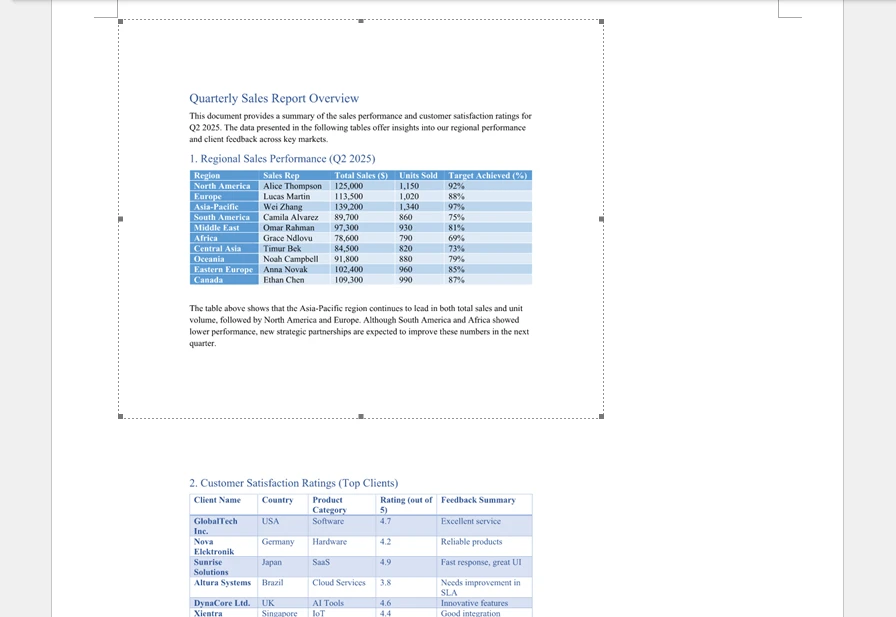
Esta abordagem converte cada página do PDF em uma imagem e insere as imagens no documento do Word sequencialmente. Ao contrário da incorporação OLE, o próprio arquivo PDF não é armazenado como um anexo — apenas imagens estáticas são inseridas.
from spire.pdf import PdfDocument
from spire.doc import Document, Stream, FileFormat

pdf = PdfDocument()
pdf.LoadFromFile("Sample.pdf")

document = Document()
section = document.AddSection()

for i in range(pdf.Pages.Count):
    image_stream = pdf.SaveAsImage(i, 300, 300)
    paragraph = section.AddParagraph()
    paragraph.AppendPicture(Stream(image_stream.ToArray()))

document.SaveToFile("PDF_As_Images.docx", FileFormat.Docx)
document.Close()
pdf.Close()
Notas técnicas:
- Cada página é convertida usando SaveAsImage().
- As imagens são inseridas usando AppendPicture().
- O arquivo do Word resultante contém apenas imagens, não o arquivo PDF original.
- As configurações de DPI afetam diretamente a clareza e o tamanho do documento.
Abaixo está um exemplo do documento do Word gerado:
3. Converter PDF para Word editável
Este método converte o PDF em um formato de documento do Word editável (DOCX). Em vez de incorporar ou inserir imagens, o conteúdo do PDF é reconstruído em elementos nativos do Word, como parágrafos, tabelas e imagens.
from spire.pdf import *

pdf = PdfDocument()
pdf.LoadFromFile("Sample.pdf")

pdf.ConvertOptions.SetPdfToDocOptions(True, False)

pdf.SaveToFile("Converted.docx", FileFormat.DOCX)
pdf.Close()
Notas técnicas:
-
SetPdfToDocOptions(usePsMode, useFlowMode) controla a reconstrução do layout:
- usePsMode=True – ativa o Modo PS, que preserva o posicionamento de página fixa com mais precisão.
- useFlowRecognitionMode=False – desativa o Modo de reconhecimento de fluxo, o que significa que o Word não tentará fluir o texto dinamicamente; o layout do conteúdo permanece mais próximo do PDF original.
-
O arquivo de saída é um documento DOCX totalmente editável.
-
Layouts complexos, fontes ou gráficos ainda podem exigir pequenos ajustes manuais após a conversão.
Abaixo está uma prévia do resultado da conversão:

O arquivo DOCX resultante pode então ser aberto, editado ou mesclado em outro documento do Word.
Para mais detalhes sobre a conversão de PDF para Word usando Python, consulte Como converter PDF para Word com Python.
Escolhendo o método certo
| Objetivo | Método recomendado | Principais considerações |
|---|---|---|
| Anexar sem editar | Inserir como objeto | Incorpora o PDF como um objeto OLE; o conteúdo permanece não editável; apenas uma visualização é exibida. |
| Preservar layout exato | Converter para imagens | Insere imagens estáticas de cada página; a fidelidade visual é preservada; o tamanho do arquivo pode aumentar. |
| Editar conteúdo | Converter para Word | Converte PDF para DOCX editável; permite modificações; layouts complexos podem exigir ajustes. |
Selecionar o método correto com base no seu objetivo garante o manuseio eficiente de documentos, evita problemas de formatação e se alinha aos seus requisitos de fluxo de trabalho.
perguntas frequentes
Posso inserir um PDF de várias páginas no Word?
Sim. Ao incorporar como um objeto, o arquivo inteiro é anexado como um item. Ao converter para imagens ou formato Word, cada página aparece separadamente.
Por que a formatação muda após a conversão de um PDF?
Os arquivos PDF armazenam o conteúdo usando coordenadas fixas. Durante a conversão, o Word reconstrói o layout em uma estrutura editável baseada em fluxo, o que pode alterar o espaçamento ou o alinhamento.
Como anexo um PDF a um documento do Word sem editá-lo?
Use Inserir → Objeto → Criar do arquivo para incorporar o arquivo diretamente.
Conclusão
Existem várias maneiras de inserir um PDF no Word, e o melhor método depende inteiramente do resultado pretendido.
A incorporação funciona melhor quando você precisa anexar o arquivo original. A conversão para imagens garante a fidelidade visual. A conversão para o Word permite a edição e a reutilização do conteúdo.
Ao entender como o Word processa arquivos PDF internamente e selecionar a técnica apropriada, você pode evitar surpresas de formatação, controlar o tamanho do documento e criar fluxos de trabalho de documentos mais confiáveis.