A conversão de arquivos ODT para documentos do Word costuma ser necessária para quem trabalha em diferentes plataformas. Os arquivos ODT (OpenDocument Text) são nativos de suítes de código aberto como LibreOffice e OpenOffice, mas os formatos DOCX e DOC do Microsoft Word continuam sendo o padrão da indústria para editar, revisar e colaborar em documentos profissionalmente.
Este guia explica quatro maneiras práticas de converter ODT para Word, incluindo software de desktop, ferramentas online e scripts Python automatizados. Seja você um estudante, profissional ou desenvolvedor, encontrará o método mais adequado para o seu fluxo de trabalho.
- Por que converter ODT para Word
- Converter ODT para Word usando o LibreOffice
- Converter ODT para Word usando o Microsoft Word
- Converter ODT para Word online
- Automatizar a conversão de ODT para Word usando Python
- ODT para DOCX vs. ODT para DOC: como escolher?
Leituras relacionadas:
Converter RTF para Word: 3 métodos fáceis (online, Word, Python)
Converter Markdown para Word rapidamente: 4 métodos comprovados por especialistas
Converter TXT para Word: 4 métodos fáceis e gratuitos
Por que converter ODT para Word?
A conversão de ODT para Word oferece vários benefícios práticos:
- Melhor compatibilidade: DOCX é o formato padrão em ambientes de negócios, educação e empresariais.
- Colaboração mais fácil: O controle de alterações, comentários e a consistência da formatação são tratados de forma mais confiável em documentos do Word do que em arquivos ODT.
- Envio profissional: Agências governamentais, editoras e empregadores geralmente solicitam arquivos DOC ou DOCX em vez de ODT.
- Integração do fluxo de trabalho: os documentos do Word funcionam perfeitamente com o Microsoft 365, SharePoint e OneDrive.
Converter ODT para Word usando o LibreOffice
LibreOffice é uma das ferramentas mais confiáveis para conversão de ODT para Word porque suporta nativamente ambos os formatos. Esta solução gratuita e offline preserva bem a formatação e funciona em Windows, macOS e Linux.
Passos para converter ODT para Word com o LibreOffice:
-
Abra seu documento ODT no LibreOffice Writer.
-
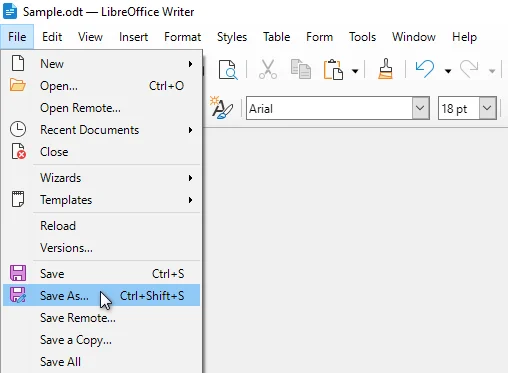
Clique em Arquivo > Salvar como no menu superior.
-
Na lista suspensa Salvar como tipo, selecione um dos seguintes formatos do Word:
- Word 2010-365 (.docx)
- Microsoft Word 97-2003 (.doc)
-
Escolha uma pasta de destino e clique em Salvar para concluir a conversão.
O LibreOffice converterá o documento preservando a maior parte da formatação, estilos, tabelas e imagens.
Ideal para:
- Conversão de desktop gratuita
- Manter a estrutura e a formatação do documento
- Conversões individuais ou ocasionais
Converter ODT para Word usando o Microsoft Word
Microsoft Word (2010 e posterior) pode abrir arquivos ODT diretamente e salvá-los como formato DOCX ou DOC, tornando-o uma opção conveniente para usuários que já trabalham no Word para edição e revisão.
Passos para salvar ODT como Word no Microsoft Word:
-
Inicie o Microsoft Word no seu computador.
-
Clique em Arquivo > Abrir, navegue até o seu arquivo ODT e abra-o.
-
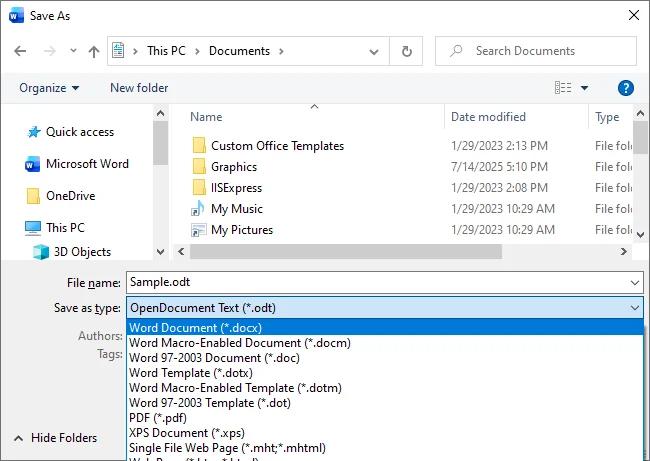
Clique em Arquivo > Salvar como.
-
Escolha Documento do Word (*.docx) ou Documento do Word 97-2003 (*.doc).
-
Salve o arquivo em seu local preferido.
O Microsoft Word lida bem com a formatação ODT padrão; no entanto, alguns estilos ODT avançados, layouts complexos ou formatação personalizada podem ser simplificados ou perdidos durante a conversão. Para obter detalhes, consulte a documentação de suporte oficial da Microsoft.
Ideal para:
- Usuários do Microsoft Word
- Editar e converter ao mesmo tempo
- Volumes de documentos de pequeno a médio porte
Converter ODT para Word online
Os conversores online de ODT para Word oferecem uma maneira rápida e sem instalação de converter ODT para Word online. Essas ferramentas são executadas inteiramente no seu navegador e são adequadas para tarefas rápidas e únicas, especialmente quando você não tem acesso a softwares de desktop como LibreOffice ou Word.
Conversores online populares incluem:
- Convertio
- Zamzar
- FreeConvert
Passos para converter ODT para Word online (usando o Convertio como exemplo):
-
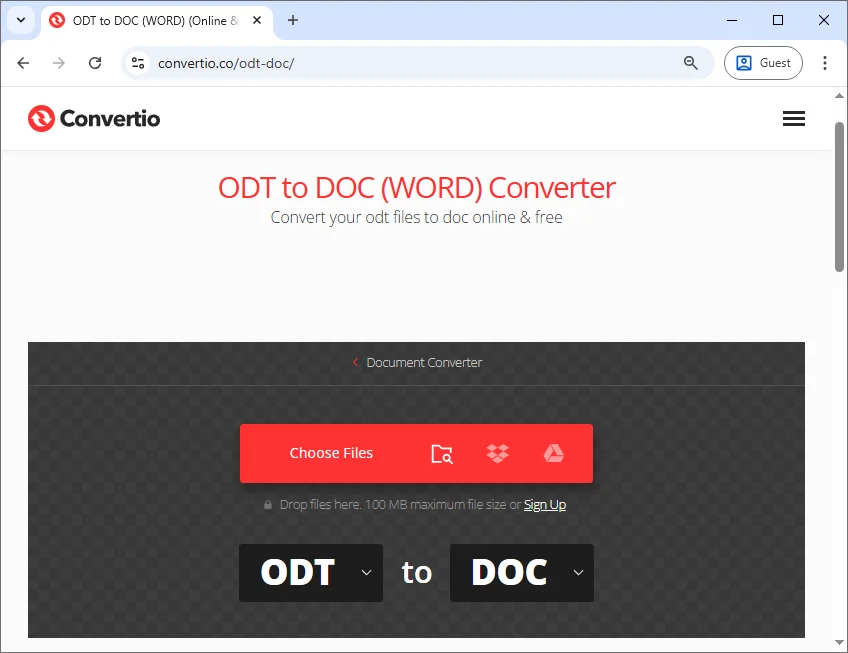
Abra o conversor ODT para Word do Convertio.
-
Clique em Escolher arquivos para enviar seu arquivo ODT ou arraste e solte o arquivo na área de upload.
-
Selecione DOCX ou DOC como formato de saída.
-
Clique em Converter e baixe o arquivo do Word.
Embora convenientes, as ferramentas online exigem o upload de documentos para servidores de terceiros e podem ter limites de tamanho de arquivo. Para arquivos confidenciais, sensíveis ou grandes, os métodos offline são recomendados para maior segurança e confiabilidade.
Ideal para:
- Conversões rápidas e únicas
- Usuários sem software de desktop
- Documentos não confidenciais
Automatizar a conversão de ODT para Word usando Python
Para usuários que precisam converter vários arquivos ODT ou integrar a conversão de documentos em fluxos de trabalho automatizados, o Python oferece uma solução flexível e escalável. Com o Python, você pode automatizar a conversão de ODT para Word em lotes, tornando-o ideal para serviços de back-end, scripts e pipelines de CI sem interação manual.
Exemplo: converter ODT para Word usando Python
Abaixo está um exemplo simples usando o Spire.Doc, uma biblioteca de processamento de documentos do Word em Python que suporta os formatos ODT e Word:
from spire.doc import *

# Carregue o documento ODT
document = Document()
document.LoadFromFile("input.odt")

# Salve como documento do Word
document.SaveToFile("output.docx", FileFormat.Docx)

# Feche o documento para liberar recursos
document.Close()
Passos para usar este script:
-
Instale a biblioteca Python necessária do PyPI usando o seguinte comando:
pip install spire.doc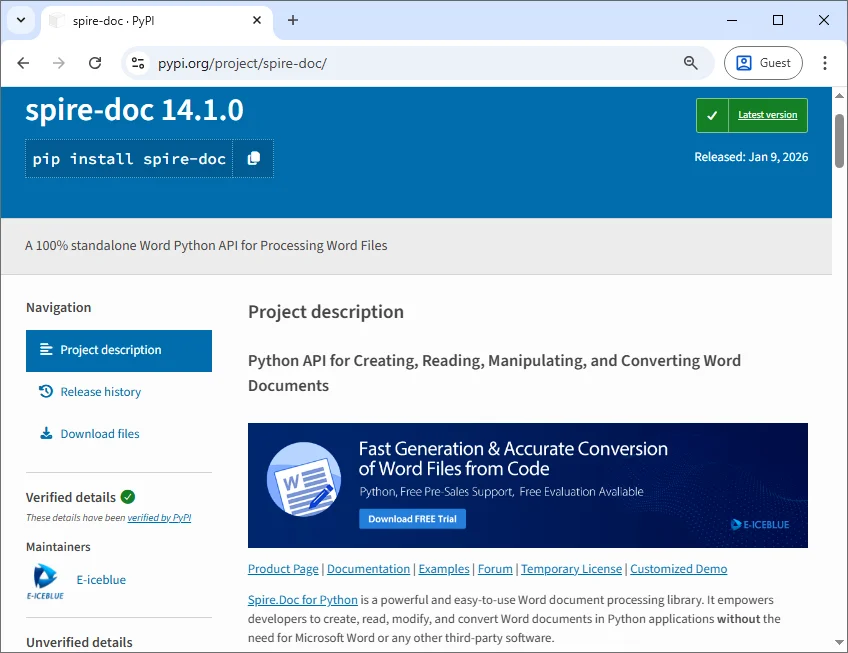
-
Substitua os caminhos dos arquivos de entrada e saída
-
Execute o script para converter ODT para Word automaticamente
Dica: esta abordagem funciona no Python 3.7 ou superior e suporta ambientes Windows, Linux e macOS. Você pode estender facilmente este exemplo com um loop para processar vários arquivos ODT em um diretório.
Ideal para:
- Desenvolvedores e usuários técnicos
- Conversões em lote ou agendadas
- Fluxos de trabalho empresariais e automatizados
Referência: Documentação oficial do Spire.Doc para Python
ODT para DOCX vs. ODT para DOC: como escolher?
Ao converter arquivos ODT para Word, sua escolha de formato afeta a compatibilidade e a eficiência do fluxo de trabalho:
- ODT para DOCX - Melhor para a maioria dos usuários. Funciona com versões modernas do Word, preserva a formatação, suporta edição colaborativa e lida com recursos avançados.
- ODT para DOC - Adequado apenas para versões mais antigas do Word ou sistemas legados. Limitado em formatação e suporte a recursos.
Dica: para a maioria dos fluxos de trabalho, converta arquivos ODT para o formato DOCX para um documento à prova de futuro e totalmente editável. Use DOC apenas se os destinatários estiverem usando versões mais antigas do Microsoft Word.
Conclusão
A conversão de arquivos ODT para Word pode ser feita de várias maneiras, e a melhor abordagem depende do seu fluxo de trabalho e do volume de arquivos:
- Para conversões pequenas e ocasionais, ferramentas de desktop como LibreOffice ou Microsoft Word são simples e confiáveis.
- Para tarefas rápidas e únicas sem instalar software, os conversores online oferecem uma solução rápida.
- Para conversões em grande escala, automatizadas ou em lote, o script em Python oferece máxima eficiência e controle.
Ao selecionar o método e o formato apropriados, você pode garantir que seus documentos permaneçam totalmente editáveis e compatíveis com as plataformas baseadas no Word.
Procurando por mais tutoriais de Word de alta qualidade? Confira nossos recursos gratuitos do Word.
Perguntas frequentes: converter ODT para Word
Q1: Qual é a melhor maneira de converter ODT para Word?
A1: O LibreOffice é a opção gratuita mais confiável, enquanto o Microsoft Word é conveniente se você já o usa para edição.
Q2: A formatação será preservada ao converter ODT para Word?
A2: A maior parte da formatação, imagens e tabelas são preservadas. Layouts complexos ou estilos personalizados podem exigir revisão.
Q3: Posso converter ODT para Word sem instalar software?
A3: Sim. Os conversores online permitem a conversão baseada em navegador, mas evite-os para arquivos confidenciais ou grandes.
Q4: Como faço para converter vários arquivos ODT de uma vez?
A4: A automação com Python é a melhor para conversões em massa, permitindo fluxos de trabalho totalmente automatizados e repetíveis.
Q5: ODT é melhor que Word?
A5: ODT é aberto e padronizado, mas os formatos do Word oferecem melhor colaboração, edição e compatibilidade. Escolha com base no seu fluxo de trabalho e público.