
Ao trabalhar com documentos longos do Word, informações importantes podem se perder facilmente em textos densos. A verificação manual das páginas consome tempo e está sujeita a erros, e a perda de pontos-chave pode impactar relatórios, colaboração ou tomada de decisões. Realçar texto no Word é uma maneira simples, mas eficaz, de enfatizar conteúdo importante, melhorar a legibilidade e acelerar a revisão de documentos.
Neste guia, abordaremos 5 métodos práticos para realçar texto no Word — desde ferramentas manuais simples até técnicas automatizadas. Ao final, você saberá como realçar palavras únicas, frases ou todas as instâncias de uma palavra-chave em seus documentos de forma eficiente.
Visão Geral dos Métodos
- Método 1 — Realçar Texto no Word com a Ferramenta de Cor de Realce de Texto
- Método 2 — Realçar Todas as Instâncias de uma Palavra Rapidamente via Localizar e Substituir
- Método 3 — Realçar Palavras-chave Temporariamente Usando o Painel de Navegação
- Método 4 — Realçar Texto no Word Online
- Método 5 — Automatizar o Realce de Texto em Documentos do Word com C#
Entendendo o Realce de Texto no Word
O realce de texto no Microsoft Word é um recurso simples, mas poderoso, usado para chamar a atenção para partes específicas do seu documento. Funciona como uma caneta marca-texto virtual, permitindo que você marque palavras, frases ou seções inteiras com cor para que se destaquem do texto ao redor.
Por Que Realçar Texto no Word
O realce não é apenas para decoração. Ele serve a vários propósitos práticos:
- Enfatizar conteúdo importante – Pontos-chave, prazos ou instruções são fáceis de identificar.
- Melhorar a legibilidade – Ajuda os leitores a digitalizar documentos longos rapidamente.
- Organizar informações – Cores diferentes podem categorizar tópicos, prioridades ou estágios em um projeto.
- Facilitar a colaboração – Revisores ou membros da equipe podem ver rapidamente seções importantes ou editadas.
Ao aplicar o realce de forma ponderada, você garante que os leitores possam se concentrar nas informações mais importantes sem se sentirem sobrecarregados. Abaixo, exploraremos 5 métodos para esse fim.
Método 1 — Realçar Texto no Word com a Ferramenta de Cor de Realce de Texto
Uma das maneiras mais simples de realçar texto em documentos do Word é usando a ferramenta interna Cor de Realce do Texto. Este método funciona como um marcador digital e é ideal para enfatizar palavras-chave únicas ou poucas em documentos curtos.
Instruções Passo a Passo:
-
Selecione o texto ou a frase que deseja realçar.
-
Navegue até a guia Página Inicial na faixa de opções.
-
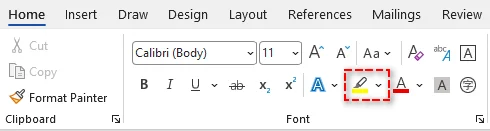
No grupo Fonte, clique na seta ao lado da ferramenta Cor de Realce do Texto (parece uma caneta marca-texto).
-
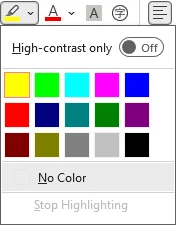
Escolha uma cor da paleta (por exemplo, Amarelo, Verde, Azul) para aplicar o realce instantaneamente.
Dicas:
- Para realçar várias áreas, selecione primeiro uma cor de realce para transformar o cursor em uma caneta marca-texto. Em seguida, clique e arraste sobre várias seções não contíguas sem selecionar novamente a ferramenta.
- Se você deseja um fluxo de trabalho mais rápido, basta selecionar o texto e pressionar Ctrl + Alt + H juntos. Isso aplica a última cor de realce usada (ou a cor padrão, se você ainda não usou nenhuma) imediatamente.
✅Prós:
- Fácil e intuitivo para todos os usuários.
- Funciona para quase todas as versões do Word (incluindo Word para Microsoft Office 365, Word 2024, 2019, 2016, 2013 e 2010).
⚠️Limitações:
- Requer seleção manual para cada instância.
- Demorado para documentos longos com palavras-chave repetidas.
Você também pode gostar: Como Localizar e Substituir Texto no Word
Método 2 — Realçar Todas as Instâncias de uma Palavra Rapidamente via Localizar e Substituir
Quando você precisa realçar todas as ocorrências de um texto específico em um documento longo do Word, a ferramenta Localizar e Substituir é mais eficiente. Ela verifica automaticamente o documento em busca de todas as instâncias e aplica o realce a elas.
Passos:
-
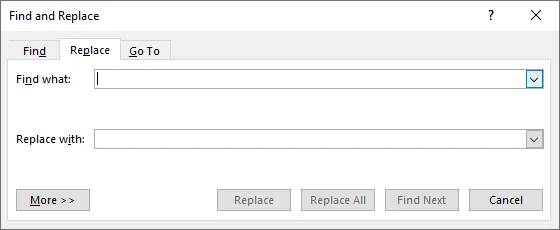
Vá para a guia Página Inicial, depois clique em Substituir no grupo Edição para abrir a caixa de diálogo Localizar e Substituir. Você também pode pressionar Ctrl + H.
-
Na caixa de diálogo, digite a palavra ou frase que deseja realçar (por exemplo, Orçamento) na caixa Localizar.
-
Clique em Mais >> para expandir as opções avançadas.
-
Certifique-se de que o cursor esteja na caixa Substituir por, depois clique em Formatar (canto inferior esquerdo) > Realçar.
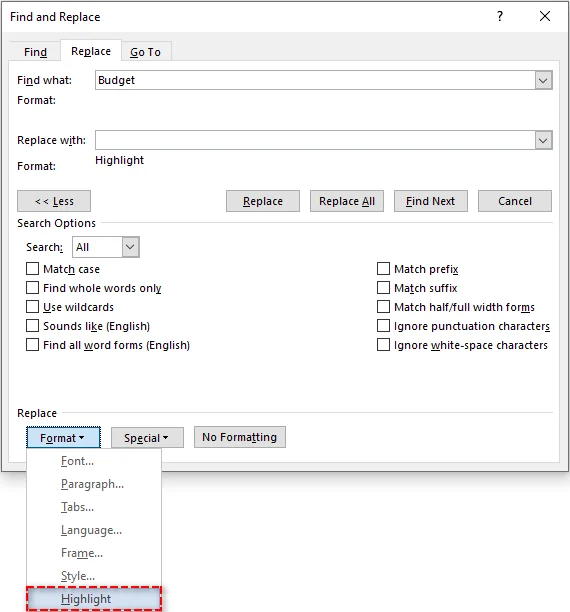
Nota: Você deve ver "Realçar" aparecer abaixo do campo "Substituir por".
-
Clique em Substituir Tudo. O Word confirmará o número de substituições feitas, e cada instância da palavra será agora realçada.
Dicas para um Realce Preciso:
- Para evitar correspondências parciais (por exemplo, realçar “gato” em “categoria”), marque a opção Localizar apenas palavras inteiras no menu "Mais".
- Caso queira distinguir entre letras maiúsculas e minúsculas, selecione Diferenciar maiúsculas de minúsculas no menu "Mais".
✅Prós:
- Maneira rápida de realçar todas as instâncias de uma palavra.
- Garante 100% de consistência, sem ocorrências perdidas.
⚠️Limitações:
- Funciona apenas para uma palavra-chave de cada vez.
- Não é possível selecionar uma cor de realce a menos que você a defina previamente com a ferramenta Cor de Realce do Texto.
Método 3 — Realçar Palavras-chave Temporariamente Usando o Painel de Navegação
Se o seu objetivo é verificar um documento do Word em busca de palavras-chave durante uma reunião de revisão sem alterar permanentemente a formatação do arquivo, o Painel de Navegação é ideal. Ele fornece dicas visuais temporárias que desaparecem quando limpas.
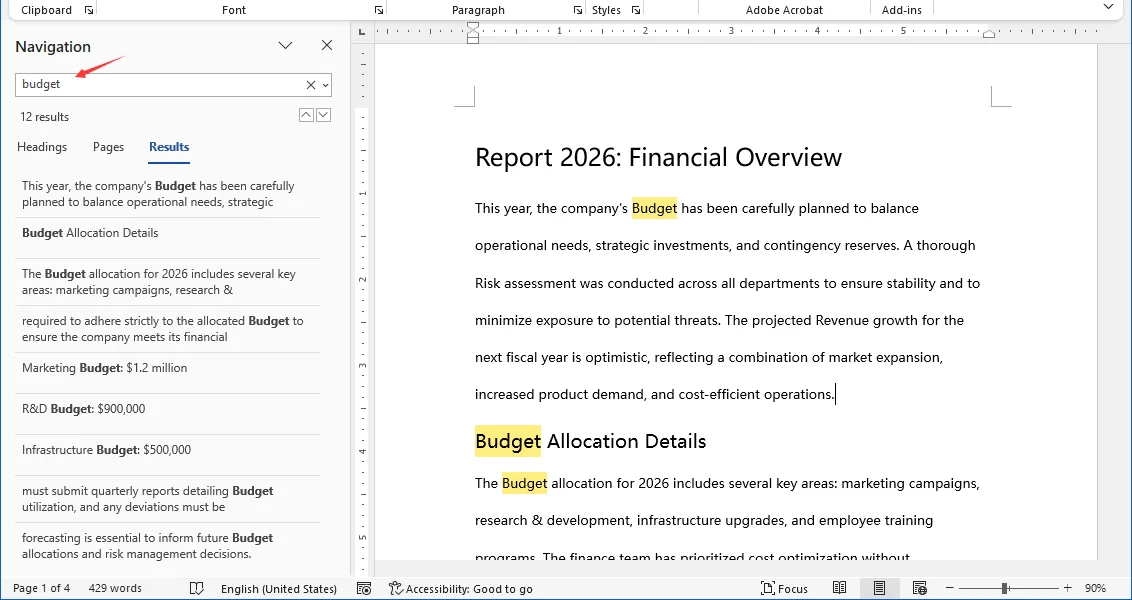
Passos:
- Pressione Ctrl + F para abrir o Painel de Navegação à esquerda.
- Digite seu termo de pesquisa na caixa de pesquisa.
- O Word realça temporariamente todas as correspondências no corpo do documento em amarelo.
- Use a lista no painel para pular entre as ocorrências.
✅Prós:
- Ótimo para verificação rápida e navegação.
- Risco zero de bagunçar o formato final do documento.
⚠️Limitações:
- Esses realces não são impressos nem salvos. São apenas para a tela.
- Desaparece assim que você limpa a caixa de pesquisa.
Método 4 — Realçar Texto no Word Online
Quando você não tem o Microsoft Word instalado ou precisa colaborar em tempo real, o Word para a web (Word 365 Online) é uma opção ideal. Ele permite que você realce o texto rapidamente, mantendo as alterações sincronizadas com sua equipe.
Como Realçar Texto no Word Online:
- Abra seu documento no Word para a web (Word 365 Online).
- Selecione o texto que deseja realçar.
- Vá para a guia Página Inicial no menu superior.
- Clique no ícone Cor de Realce do Texto.
- Escolha uma cor para aplicar o realce.
Dica:
- Se você não vir a opção de realce, verifique se o documento não está no modo somente exibição.
✅Prós:
- Os realces são sincronizados rapidamente para os colaboradores.
- Funciona em qualquer dispositivo (laptop, celular e mais).
- Nenhuma instalação de software necessária.
⚠️Limitações:
- Localizar e Substituir com regras de formatação/realce não é suportado (ou pode ser limitado) no Word para a web.
- Dependendo das permissões do seu documento, alguns recursos de edição/realce podem ser limitados.
Método 5 — Automatizar o Realce de Texto em Documentos do Word com C#
Para desenvolvedores, analistas de dados e empresas que precisam processar várias palavras-chave ou centenas de documentos, o realce manual é ineficiente e insustentável. Usando C# com a biblioteca Spire.Doc for .NET, você pode:
- Processar em lote centenas de instâncias ou documentos em segundos.
- Aplicar cores diferentes a termos específicos automaticamente.
- Garantir 100% de consistência sem perder uma única correspondência.
Sobre o Spire.Doc for .NET
O Spire.Doc é uma biblioteca de manipulação de Word autônoma que permite aos desenvolvedores criar e atualizar documentos do Word, incluindo a aplicação de realce de texto sem depender do Microsoft Office. Isso o torna a escolha ideal para automação do lado do servidor e ambientes em nuvem.
Requisitos de Instalação
Antes de prosseguir, instale a biblioteca via NuGet ou baixe-a através do site oficial:
PM> Install-Package Spire.Doc
Exemplo de Código C#: Realçar Várias Palavras-chave com Cores Distintas
O exemplo abaixo demonstra como carregar um documento do Word, pesquisar várias palavras-chave e realçá-las com cores distintas (por exemplo, "Orçamento" em Amarelo, "Risco" em Vermelho) de forma eficiente.
using Spire.Doc;
using Spire.Doc.Documents;
using System;
using System.Collections.Generic;
using System.Drawing;

namespace HighlightMultipleKeywords
{
    internal class Program
    {
        static void Main(string[] args)
        {
            // Load the Word document
            Document doc = new Document();
            doc.LoadFromFile("Report_2026.docx");

            // Define keywords and different highlight colors
            // You can customize this list to match your specific needs
            Dictionary<string, Color> keywords = new Dictionary<string, Color>()
            {
                { "Budget", Color.Yellow },
                { "Risk", Color.Red },
                { "Revenue", Color.Green }
            };

            // Highlight all occurrences of each keyword
            foreach (var kvp in keywords)
            {
                TextSelection[] selections = doc.FindAllString(kvp.Key, false, true); // Parameters: searchText, matchCase, wholeWord
                foreach (TextSelection selection in selections)
                {
                    selection.GetAsOneRange().CharacterFormat.HighlightColor = kvp.Value;
                }
            }

            // Save the highlighted document
            doc.SaveToFile("Report_2026_Highlighted.docx", FileFormat.Docx);
            doc.Close();
            Console.WriteLine("Keyword highlighting completed!");
        }
    }
}
Dicas para Desenvolvedores:
- Você pode estender este fluxo de trabalho de arquivo único para processamento em lote, envolvendo a mesma lógica de realce em um loop sobre todos os arquivos .docx em uma pasta de entrada (por exemplo, foreach (var file in Directory.GetFiles(...))).
- Se suas palavras-chave seguem padrões (por exemplo, códigos parciais ou frases variáveis), considere o uso de expressões regulares para aumentar a precisão da correspondência — veja Localizar e Substituir Texto por Expressões Regulares no Word em C# para mais detalhes.
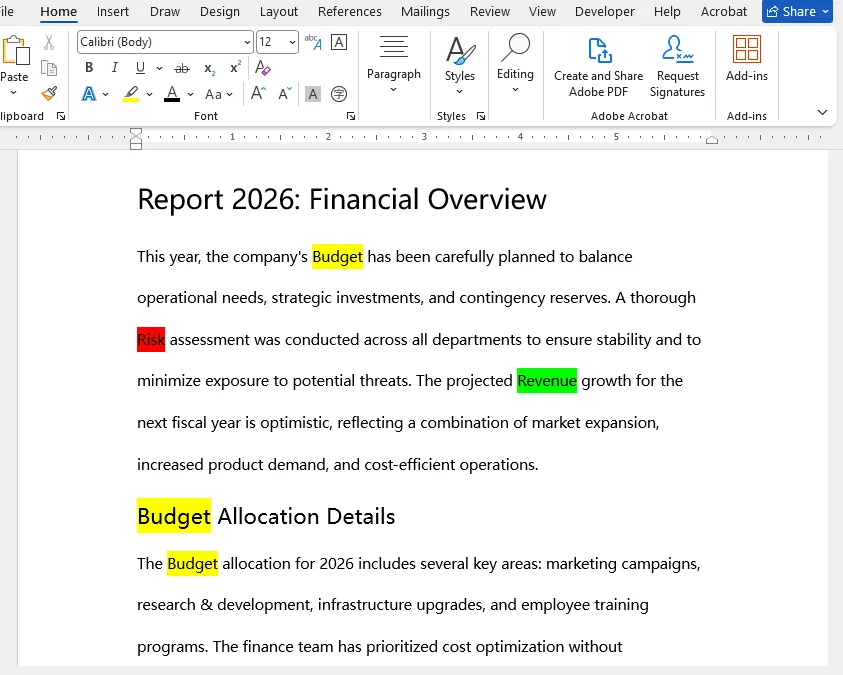
✅Prós:
- Realce facilmente termos diferentes com cores diferentes em uma única execução, sem esforço manual.
- Elimina o erro humano e garante uma formatação uniforme.
- Funciona em qualquer máquina ou servidor sem o Microsoft Word instalado.
⚠️Limitações:
- Requer conhecimento básico de programação em C#.
- Configurar o projeto e a biblioteca pode ser um desafio para iniciantes.
Conclusão e Recomendações
Agora você tem 5 maneiras práticas de realçar texto no Word, desde ferramentas manuais rápidas até fluxos de trabalho automatizados avançados. A escolha do método certo depende do seu cenário específico:
- Para documentos únicos e poucos termos: Use a ferramenta Cor de Realce do Texto ou o recurso Localizar e Substituir.
- Para revisão temporária: Use o Painel de Navegação para verificar sem alterar a formatação.
- Para colaboração remota: Use o Word para a web (Word 365 Online) para sincronização em tempo real sem instalação no desktop.
- Para processamento em lote e automação: Use a automação em C# (com Spire.Doc) para lidar com centenas de arquivos e várias cores instantaneamente.
Consideração Final:
Comece com as ferramentas integradas para tarefas diárias. Mas se você se encontrar repetindo os mesmos passos de realce em dezenas de arquivos, é hora de avançar com a automação para economizar horas de trabalho manual.
Solução de Problemas Comuns de Realce
Mesmo com ferramentas simples, os usuários frequentemente encontram problemas específicos ao tentar realçar texto no Word. Aqui estão as soluções para os problemas mais comuns.
| Problema | Causa Provável | Solução |
|---|---|---|
| Os realces não são impressos | Você usou o Painel de Navegação (realces temporários). | Use a ferramenta Cor de Realce do Texto ou o método Localizar e Substituir para aplicar realces permanentes que são impressos. |
| Palavras parciais realçadas | A opção "Localizar apenas palavras inteiras" não foi selecionada. | Em Localizar e Substituir, clique em Mais >> e marque Localizar apenas palavras inteiras para evitar realçar substrings. |
| Cor de realce não aplicada | A seleção de texto estava incorreta ou o cursor não estava no modo de marca-texto. | Selecione o texto corretamente ou, se estiver realçando várias áreas, escolha primeiro a cor para que o cursor se torne um marca-texto e, em seguida, clique e arraste sobre o texto. |
FAQs: Como Realçar Texto no Word
P1: Qual é o atalho de teclado para realçar texto no Word?
R1: Após selecionar o texto, pressione Ctrl + Alt + H para aplicar instantaneamente a última cor de realce usada ou a cor padrão, se você ainda não tiver usado nenhuma.
P2: Posso realçar texto no Word Online?
R2: Sim, você pode realçar texto no Word online assim como na versão para desktop, usando a ferramenta Cor de Realce do Texto. No entanto, recursos avançados como Localizar e Substituir com formatação não são suportados na versão web.
P3: Por que não consigo remover o realce de algum texto?
R3: A cor pode ser Sombreamento de Parágrafo, não realce de texto. Para corrigir: Vá para Página Inicial > Parágrafo > Sombreamento e selecione Sem Cor.
P4: Como realço texto em um documento do Word protegido/somente leitura?
R4: Você não pode editar ou realçar texto diretamente em um arquivo estritamente somente leitura ou protegido. Você tem duas opções:
- Habilitar Edição: Se você vir uma barra amarela na parte superior dizendo "Modo de Exibição Protegido", clique em Habilitar Edição.
- Salvar uma Cópia: Se o arquivo for restrito, vá para Arquivo > Salvar Como e salve uma nova cópia em sua unidade local. Você poderá então realçar o texto nesta nova versão editável.
P5: Posso realçar texto em vários documentos do Word de uma vez?
R5: Você pode usar C# com bibliotecas como o Spire.Doc para realçar texto em vários arquivos simultaneamente.