Fundos brancos em PDFs nem sempre são ideais. Eles podem causar cansaço visual durante longas sessões de leitura, parecer pouco atraentes em documentos de marca ou destacar imperfeições em arquivos digitalizados.
Neste guia, você aprenderá três maneiras práticas de mudar a cor de fundo do PDF, incluindo alterações permanentes usando o Adobe Acrobat Pro, edições online rápidas e automação com Python para processamento em lote. Uma seção bônus também mostra como habilitar a visualização em modo escuro no Adobe Acrobat sem modificar o arquivo.
Nesta página:
- Por que Mudar a Cor de Fundo do PDF?
- Método 1 — Usando o Acrobat Pro (Edição Profissional)
- Método 2 — Usando uma Ferramenta Online (Rápido e Gratuito)
- Método 3 — Usando Python com Spire.PDF (Processamento em Lote)
- Melhores Práticas para Manter a Legibilidade
- Bônus — Visualização em Modo Escuro no Adobe Acrobat (Nível do Visualizador)
- Conclusão
- Perguntas Frequentes
Por que Mudar a Cor de Fundo do PDF?
Mudar a cor de fundo de um PDF pode:
- Melhorar a legibilidade com fundos mais suaves ou escuros.
- Melhorar o apelo visual para apresentações ou identidade visual corporativa.
- Corrigir PDFs digitalizados com fundos amarelos ou cinzas.
- Reduzir o cansaço visual na leitura em tela.
No entanto, simplesmente mudar o fundo nem sempre é suficiente — o contraste do texto deve ser preservado para garantir a legibilidade.
Método 1 — Usando o Acrobat Pro (Edição Profissional)
O Adobe Acrobat Pro permite modificar permanentemente a cor de fundo do PDF, criando uma alteração real no nível do arquivo que se aplica a todos os leitores. Este método é ideal para alterar fundos brancos para cinza claro, bege suave ou outras cores, mantendo o texto preto ou escuro totalmente legível.
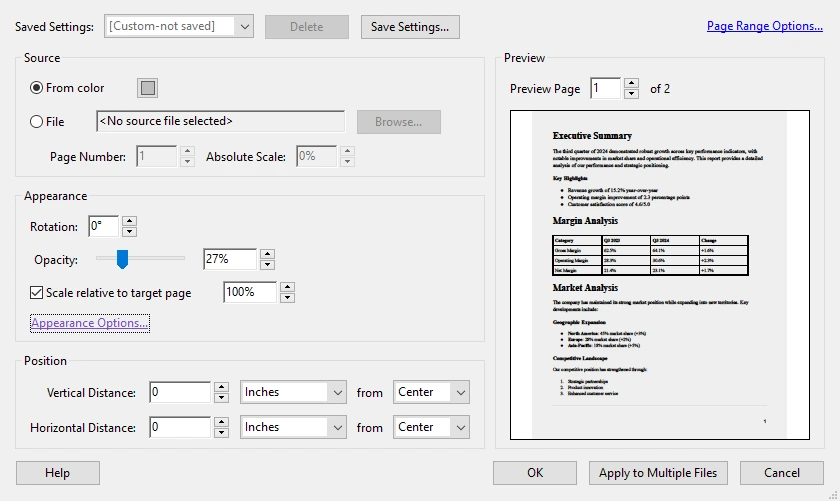
Passos para Mudar a Cor de Fundo do PDF Usando o Adobe
- Inicie o Adobe Acrobat Pro no seu computador.
- Clique em Ferramentas no menu superior e selecione Editar PDF.
- Na barra de ferramentas secundária, clique em Mais → Fundo → Adicionar/Atualizar.
- Clique em Cor e escolha a cor de fundo desejada (por exemplo, cinza claro).
- Aplique as alterações a todas as páginas ou selecione páginas específicas.
- Clique em OK e salve o documento para preservar o novo fundo.
Prós
- Interface intuitiva e fácil de usar.
- Mantém a legibilidade do texto.
- Seleção precisa de cor por página.
Contras
- Requer software pago.
- Não é adequado para processamento em lote.
Método 2 — Usando uma Ferramenta Online (Rápido e Gratuito)
Ferramentas de PDF online oferecem uma maneira rápida e conveniente de alterar fundos sem instalar software. Elas são ideais para edições simples, como apresentações ou atualizações de marca, embora a maioria não ajuste a cor do texto automaticamente.
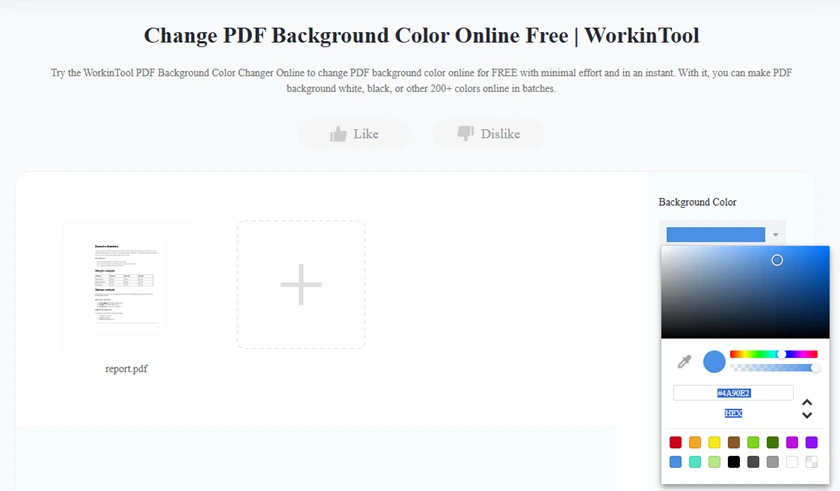
Passos para Mudar a Cor de Fundo do PDF Online
- Abra uma ferramenta de PDF online confiável, como o WorkinTool.
- Clique em Carregar PDF e selecione o arquivo do seu dispositivo.
- Localize a ferramenta Cor de Fundo na interface.
- Selecione uma nova cor de fundo na paleta ou insira um código hexadecimal personalizado.
- Aplique a mudança de cor a todas as páginas.
- Baixe o PDF atualizado e revise o resultado para garantir a legibilidade.
Prós
- Nenhuma instalação necessária.
- Rápido para pequenas edições.
- Funciona em qualquer dispositivo.
Contras
- Muitas vezes tem limitação de tamanho de arquivo.
- Pode não ser adequado para documentos confidenciais.
Método 3 — Usando Python com Spire.PDF (Processamento em Lote)
Para desenvolvedores e empresas que gerenciam vários documentos, o Spire.PDF oferece uma solução Python eficiente e escalável para edição programática de PDF. Esta biblioteca suporta alterações de fundo e processamento em lote sem a necessidade do Adobe Acrobat.
Este método permite aplicar uma cor de fundo consistente em centenas de documentos, economizando tempo e garantindo uniformidade.

Passos
- Instale o Spire.PDF para Python em seu ambiente (pip install spire.pdf).
- Prepare os arquivos PDF que você deseja processar e coloque-os em uma pasta.
- Abra seu editor Python e crie um script para percorrer cada arquivo PDF.
- Para cada página, defina a cor de fundo para o tom desejado.
- Salve o PDF modificado em uma nova pasta para preservar os originais.
Exemplo de Código Python (Processamento em Lote)
from spire.pdf.common import *
from spire.pdf import *
import os

# Input and output folders
input_folder = "C:\\Users\\Administrator\\Desktop\\PDFs"
output_folder = "C:\\Users\\Administrator\\Desktop\\Output"

# Loop through all PDF files in the input folder
for filename in os.listdir(input_folder):
    if filename.endswith(".pdf"):
        file_path = os.path.join(input_folder, filename)

        # Load the PDF
        doc = PdfDocument()
        doc.LoadFromFile(file_path)

        # Change background color for all pages
        for i in range(doc.Pages.Count):
            page = doc.Pages.get_Item(i)
            page.BackgroundColor = Color.get_LightYellow()

        # Save updated PDF to output folder
        output_path = os.path.join(output_folder, filename)
        doc.SaveToFile(output_path)
Prós
- Automatiza o processamento em massa.
- Resultados consistentes em vários PDFs.
- Ideal para branding ou automação de fluxo de trabalho.
Contras
- Não consegue recolorir automaticamente o texto existente.
- Requer conhecimento básico de Python.
Dica: Use este método para atualizações em lote, mas para uma verdadeira legibilidade em modo escuro, são necessários ajustes na cor do texto.
Leia Mais: Definir uma Cor de Fundo ou Imagem para PDF Usando Python
Melhores Práticas para Manter a Legibilidade
Ao alterar os fundos de PDF, siga estas diretrizes:
- Use combinações de alto contraste: texto escuro em fundos claros ou texto claro em fundos escuros.
- Evite o preto puro (#000000) para o fundo para reduzir o cansaço visual.
- Mantenha as cores do texto legíveis após as alterações de fundo.
- Teste os documentos em diferentes dispositivos ou leitores de PDF para garantir a consistência.
- Para PDFs digitalizados, considere a redução de ruído e o aprimoramento do contraste antes de aplicar a cor de fundo.
Dica: Tons sutis como cinza claro (#f2f2f2) funcionam bem em contextos profissionais sem sobrecarregar o leitor ou dificultar a digitalização do texto.
Bônus — Visualização em Modo Escuro no Adobe Acrobat (Nível do Visualizador)
Se o seu objetivo é uma leitura confortável na tela, o Adobe Acrobat oferece um modo escuro no nível do visualizador. Este método não modifica o arquivo PDF, mas simula o modo escuro alterando as cores do fundo e do texto no leitor.
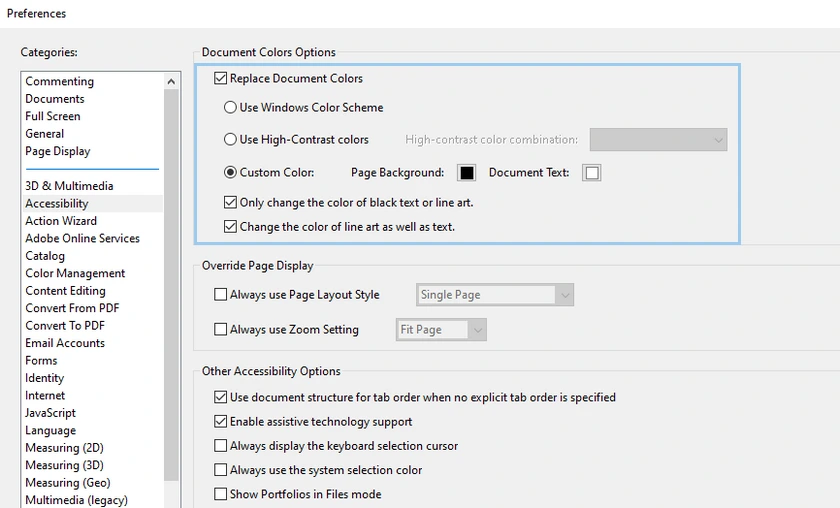
Passos
- Inicie o Adobe Acrobat no seu computador.
- Vá para Editar → Preferências → Acessibilidade.
- Habilite Substituir Cores do Documento.
- Selecione Cor Personalizada e defina:
- Fundo da Página → cinza escuro
- Texto do Documento → cinza claro ou branco
- Clique em OK e visualize seu PDF em modo escuro.
Nota: As alterações se aplicam apenas no seu Acrobat Reader. O arquivo PDF original permanece inalterado.
Conclusão
Mudar a cor de fundo dos PDFs melhora tanto a legibilidade quanto a estética. A escolha do método certo depende dos seus objetivos:
- Adobe Acrobat Pro: Melhor para usuários que desejam uma interface profissional e fácil de usar para editar fundos com controle preciso.
- Ferramentas Online: Rápidas e convenientes para edições únicas ou arquivos de apresentação.
- Python (Spire.PDF): Ideal para processamento em lote, automação e garantia de estilo consistente em vários documentos.
- Bônus de Modo Escuro no Nível do Visualizador: Útil para leitura de conforto pessoal sem alterar o arquivo PDF.
Para PDFs digitalizados, ajustar apenas a cor de fundo pode não ser suficiente — considere combinar as alterações de fundo com melhora de contraste ou remoção de ruído para obter resultados ideais. Ao escolher o método apropriado e aplicar as melhores práticas, você pode criar PDFs que são visualmente atraentes e fáceis de ler em diferentes dispositivos e ambientes.
Perguntas Frequentes
P1. Posso mudar a cor de fundo do PDF gratuitamente?
Sim, ferramentas online podem fazer isso de graça, mas geralmente têm limitações de qualidade e recursos.
P2. Como eu coloco um PDF em modo escuro permanentemente?
A maioria das ferramentas não suporta um verdadeiro modo escuro permanente. Você precisaria modificar tanto a cor de fundo quanto a do texto, o que não é facilmente alcançável com ferramentas padrão.
P3. Por que meu texto fica difícil de ler depois de mudar o fundo?
Porque a cor do texto permanece inalterada. Texto preto em um fundo escuro reduz o contraste.
P4. Posso mudar a cor de fundo de PDFs em lote?
Sim, usar bibliotecas Python como o Spire.PDF é a maneira mais eficiente de processar vários arquivos.