Precisa converter PDF para Excel gratuitamente? Você está no lugar certo. Os PDFs mantêm sua formatação intacta, mas bloqueiam seus dados para edição. Esteja você trabalhando com faturas, relatórios ou tabelas de dados, não há necessidade de redigitar manualmente ou pagar por um software caro.
Este guia apresenta as melhores ferramentas e métodos gratuitos para transformar PDF em Excel de forma rápida e precisa. De simples conversores online de um clique a scripts Python automatizados, nós o ajudaremos a encontrar a solução certa para o seu tipo de documento e fluxo de trabalho.
Visão Geral do Conteúdo:
- Compreendendo o seu tipo de PDF: O primeiro passo crítico
- Principais métodos gratuitos para converter PDF nativo para Excel
- Principais ferramentas de OCR gratuitas para converter PDF digitalizado para Excel
- Perguntas Frequentes (FAQ)
Compreendendo o seu tipo de PDF: O primeiro passo crítico
Nem todos os PDFs são criados da mesma forma, e entender a composição do seu documento é essencial para escolher o método de conversão correto.
| Tipo de PDF | Como Identificar | Melhor Método de Conversão |
|---|---|---|
| PDF Nativo/Baseado em Texto | O texto é selecionável e destacável. | Conversores padrão funcionam perfeitamente. |
| PDF Digitalizado/Baseado em Imagem | O texto não pode ser selecionado; o arquivo é uma imagem. | Requer tecnologia OCR (Reconhecimento Óptico de Caracteres). |
Principais métodos gratuitos para converter PDF nativo para Excel
PDFs nativos são os mais fáceis de converter, com perda mínima de formatação. Escolha entre 3 métodos com base em suas necessidades: velocidade, privacidade ou automação.
Conversor Online Gratuito de PDF para Excel
Os conversores online são a maneira mais rápida de converter PDF para Excel gratuitamente — perfeitos se você só precisa converter alguns arquivos ou não quer instalar software. Aqui estão alguns dos melhores conversores de PDF para Excel:
- CLOUDXDOC: Interface limpa para converter PDF para XLSX sem marcas d'água ou anúncios
- Smallpdf: Uma opção gratuita robusta com boa precisão de formatação.
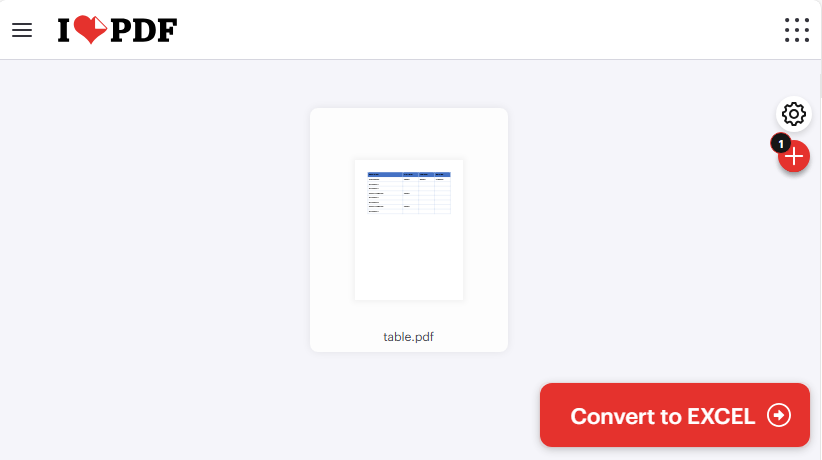
- IlovePDF: Suporta conversão em lote e oferece configurações detalhadas para melhores resultados.
Como exportar PDF para Excel online:
- Navegue até o site da ferramenta escolhida.
- Carregue seu PDF arrastando e soltando ou selecionando o arquivo.
- Clique em “Converter para Excel” (ou opção semelhante).
- Aguarde a conclusão do processamento.
- Baixe seu novo arquivo .xls ou .xlsx.
Um exemplo de uso do IlovePDF para converter tabela de PDF para Excel:
Nota de Segurança: Evite carregar documentos financeiros, legais ou pessoais sensíveis. Para dados confidenciais, use métodos offline.
2. Software de Desktop Gratuito para Converter PDF para Excel
Se você converte PDFs para Excel com frequência ou trabalha com dados sensíveis, o software de desktop é melhor. O PDF24 Creator é uma ferramenta offline 100% gratuita que oferece conversão robusta de PDF para Excel com suporte a lotes.
Como usar o PDF24 para transformar PDF em Excel:
- Baixe o PDF24 Creator e instale-o (compatível com Windows 10/11).
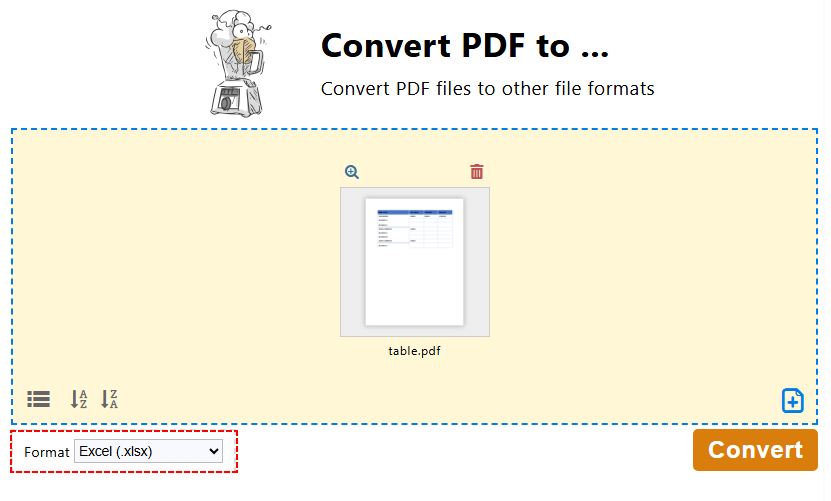
- Abra a Caixa de Ferramentas do PDF24 e selecione a opção “Converter PDF para …”.
- Clique em “Escolher arquivos” para selecionar um ou vários arquivos PDF.
- Selecione “Excel (.xlsx)” como o formato de saída.
- Clique em “Converter” para iniciar o processo. O PDF24 preserva as estruturas da tabela e a formatação do texto.
- Quando terminar, clique em “Salvar” para baixar o arquivo Excel.
Dica Pro: Se você só precisa converter uma página ou seção específica de um PDF para Excel, você pode extrair páginas do PDF ou cortar o PDF antes da conversão.
3. Biblioteca de Conversão Gratuita de PDF para Excel em Python
Para usuários com conhecimento técnico ou qualquer pessoa que precise automatizar conversões de PDF para Excel (por exemplo, processamento em massa), usar Python com o Free Spire.PDF é uma solução gratuita poderosa. O Free Spire.PDF for Python é uma biblioteca leve que suporta a criação, processamento e conversão de PDFs em Python sem dependências externas.
Pré-condições:
- Instale o Python 3.6 ou superior
- Instale o Free Spire.PDF for Python via pip:
pip install Spire.Pdf.Free
Código Passo a Passo para Converter PDF para Excel em Python:
from spire.pdf import *

# 1. Crie um objeto PdfDocument
pdf = PdfDocument()

# 2. Carregue seu arquivo PDF
pdf.LoadFromFile("table.pdf")

# 3. Defina as opções de layout
# Parâmetros: convertToMultipleSheet, rotatedText, splitCell, wrapText, overlapText
layout_options = XlsxLineLayoutOptions(True, True, False, True, False)

# 4. Aplique as opções de layout
pdf.ConvertOptions.SetPdfToXlsxOptions(layout_options)

# 5. Converta o PDF para Excel
pdf.SaveToFile("output.xlsx", FileFormat.XLSX)

# Feche o documento
pdf.Close()
Este código usa SaveToFile() para converter o arquivo PDF carregado em um arquivo Excel. Durante a conversão, a classe XlsxLineLayoutOptions define regras granulares sobre como o conteúdo do PDF é mapeado para as células/planilhas do Excel. Os cinco parâmetros booleanos controlam:
- convertToMultipleSheet: Determina se cada página do PDF é convertida em uma planilha separada.
- rotatedText: Controla se o texto rotacionado no PDF mantém seu ângulo de rotação original no Excel.
- splitCell: Especifica se o texto de várias linhas em uma única célula de tabela PDF é dividido em várias células do Excel.
- wrapText: Ativa ou desativa o ajuste automático de texto dentro das células do Excel.
- overlapText: Decide se o texto sobreposto no PDF é exibido no Excel.
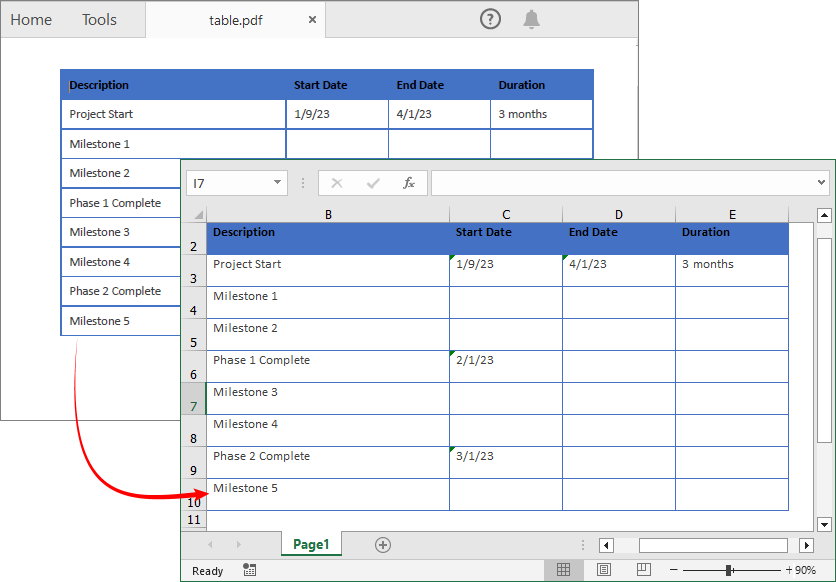
Resultado da Conversão de PDF para XLSX:
O Free Spire.PDF for Python também permite exportar tabela de PDF para o formato CSV. Detalhes referem-se a: Como Converter PDF para CSV em Python (Extração Rápida e Precisa de Tabela)
Principais ferramentas de OCR gratuitas para converter PDF digitalizado para Excel
A maioria dos conversores gratuitos tem dificuldade com PDFs digitalizados, mas existem duas ferramentas que permitem convertê-los para Excel editável gratuitamente — sem necessidade de OCR pago.
Opção 1: PDFgear (Suporta PDF digitalizado grande/de várias páginas)
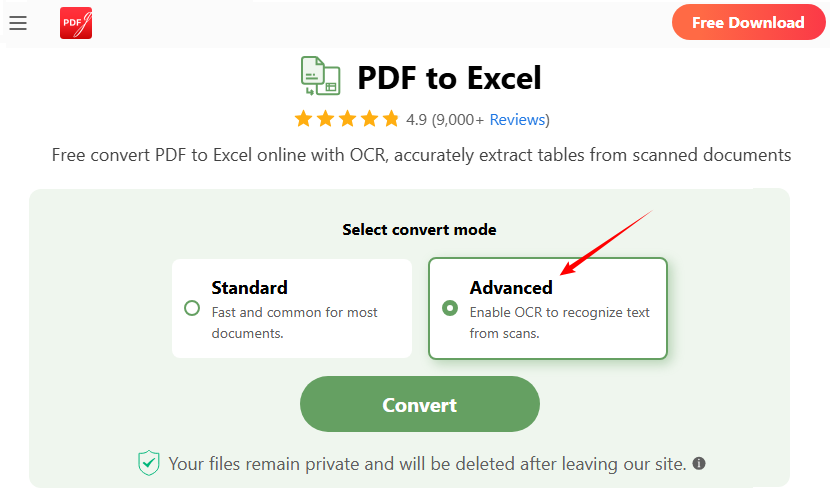
O PDFgear é uma ferramenta online gratuita com poderosas capacidades de OCR — ideal para PDFs digitalizados grandes e documentos de várias páginas. Ele preserva layouts e não requer inscrição.
- Acesse o Conversor Gratuito de PDF para Excel do PDFgear (não é necessário se inscrever).
- Clique em “Selecionar Arquivo PDF” ou arraste e solte seu PDF na caixa de upload.
- Para PDF digitalizado, escolha o modo de conversão “Avançado” para habilitar a tecnologia OCR.
- Clique em “Converter” e aguarde 1–2 minutos. O PDFgear preserva os layouts, fontes e formatação originais.
- Clique em “Baixar” para salvar seu arquivo Excel editável (.xlsx) em seu dispositivo.
Opção 2: Online OCR (Para PDFs digitalizados pequenos)
O Online OCR é gratuito para arquivos de até 15 MB e suporta mais de 40 idiomas. É simples, mas menos poderoso para documentos grandes.
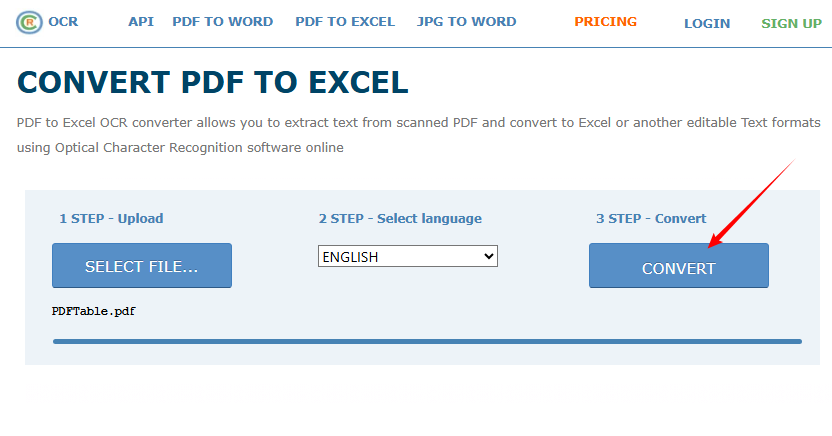
- Acesse o Conversor de PDF para Excel do Online OCR.
- Clique em “SELECIONAR ARQUIVO” para carregar seu arquivo PDF digitalizado.
- Escolha o idioma de reconhecimento (por exemplo, Inglês).
- Clique em “Converter” e aguarde o OCR extrair o texto da imagem.
- Baixe seu arquivo Excel editável.
Perguntas Frequentes (FAQ)
Q1: Posso converter vários PDFs para Excel de uma vez gratuitamente?
Sim. O PDF24 (desktop) e o IlovePDF (online) suportam conversão em lote gratuitamente. Para processamento em lote automatizado, use o método Python com o Free Spire.XLS (adicione um loop para processar vários arquivos).
Q2: O arquivo Excel manterá o formato original da tabela?
- PDFs nativos: 90-99% da formatação é preservada (tabelas, fontes, alinhamento).
- PDFs digitalizados: 70-90% de precisão (depende da qualidade da digitalização) — use o PDFgear ou o Online OCR para obter os melhores resultados.
Q3: Meu arquivo Excel convertido tem texto em uma única célula. Como posso dividi-lo?
Isso geralmente ocorre com conversores simples. Use o recurso integrado do Excel "Texto para Colunas" (na guia Dados) para dividir o conteúdo com base em delimitadores. Para conversões futuras, escolha uma ferramenta com melhor análise de layout, como o PDF24 ou a biblioteca Python com o parâmetro splitCell ativado.
Q4: Posso usar essas ferramentas gratuitas no Mac, iPhone ou Android?
Sim. A maioria das ferramentas online (CLOUDXDOC, IlovePDF, PDFgear) funciona em Mac, iOS e Android — sem necessidade de instalação.
Considerações Finais
Este artigo apresentou uma variedade de ferramentas e métodos para exportar PDF para Excel gratuitamente. De conversores online fáceis de usar e aplicativos de desktop confiáveis a bibliotecas Python programáveis e soluções de OCR dedicadas, você pode transformar com confiança qualquer PDF — seja nativo ou digitalizado — em planilhas editáveis e organizadas.
Ao entender o seu tipo de PDF e selecionar o método certo, você pode desbloquear seus dados para edição, análise e relatórios sem nenhum custo.