Esteja você preparando um contrato final, enviando uma tese ou compartilhando um relatório com clientes, remover comentários internos, destaques e notas de revisão ajuda a manter uma aparência profissional e evita a exposição acidental de dados.
Neste guia, mostraremos como remover comentários de documentos PDF com três abordagens. Dependendo de suas necessidades, você pode usar o Adobe Acrobat, ferramentas online gratuitas ou um script Python automatizado.
- Como excluir todos os comentários no Adobe
- Remover comentários de PDF online
- Remover anotações de PDF automaticamente com Python
- Perguntas frequentes
Como excluir todos os comentários no Adobe
O Adobe Acrobat é uma das formas mais populares de gerenciar e limpar PDFs. Ele permite que você remova comentários usando recursos integrados. Veja como excluir todos os comentários no Adobe usando duas abordagens diferentes.
1. Seleção em massa pelo painel de comentários
Este método é útil quando você deseja remover anotações de um PDF rapidamente e sem complicações. Aqui estão os passos detalhados:
- Passo 1. Abra um PDF no Adobe Acrobat.
- Passo 2. Abra o painel de comentários clicando no ícone Comentário na barra de ferramentas à direita.
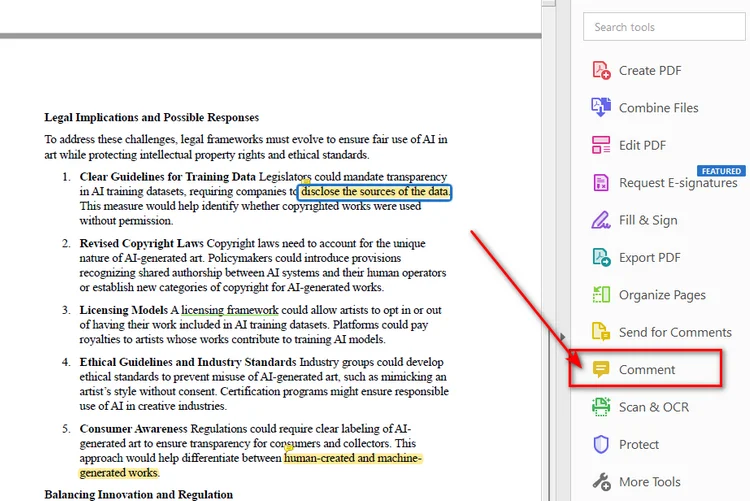
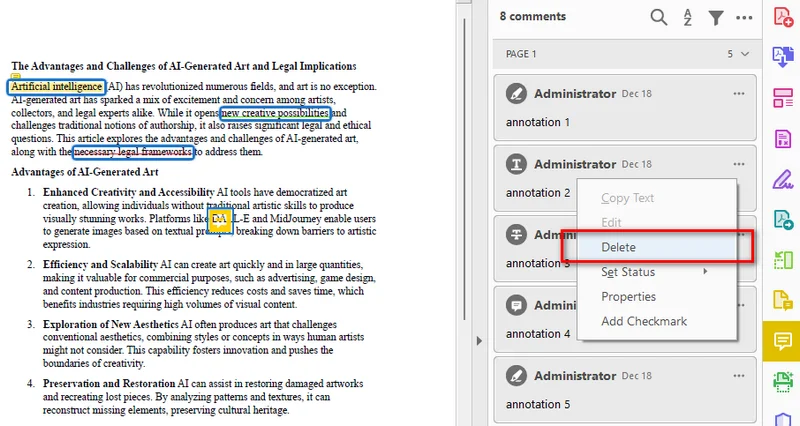
- Passo 3. Clique com o botão esquerdo no primeiro comentário no topo do painel.
- Passo 4. Role até o final da lista, mantenha pressionada a tecla Shift no seu teclado e clique no último comentário para selecionar todas as anotações.
- Passo 5. Clique com o botão direito em qualquer lugar da lista destacada e selecione Excluir.
2. Usar o recurso de higienização de documentos
Se você estiver lidando com um documento altamente confidencial, a exclusão manual pode deixar passar dados ocultos. O recurso de higienização (Sanitize) do Acrobat pode remover informações ocultas, incluindo comentários, metadados e outros conteúdos privados.
- Passo 1. Vá ao menu superior e selecione Ferramentas -> Redigir.
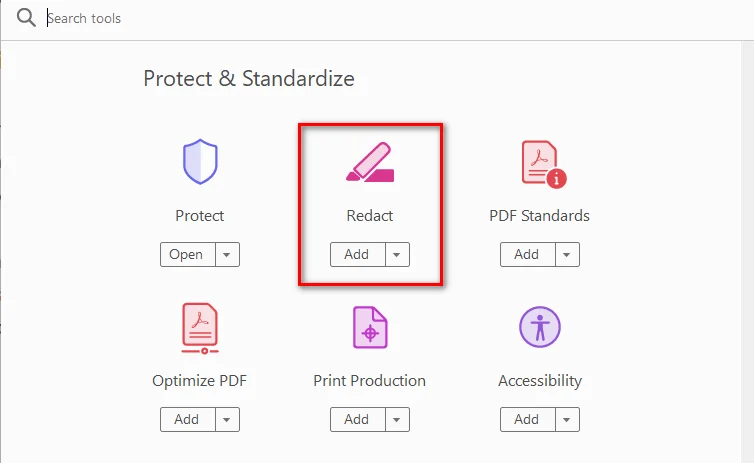
- Passo 2. Clique no botão Higienizar documento na barra superior.
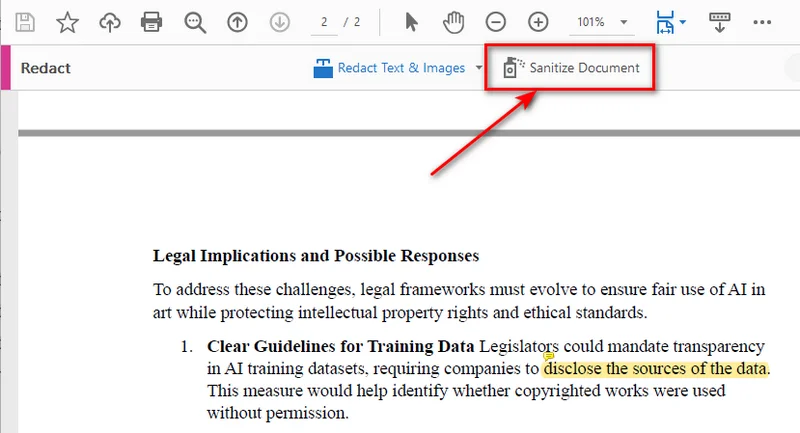
- Passo 3. Um pop-up aparecerá. Clique em OK para remover permanentemente todos os comentários ocultos, históricos de revisão e metadados privados.
Nota: Ao usar este método, o Adobe criará automaticamente uma versão nova e limpa do PDF. Isso deixa seu PDF original intacto, tornando-o perfeito para manter uma cópia interna com seus comentários preservados enquanto cria um rascunho limpo para outros.
Você pode gostar de: Como tornar um PDF somente leitura em 2025 (Um guia completo)
Como remover comentários de PDF online (Sem Adobe)
Embora o Adobe Acrobat seja muito poderoso, a maioria de seus recursos avançados, incluindo o gerenciamento completo de comentários, requer uma assinatura paga. Se você só precisa excluir comentários em documentos PDF uma ou duas vezes, usar um editor de PDF baseado na web é uma alternativa melhor. Com plataformas como o Smallpdf, você pode enviar arquivos diretamente no navegador e começar a editar instantaneamente. As maiores vantagens são que essas ferramentas geralmente são gratuitas, leves e não exigem instalação, tornando-as uma opção conveniente para edições rápidas em PDF.
Passos para remover comentários online:
- Passo 1. Pesquise por editores de PDF online em um navegador.
- Passo 2. Envie o arquivo PDF para o editor.
- Passo 3. Clique em qualquer anotação na página e toque no ícone da lixeira para excluir o comentário.
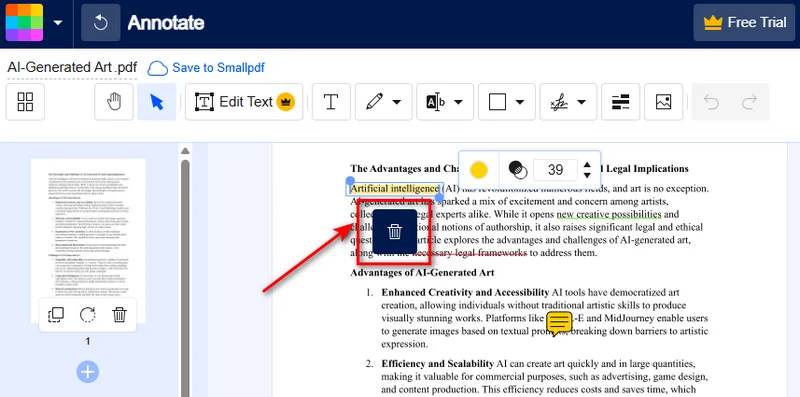
Embora as ferramentas online sejam gratuitas e convenientes, tenha duas coisas em mente: primeiro, evite enviar PDFs com dados financeiros sensíveis ou segredos comerciais para servidores de terceiros. Segundo, a maioria das ferramentas web exige que você exclua os comentários um por um. Se o seu documento tiver dezenas de notas ou contiver dados confidenciais, experimente o Adobe Acrobat ou o método Python abaixo.
Como remover anotações de PDF automaticamente com Python
Para desenvolvedores ou usuários que precisam processar vários PDFs regularmente, a automação pode economizar um tempo significativo em comparação com a edição manual. Se você precisa automatizar fluxos de trabalho de documentos ou processar grandes lotes de arquivos, pode remover todos os comentários de documentos PDF usando um script Python.
Nas especificações oficiais de PDF, elementos interativos como notas adesivas, marcações de texto e formas são tecnicamente chamados de "anotações". Usando a biblioteca Free Spire.PDF for Python, você pode limpar facilmente esses elementos da estrutura do arquivo automaticamente. Como um componente independente, ele permite que você processe arquivos PDF localmente sem depender do Adobe Acrobat, o que é útil para processamento em lote automatizado.
Código Python para limpar comentários de PDF
Com a ajuda do Free Spire.PDF, podemos excluir anotações de PDFs com dois passos principais: percorrer cada página do PDF, acessar a coleção de anotações de cada página e remover todos os objetos de anotação.
Aqui está o exemplo de código:
from spire.pdf.common import *
from spire.pdf import *

# Carregar o documento PDF de destino do seu diretório local
pdf = PdfDocument()
pdf.LoadFromFile("/input/sample.pdf")

# Percorrer todas as páginas para remover todos os comentários do PDF
for i in range(pdf.Pages.Count):
    page = pdf.Pages.get_Item(i)

    # Limpar todas as notas adesivas, destaques e anotações na página atual
    page.AnnotationsWidget.Clear()

# Salvar o PDF limpo
pdf.SaveToFile("/output/commentremoved.pdf")
pdf.Close()
Perguntas frequentes sobre a remoção de comentários de PDF
P1: Como remover comentários de um documento PDF gratuitamente?
R: Você pode usar ferramentas web gratuitas como o Smallpdf para enviar, limpar e baixar seu arquivo em segundos. No entanto, se a segurança for sua prioridade máxima, usar a biblioteca Free Spire.PDF é uma alternativa melhor. Ela roda inteiramente offline na sua máquina local, permitindo que você limpe documentos confidenciais em lote gratuitamente com risco zero de vazamento de dados.
P2: Remover comentários também excluirá o efeito de destaque no PDF?
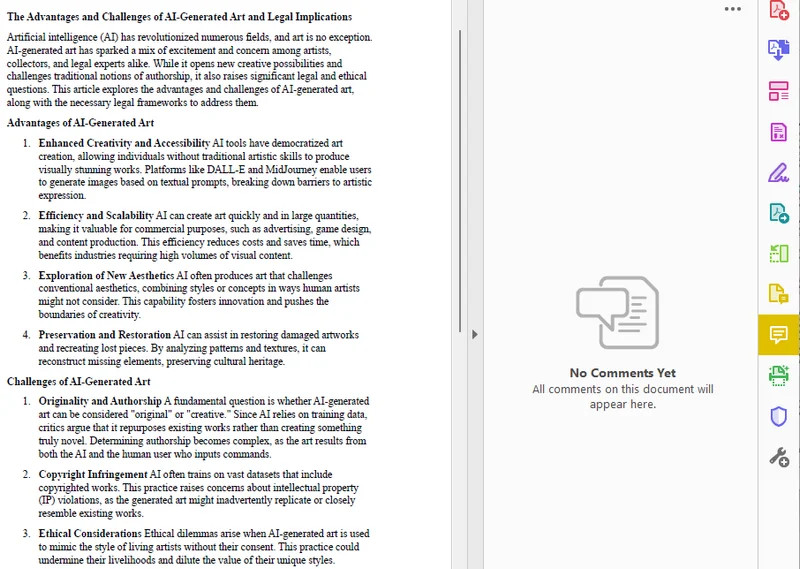
R: Sim. Em PDFs, destaques, sublinhados e tachados são classificados como anotações de marcação de texto. Quando você remove anotações de um PDF via ferramenta de higienização do Adobe, editores online ou scripts Python, esses destaques visuais serão excluídos junto com as notas adesivas.
P3: Como ocultar comentários em vez de excluí-los no Adobe?
R: Se você deseja manter o feedback para mais tarde, mas precisa de uma visualização limpa agora, você pode abrir o painel Comentário no Adobe Acrobat e clicar no ícone Ocultar todos os comentários no topo do painel.
Conclusão
Saber como remover comentários de arquivos PDF ajuda você a preparar documentos limpos e profissionais antes de compartilhá-los. Seja usando o Adobe Acrobat, um editor de PDF online ou um script Python com o Free Spire.PDF, você pode excluir comentários facilmente com base em suas necessidades específicas. Escolha o Adobe Acrobat para edição manual detalhada, ferramentas online para tarefas rápidas e únicas, ou automação Python quando precisar processar vários arquivos PDF com eficiência.