Você está se perguntando como alterar permissões de PDF para restringir a edição, desabilitar a cópia, bloquear a impressão ou desbloquear arquivos PDF restritos? PDFs são universalmente usados para documentos profissionais, contratos, currículos e arquivos oficiais devido à sua formatação fixa e recursos de compartilhamento seguro. No entanto, as configurações de permissão de PDF padrão geralmente não atendem às suas necessidades exclusivas de compartilhamento e segurança.
Neste guia, cobriremos métodos fáceis e acionáveis para editar permissões de PDF usando software profissional, ferramentas de desktop gratuitas, plataformas online confiáveis e até mesmo abordagens programáticas para desenvolvedores.
- Quais permissões de PDF você pode alterar?
- Método 1: Editar permissões de PDF com Adobe Acrobat Pro
- Método 2: Alterar permissões de PDF usando LibreOffice Draw
- Método 3: Modificadores de permissão de PDF online
- Método 4: Alterar permissões programaticamente em C#
- Lista de verificação final antes de alterar as permissões
- Perguntas frequentes (FAQs)
Quais permissões de PDF você pode alterar?
As permissões de PDF (também chamadas de "configurações de restrição" ou "flags de segurança") controlam as ações principais do usuário. Você pode alternar essas configurações conforme necessário:
| Permissão | O que controla |
|---|---|
| Impressão | Se os usuários podem imprimir – Baixa resolução ou Alta resolução |
| Cópia de conteúdo | Capacidade de copiar texto ou imagens para a área de transferência |
| Montagem de documentos | Inserir, excluir ou girar páginas |
| Comentários | Adicionar notas, destaques ou comentários adesivos |
| Preenchimento de formulários | Trabalhar com campos de formulário preenchíveis |
| Extração de conteúdo | Ferramentas de acessibilidade e leitores de tela |
| Modificação | Editar texto, imagens ou objetos |
Ao alterar permissões, você está atualizando essas flags – por exemplo, mudando de "impressão não permitida" para "impressão em alta resolução permitida", ou habilitando comentários que foram anteriormente desabilitados.
Nota Crítica: Não existe "porta dos fundos" de segurança. Você não pode alterar legalmente as permissões sem a senha do proprietário ou o consentimento do autor.
Método 1: Editar permissões de PDF com Adobe Acrobat Pro
O Adobe Acrobat é a ferramenta oficial para modificar configurações de segurança de PDF, oferecendo controle total sobre todas as opções de permissão de PDF. É ideal para usuários profissionais que precisam de personalização precisa de segurança.
Etapas para alterar as permissões de arquivo PDF:
- Abra o arquivo PDF alvo no Adobe Acrobat Pro.
- Vá para Arquivo > Propriedades (atalho: Ctrl+D).
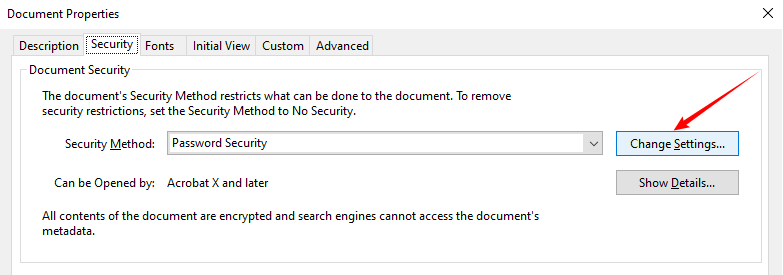
- Navegue até a guia Segurança – é aqui que todas as configurações de permissão são exibidas.
- Clique em Alterar Configurações para modificar as configurações de permissão existentes. Se o arquivo estiver bloqueado, insira a senha de permissão para desbloquear as configurações editáveis.
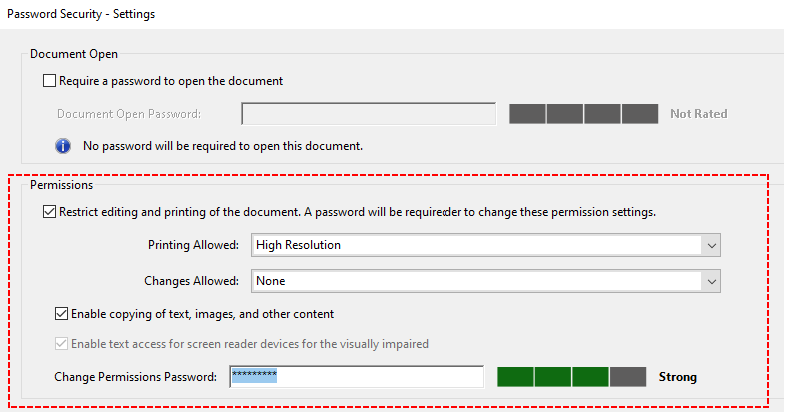
- Na janela "Segurança por senha – Configurações", personalize as permissões marcando ou desmarcando ações como:
- Definir impressão permitida (Nenhuma/Baixa/Alta Resolução)
- Definir alterações permitidas (Comentários/Preenchimento de formulários/Nenhuma)
- Alternar cópia de conteúdo e acesso de acessibilidade
- Defina uma nova senha de permissão, confirme as configurações e salve o arquivo PDF modificado para aplicar todas as alterações.
Nota: O Adobe Acrobat requer uma assinatura paga.
✅ Exemplos Práticos:
- Use "Alterações Permitidas: Nenhuma" para contratos finais somente leitura.
- Use "Alterações Permitidas: Comentários" para revisões em equipe.
Além de ajustar configurações específicas de permissão de PDF, as mesmas ferramentas também permitem remover permissões de PDF inteiramente para remover todas as restrições de uma vez.
Método 2: Alterar permissões de PDF usando LibreOffice Draw
Não tem Adobe? Sem problemas. Você pode usar o LibreOffice Draw para modificar permissões de PDF. Esta ferramenta pode abrir e editar PDFs, e depois reexportá-los com novas configurações de permissão. Funciona offline, respeita sua privacidade e não custa nada.
Etapas para usar o LibreOffice Draw:
- Baixe e instale em libreoffice.org. Escolha a versão para o seu sistema operacional (Windows, Mac, Linux).
- Inicie o LibreOffice Draw e abra seu PDF nele.
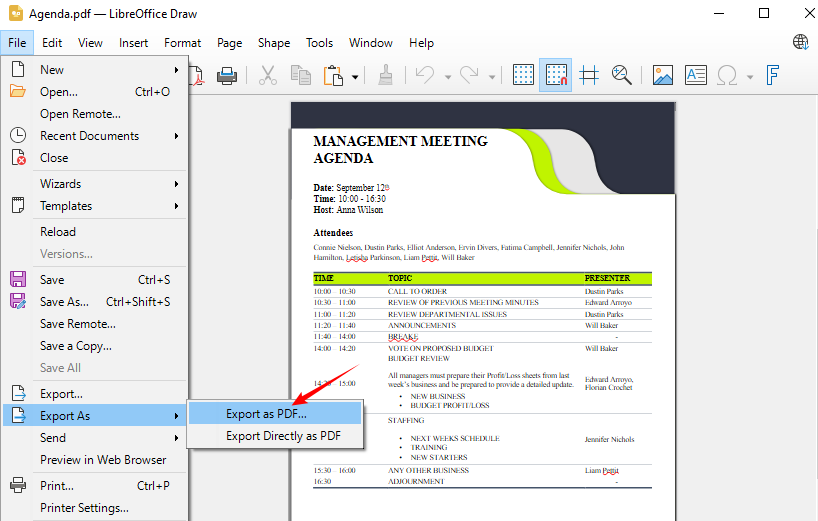
- Vá para Arquivo > Exportar Como > Exportar como PDF.
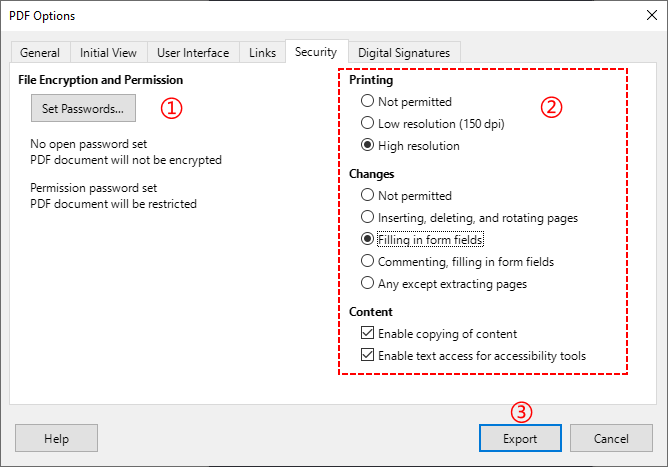
- Navegue até a guia Segurança na caixa de diálogo Opções de PDF.
- Defina uma nova senha de proprietário (necessária para alterar permissões).
- Ajuste as caixas de seleção de permissão conforme desejar. Por exemplo:
- Habilitar impressão em alta resolução
- Habilitar preenchimento de formulários (crie campos de formulário interativos em PDF primeiro)
- Habilitar cópia de conteúdo
- Habilitar texto/acesso para leitores de tela
- Clique em Exportar e salve o novo PDF.
⚠️ Aviso: Este método reescreve o PDF. Algumas formatações complexas (fontes, camadas) podem mudar. Teste com uma cópia primeiro.
Método 3: Modificadores de permissão de PDF online
Se você raramente ajusta permissões de PDF e se recusa a instalar software de desktop, ferramentas de PDF online seguras oferecem uma solução rápida e temporária. Ferramentas como SwiftPDFLab e pdfup.org suportam edição de permissão de PDF baseada em navegador.
Fluxo de trabalho geral para alterar permissões de PDF online:
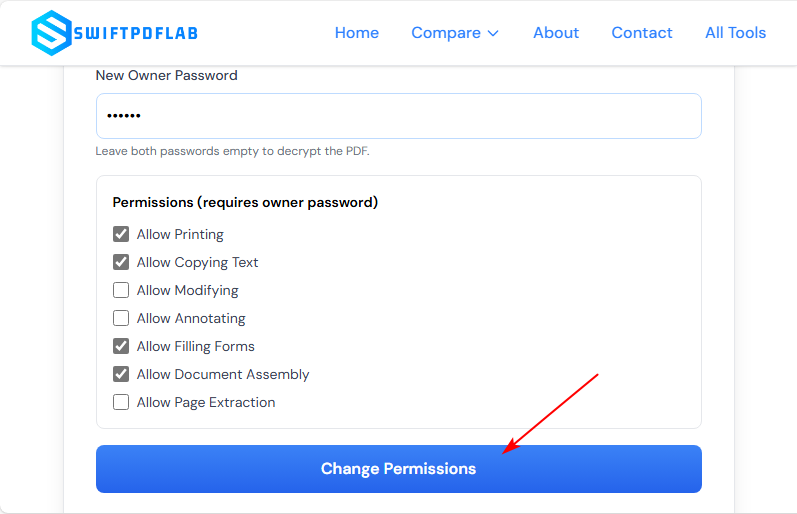
- Abra um editor de permissão de PDF online confiável em seu navegador (por exemplo, Ferramenta de Alteração de Permissões do SwiftPDFLab).
- Faça o upload do seu arquivo PDF para a plataforma online.
- Personalize as restrições de impressão, edição e cópia de acordo com seus requisitos.
- Defina uma nova senha de proprietário e clique em Alterar Permissões para aplicar as novas configurações.
- O arquivo PDF modificado será baixado automaticamente.
Melhor prática de segurança: Use uma ferramenta que exclua uploads automaticamente. Nunca faça upload de PDFs altamente confidenciais, privados ou sensíveis para negócios. Ferramentas online são recomendadas apenas para documentos públicos não sensíveis.
Método 4: Alterar permissões programaticamente em C#
Para desenvolvedores, equipes de TI ou usuários que precisam de automação de PDF em lote, você pode alterar permissões de PDF programaticamente com C# usando o Free Spire.PDF for .NET — uma biblioteca .NET gratuita e offline que lida com senhas de permissão e senhas de abertura, dando a você controle total do ciclo de vida da segurança de PDF.
Exemplo de Código C# (Habilitar Cópia e Impressão)
O seguinte código C# carrega um PDF, cria uma nova política de segurança, define várias permissões e salva o PDF com as novas permissões.
using Spire.Pdf;

namespace ChangeSecurityPermission
{
    class Program
    {
        static void Main(string[] args)
        {
            // 1. Criar um objeto PdfDocument
            PdfDocument pdf = new PdfDocument();

            // 2. Carregar o arquivo PDF restrito com senha do proprietário (se houver)
            pdf.LoadFromFile("Agenda.pdf", "12345");

            // 3. Especificar senha de abertura (deixe em branco se não for necessária)
            string openPsd = string.Empty;

            // 4. Especificar uma nova senha de proprietário
            string permissionPsd = "abc123";

            // 5. Criar uma política de segurança usando novas senhas de abertura e proprietário
            PdfSecurityPolicy securityPolicy = new PdfPasswordSecurityPolicy(openPsd, permissionPsd);

            // 6. Definir algoritmo de criptografia (AES 128 bits é moderno e seguro)
            securityPolicy.EncryptionAlgorithm = PdfEncryptionAlgorithm.AES_128;

            // 7. Definir as novas permissões que você deseja permitir
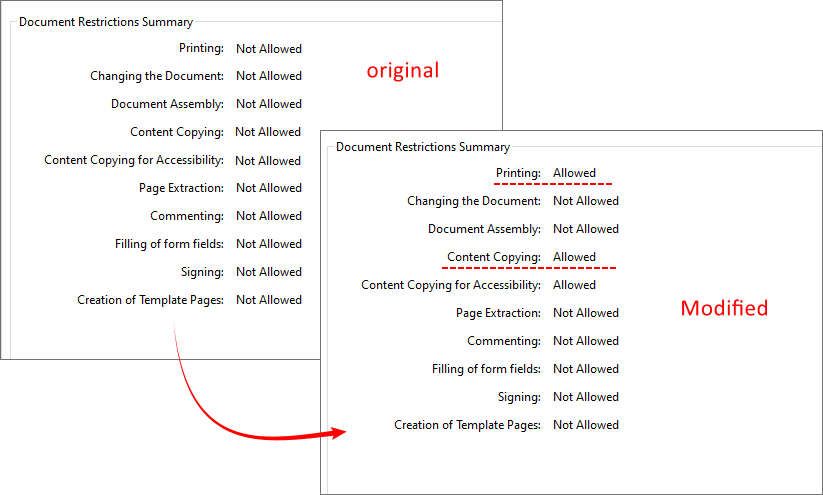
            securityPolicy.DocumentPrivilege.AllowContentCopying = true; // Permitir cópia de conteúdo
            securityPolicy.DocumentPrivilege.AllowPrint = true; // Permitir impressão

            // 8. Aplicar a nova política de segurança ao documento
            pdf.Encrypt(securityPolicy);

            // 9. Salvar o PDF atualizado em um novo arquivo
            pdf.SaveToFile("ChangePermissions.pdf");
            pdf.Close();
        }
    }
}
O objeto PdfDocumentPrivilege, recuperado via PdfSecurityPolicy.DocumentPrivilege, é uma classe granular de controle de permissão que define exatamente o que os usuários podem e não podem fazer com o PDF (as "regras de restrição"). É aqui que você alterna permissões como impressão, cópia, edição e preenchimento de formulários.
Resultado:
Quando usar este método:
- Você se sente confortável com C# e .NET.
- Você precisa processar muitos PDFs automaticamente (por exemplo, relatórios diários).
- Você deseja integrar alterações de permissão em seu próprio software.
Lista de verificação final antes de alterar as permissões
Antes de começar, verifique estes pontos:
- Você tem a senha do proprietário? (Não a senha do usuário/abertura)
- Você tem direitos legais para modificar este documento?
- Quais permissões você realmente precisa? (por exemplo, apenas impressão, ou cópia completa também)
- Você está usando uma ferramenta confiável (software local > plataformas online)?
Depois de confirmar isso, siga o método acima que corresponde ao seu orçamento e nível de habilidade.
Resumo
Aprender como alterar permissões de PDF permite que você controle totalmente seus arquivos PDF, equilibrando a segurança do documento e a flexibilidade. Para usuários profissionais, o Adobe Acrobat é a escolha mais confiável. O LibreOffice Draw serve como uma alternativa offline gratuita, mas pode alterar a formatação. Ferramentas online são para edições rápidas e não sensíveis, e C# com Free Spire.PDF é a melhor escolha para processamento em lote seguro e automatizado.
Priorize sempre métodos offline (software de desktop/código) para arquivos confidenciais de negócios e pessoais para evitar riscos de vazamento de dados. Ao dominar esses métodos, você pode facilmente bloquear, restringir ou desbloquear arquivos PDF para atender a todas as suas necessidades de compartilhamento e segurança de documentos.
Perguntas frequentes (FAQs)
Q1. Alterar permissões de PDF afetará o conteúdo existente do PDF?
Não. Alterar permissões apenas modifica o envelope de segurança ao redor do PDF. Os bytes de conteúdo permanecem idênticos. No entanto, o Método 2 (LibreOffice Draw) é uma exceção – como ele reexibe o PDF, a formatação pode mudar. Sempre use uma cópia com o Método 2.
Q2. Posso alterar permissões em um PDF assinado digitalmente?
Não. Assinaturas digitais bloqueiam o PDF para evitar adulteração. Você deve remover a assinatura (requer ação do signatário) antes de modificar as permissões.
Q3. Qual é a maneira mais segura de alterar permissões de PDF?
A maneira mais segura é offline com Adobe Acrobat Pro ou Free Spire.PDF porque:
- O arquivo nunca sai do seu computador.
- Criptografia forte (AES‑128) pode ser aplicada.
- Nenhum servidor de terceiros pode interceptar os dados.
Q4. O método Free Spire.PDF é seguro para produção?
Para ferramentas internas e automação em pequena escala, sim. Mas observe o limite de 10 páginas na versão gratuita. Para páginas ilimitadas, considere a versão comercial.
Veja também
- Como comprimir um PDF: Melhores ferramentas para tornar PDFs menores
- Como excluir páginas em branco em PDF (Manual e Automação)
- 3 maneiras de reordenar páginas de PDF: Online, Desktop e Python
- Como assinar digitalmente PDFs com C# (Tutorial de Código Prático)
- Java: Adicionar permissões de segurança a um documento PDF