
Adicionar vídeo a uma apresentação é uma das maneiras mais eficazes de aumentar o engajamento. Esteja você criando um material de treinamento, demonstração de produto, apresentação de marketing ou material educacional, o vídeo pode tornar seus slides mais dinâmicos e persuasivos.
Este guia completo explica métodos confiáveis para inserir vídeo em apresentações do PowerPoint. Você aprenderá abordagens manuais para arquivos locais, vídeos online, arquivos vinculados e soluções programáticas de alta precisão. Se você precisa inserir vídeo no PowerPoint, incorporar vídeo na apresentação do PowerPoint ou automatizar todo o processo para processamento em lote, este artigo fornece o conhecimento prático e as informações técnicas de que você precisa.
1. Por que Adicionar Vídeo a Apresentações do PowerPoint
Antes de explorar os métodos de inserção, é importante entender por que a integração de vídeo é importante e quais desafios você pode encontrar.
1.1 Benefícios do Vídeo em Apresentações
O conteúdo em vídeo oferece várias vantagens:
- Maior engajamento – Conteúdo visual e auditivo captura a atenção de forma mais eficaz do que slides estáticos
- Demonstrações complexas – Mostre processos, produtos ou procedimentos difíceis de explicar em texto
- Conexão emocional – O vídeo pode criar um impacto emocional mais forte do que apenas imagens
- Acabamento profissional – Conteúdo de vídeo de alta qualidade eleva a qualidade da apresentação
1.2 Desafios Comuns
No entanto, a inserção de vídeo apresenta vários desafios técnicos:
- Preocupações com o tamanho do arquivo – Vídeos incorporados podem aumentar drasticamente o tamanho do arquivo PPT
- Compatibilidade de formato – Nem todos os formatos de vídeo funcionam em diferentes versões do PowerPoint
- Problemas de reprodução – Problemas de codec podem impedir que os vídeos sejam reproduzidos corretamente
- Portabilidade – Vídeos vinculados podem quebrar ao compartilhar apresentações
Entender esses desafios ajuda você a selecionar o método de inserção correto para seu caso de uso específico.
2. Visão Geral dos Métodos Confiáveis
Este guia aborda quatro maneiras práticas de inserir vídeo em apresentações do PowerPoint:
- Inserir arquivo de vídeo local – método mais comum, funciona offline
- Incorporar vídeo online – mantém o tamanho do arquivo pequeno, requer internet
- Vincular a arquivo de vídeo externo – equilibra tamanho e controle
- Inserção programática – automação e processamento em lote
Dica: A maioria dos métodos manuais insere vídeos em slides individuais. Se você precisar inserir vídeos em várias apresentações ou automatizar o processo, a abordagem programática é a mais eficiente.
O método mais flexível é usar a automação com Python, que permite processamento em lote, geração no lado do servidor e integração com fluxos de trabalho de negócios.
3. Método 1: Inserir Vídeo do Seu Computador (Arquivo Local)
A maneira mais simples de inserir vídeo em um slide do PowerPoint é adicionando um arquivo de vídeo local armazenado em seu computador.
Instruções Passo a Passo
Dica: Certifique-se de que seu arquivo de vídeo esteja em um formato compatível antes de começar. MP4 com codificação H.264 funciona melhor.
-
Abra sua apresentação do PowerPoint - Inicie o PowerPoint e abra a apresentação onde deseja adicionar o vídeo.
-
Navegue até o slide de destino - Vá para o slide específico onde o vídeo deve aparecer.
-
Clique na guia Inserir - Localizada na faixa de opções do menu superior.
-
Selecione Vídeo - No grupo Mídia, clique no botão Vídeo.
-
Escolha Este Dispositivo - Selecione "Este Dispositivo" no menu suspenso.
-
Selecione e insira - Navegue até o seu arquivo de vídeo, selecione-o e clique em Inserir.
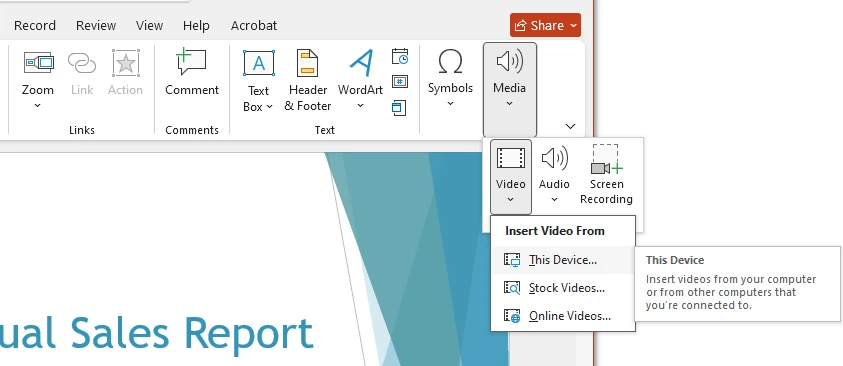
O vídeo aparecerá no slide como um objeto de mídia. Você pode:
- Redimensionar arrastando os cantos
- Reposicionar clicando e arrastando
- Girar usando a alça de rotação
Esta é a maneira mais direta de inserir vídeo em slides do PowerPoint e funciona totalmente offline.
Formatos de Vídeo Suportados
O PowerPoint suporta vários formatos de vídeo, incluindo:
- MP4 (recomendado para compatibilidade)
- MOV
- M4V
- WEBM
Para obter melhores resultados, use MP4 codificado com vídeo H.264 e áudio AAC.
Você pode encontrar a lista completa de formatos de mídia suportados no guia oficial da Microsoft sobre formatos de vídeo e áudio suportados no PowerPoint.
Ajustando as Configurações de Reprodução
Após inserir o vídeo, você pode personalizar as opções de reprodução:
- Iniciar Automaticamente ou Ao Clicar
- Reproduzir em Tela Cheia
- Repetir até Parar
- Cortar Vídeo
- Aparecimento Gradual / Desaparecimento Gradual
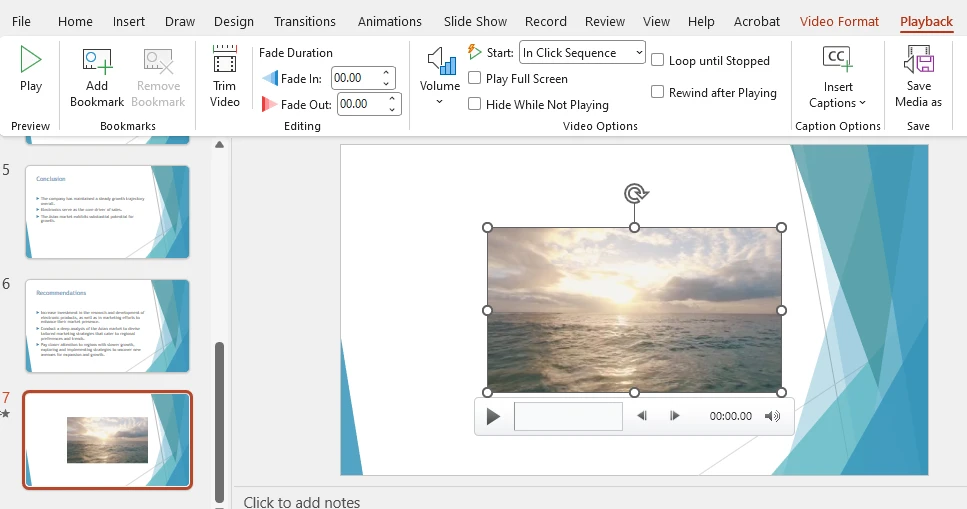
Essas opções estão disponíveis na guia Reprodução assim que o vídeo é selecionado.
Vantagens e Desvantagens da Inserção de Vídeo Local
Vantagens
- Fácil de usar
- Funciona offline
- Controle total da reprodução
Desvantagens
- Aumenta o tamanho do arquivo PPT
- Pode causar problemas de compartilhamento se o arquivo ficar muito grande
A inserção local é melhor para apresentações que precisam ser portáteis e funcionar offline.
Nota: Vídeos incorporados são suportados em apresentações PPTX modernas. Se você estiver trabalhando com um arquivo PPT mais antigo, considere convertê-lo para o formato PPTX primeiro. Consulte nosso guia sobre como converter PPT para PPTX.
4. Método 2: Incorporar Vídeo em Apresentação do PowerPoint (Vídeo Online)
Outra abordagem popular é incorporar vídeo na apresentação do PowerPoint diretamente de uma fonte online, como o YouTube.
Este método mantém o tamanho do seu arquivo pequeno porque o vídeo é transmitido em vez de armazenado dentro da apresentação.
Como Incorporar um Vídeo do YouTube
-
Vá para o slide onde você quer o vídeo.
-
Clique em Inserir → Vídeo → Vídeo Online.
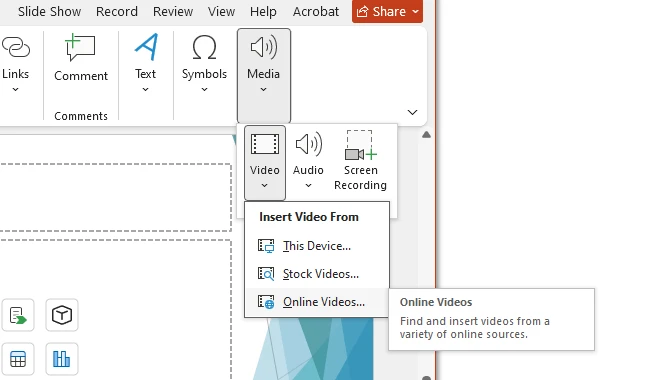
-
Cole a URL do vídeo ou o código de incorporação.
-
Clique em Inserir.

O PowerPoint criará um quadro de vídeo incorporado no slide.
Quando Usar a Incorporação
A incorporação é ideal quando:
- Você quer reduzir o tamanho do arquivo PPT
- O vídeo está hospedado publicamente online
- Você precisa de conteúdo atualizado com frequência
Limitações de Vídeos Incorporados
No entanto, existem algumas considerações importantes:
- Requer uma conexão com a internet durante a apresentação
- Pode não funcionar atrás de firewalls corporativos
- O vídeo pode se tornar indisponível se for removido online
- Plataformas de vídeo podem exigir login antes da reprodução
Se a confiabilidade for crítica, a inserção local pode ser mais segura.
5. Método 3: Como Anexar um Vídeo no PPT (Vincular em Vez de Incorporar)
Alguns usuários perguntam como anexar vídeo no PPT em vez de incorporá-lo totalmente.
Este método vincula a um arquivo de vídeo externo em vez de armazená-lo dentro da apresentação.
Incorporar vs. Anexar: Qual é a Diferença?
| Recurso | Incorporar Vídeo | Anexar (Vincular) Vídeo |
|---|---|---|
| Armazenado dentro do PPT | Sim | Não |
| Tamanho do arquivo | Maior | Menor |
| Internet necessária | Não | Não (se local) |
| Risco de link quebrado | Não | Sim |
Como Vincular um Arquivo de Vídeo
-
Vá para Inserir → Vídeo → Este Dispositivo.
-
Selecione o arquivo de vídeo.
-
Clique na seta suspensa ao lado de Inserir.
-
Escolha Vincular ao Arquivo em vez de Inserir.
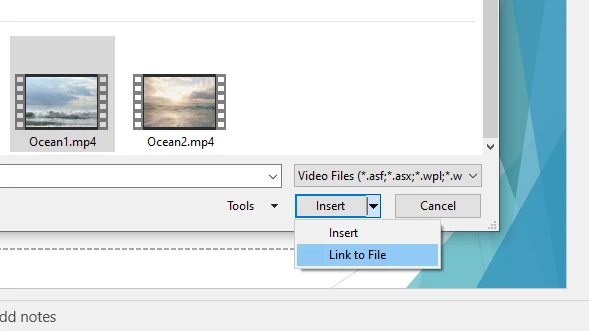
Agora o PPT fará referência ao vídeo externamente.
Quando Vincular Faz Sentido
- Arquivos de vídeo muito grandes
- Ambientes de armazenamento em rede compartilhada
- Gerenciamento centralizado de mídia
Tenha cuidado ao compartilhar a apresentação — você deve enviar o arquivo de vídeo junto.
Se você também está adicionando visualizações de dados aos seus slides, pode querer aprender como inserir um gráfico no PowerPoint.
6. Problemas Comuns ao Inserir Vídeo no PowerPoint
Mesmo quando você sabe como adicionar vídeo a uma apresentação do PowerPoint, problemas ainda podem ocorrer.
Aqui estão alguns problemas comuns e suas soluções:
6.1 Vídeo Não Reproduzindo
Muitas vezes causado por codecs não suportados.
Solução: Converta o vídeo para MP4 (H.264 + AAC).
6.2 Arquivo Muito Grande
Incorporar vídeos de alta resolução pode aumentar drasticamente o tamanho do PPT.
Solução: Comprima a mídia usando Arquivo → Informações → Comprimir Mídia.
6.3 Problemas de Compatibilidade (Mac vs. Windows)
Alguns formatos se comportam de maneira diferente entre sistemas.
Solução: Use MP4 para máxima compatibilidade.
6.4 Atraso Durante a Reprodução
Vídeos grandes ou hardware lento podem causar travamentos.
Solução: Otimize a resolução do vídeo ou use um arquivo vinculado.
7. Método 4: Inserir Vídeo no PowerPoint Usando Python (Solução Automatizada)
Para desenvolvedores e empresas, o Python oferece uma maneira poderosa de automatizar a criação de PowerPoint e a inserção de vídeos.
Usando o Spire.Presentation for Python, você pode inserir vídeos em slides sem a necessidade do Microsoft Office.
Por que Usar Python para Automação do PowerPoint?
- Processamento em lote de apresentações
- Integração com sistemas de backend
- Geração de documentos no lado do servidor
- Sem interação manual com a interface do usuário
- Fluxos de trabalho repetíveis
Instale a Biblioteca
pip install Spire.Presentation
Exemplo Rápido: Inserir Vídeo no PowerPoint com Python
Se você precisa apenas de um exemplo mínimo, o código a seguir insere um vídeo no primeiro slide de uma nova apresentação do PowerPoint.
from spire.presentation import *

# Create presentation
presentation = Presentation()

# Add video to first slide
slide = presentation.Slides[0]

video_rect = RectangleF.FromLTRB(100, 100, 500, 400)
slide.Shapes.AppendVideoMedia("demo_video.mp4", video_rect)

# Save presentation
presentation.SaveToFile("video_demo.pptx", FileFormat.Pptx2019)
presentation.Dispose()
Este exemplo mínimo mostra como criar uma nova apresentação do PowerPoint e insere um vídeo no primeiro slide na posição especificada com código Python.
### Exemplo Avançado: Inserir ou Vincular Vídeo no PowerPoint Usando Python
Abaixo está um exemplo aprimorado com tratamento de erros e opções adicionais:
from spire.presentation import *
import os
from pathlib import Path


def insert_video_to_powerpoint(video_path, output_path, slide_index=0, position=(100, 100), size=(400, 300),
                               poster_image_path=None, embed_video=True):
    """
    Inserir um vídeo em uma apresentação do PowerPoint programaticamente

    Args:
        video_path: Caminho para o arquivo de vídeo (MP4, MOV, WMV, AVI)
        output_path: Caminho do arquivo de saída do PowerPoint (.pptx)
        slide_index: Número do slide (base 0) onde o vídeo deve ser inserido
        position: Tupla de coordenadas (x, y) para o posicionamento do vídeo
        size: Tupla (largura, altura) para as dimensões do vídeo
        poster_image_path: Caminho opcional para a imagem de pôster/miniatura do vídeo
        embed_video: Valor booleano indicando se deve incorporar o vídeo (True)
                     ou vincular ao arquivo de vídeo (False)
    """
    try:
        # Validar arquivo de entrada
        if not os.path.exists(video_path):
            raise FileNotFoundError(f"Arquivo de vídeo não encontrado: {video_path}")

        # Verificar extensão do arquivo
        valid_extensions = {'.mp4', '.mov', '.wmv', '.avi'}
        file_ext = Path(video_path).suffix.lower()
        if file_ext not in valid_extensions:
            print(f"Aviso: {file_ext} pode não ser totalmente suportado. MP4 é recomendado.")

        # Criar objeto de apresentação
        presentation = Presentation()

        # Garantir que temos slides suficientes
        while presentation.Slides.Count <= slide_index:
            presentation.Slides.Append()

        # Obter slide de destino
        slide = presentation.Slides[slide_index]

        # Criar retângulo para posição e tamanho do vídeo
        video_rect = RectangleF.FromLTRB(
            position[0],
            position[1],
            position[0] + size[0],
            position[1] + size[1]
        )

        # Inserir vídeo com base no modo de incorporação
        if embed_video:
            # Incorporar o vídeo na apresentação
            video = slide.Shapes.AppendVideoMedia(video_path, video_rect)
        else:
            # Inserir o vídeo como um link (referência de arquivo externo)
            video = slide.Shapes.AppendVideoMediaLink(video_path, video_rect, False)

        # Definir imagem de pôster se fornecida
        if poster_image_path and os.path.exists(poster_image_path):
            video.PictureFill.Picture.Url = poster_image_path

        # Salvar a apresentação
        presentation.SaveToFile(output_path, FileFormat.Pptx2019)
        print(f"Criado com sucesso: {output_path}")
        print(f"   - Vídeo inserido no slide {slide_index + 1}")
        print(f"   - Modo: {'Incorporado' if embed_video else 'Vinculado'}")
        print(f"   - Posição: {position}")
        print(f"   - Tamanho: {size}")

        return True

    except Exception as e:
        print(f"Erro ao inserir vídeo: {e}")
        return False

    finally:
        # Limpar recursos
        if 'presentation' in locals():
            presentation.Dispose()


# Exemplos de uso
if __name__ == "__main__":

    # Exemplo 1: Uso básico (incorporar vídeo)
    insert_video_to_powerpoint(
        video_path="presentation_video.mp4",
        output_path="presentation_with_video.pptx"
    )

    # Exemplo 2: Inserir vídeo vinculado
    insert_video_to_powerpoint(
        video_path="demo_video.mp4",
        output_path="linked_video_slide.pptx",
        embed_video=False
    )

    # Exemplo 3: Posição e tamanho personalizados
    insert_video_to_powerpoint(
        video_path="demo_video.mp4",
        output_path="custom_video_slide.pptx",
        slide_index=2,  # Terceiro slide
        position=(150, 100),
        size=(500, 300)
    )

    # Exemplo 4: Com imagem de pôster
    if os.path.exists("video_thumbnail.png"):
        insert_video_to_powerpoint(
            video_path="demo_video.mp4",
            output_path="video_with_poster.pptx",
            poster_image_path="video_thumbnail.png"
        )

    # Exemplo 5: Processamento em lote de vários vídeos
    videos = [
        ("intro.mp4", 0, (100, 100)),
        ("tutorial.mp4", 1, (100, 100)),
        ("conclusion.mp4", 2, (100, 100))
    ]

    for video_file, slide_num, pos in videos:
        if os.path.exists(video_file):
            insert_video_to_powerpoint(
                video_path=video_file,
                output_path=f"batch_output_slide{slide_num}.pptx",
                slide_index=slide_num,
                position=pos
            )
Abaixo está uma prévia do arquivo PowerPoint gerado 'video_with_poster.pptx' com a inserção de vídeo:
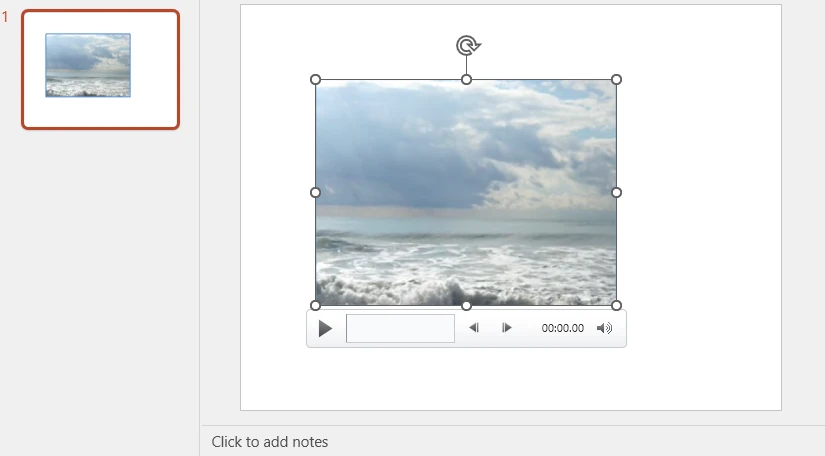
O que Este Código Faz
Este exemplo demonstra como inserir programaticamente um vídeo em uma apresentação do PowerPoint usando Python. O script inclui vários recursos práticos que o tornam adequado para cenários de automação do mundo real.
A função realiza as seguintes operações:
- Cria uma apresentação do PowerPoint se uma não existir.
- Adiciona slides automaticamente quando o índice de slide especificado não existe.
- Insere um vídeo em um slide específico usando parâmetros de posição e tamanho personalizáveis.
-
Suporta dois modos de inserção:
- Vídeo incorporado – armazena o vídeo dentro do arquivo PPT.
- Vídeo vinculado – referencia o vídeo como um arquivo externo para manter a apresentação menor.
- Opcionalmente, define uma imagem de pôster que aparece antes do início da reprodução do vídeo.
- Inclui tratamento de erros para evitar falhas quando os arquivos estão ausentes.
- Salva a apresentação gerada como um arquivo PPTX.
Os exemplos fornecidos demonstram vários cenários comuns:
- Inserção básica de vídeo
- Vincular um vídeo em vez de incorporá-lo
- Personalizando a posição e o tamanho do vídeo
- Adicionando uma miniatura de imagem de pôster
- Inserindo em lote vários vídeos em slides
Vantagens de Usar o Spire.Presentation
- Sem dependência do Microsoft Office
- Funciona em ambientes de servidor
- Suporta elementos multimídia
- Adequado para automação empresarial
Para equipes que geram um grande número de apresentações, essa abordagem oferece uma escalabilidade muito maior do que os métodos manuais.
Se você precisar gerenciar ainda mais arquivos de mídia usando Python, também pode aprender como inserir ou extrair vídeo e áudio em apresentações do PowerPoint.
8. Comparação de Precisão de Todos os Métodos
| Método | Facilidade de Uso | Tamanho do Arquivo | Internet Necessária | Automação | Melhor Para |
|---|---|---|---|---|---|
| Inserir Vídeo Local | Fácil | Grande | Não | Não | Apresentações portáteis |
| Incorporar Vídeo Online | Fácil | Pequeno | Sim | Não | Apresentações conectadas à internet |
| Anexar (Vincular) Vídeo | Médio | Pequeno | Não | Não | Arquivos grandes, armazenamento compartilhado |
| Automação com Python | Avançado | Flexível | Não | Sim | Fluxos de trabalho de automação de negócios |
9. Melhores Práticas para Inserção de Vídeo de Alta Qualidade
Para garantir os melhores resultados, siga estas melhores práticas:
Preparação do Vídeo
- Use o formato MP4 com vídeo H.264 e áudio AAC
- Otimize a resolução do vídeo (1080p ou inferior para apresentações)
- Comprima vídeos grandes antes de incorporar
- Teste a reprodução nos dispositivos de destino
Gerenciamento de Arquivos
- Mantenha os vídeos na mesma pasta da sua apresentação
- Use nomes de arquivo descritivos
- Mantenha cópias de backup dos arquivos de vídeo originais
- Considere o armazenamento em nuvem para vídeos vinculados
Recomendações Técnicas
- Use a inserção programática para fluxos de trabalho em lote
- Teste em sistemas Windows e Mac
- Valide a reprodução do vídeo antes das apresentações
- Considere o acesso à internet do público para vídeos incorporados
10. Perguntas Frequentes
1. Como insiro um vídeo no PowerPoint sem aumentar o tamanho do arquivo?
Sim. Você pode incorporar um vídeo online ou vincular a um arquivo local em vez de incorporá-lo. A vinculação mantém o arquivo PPT menor, mas requer acesso ao arquivo externo.
2. Como insiro um vídeo em um slide específico?
Simplesmente navegue até o slide de destino antes de usar Inserir → Vídeo. Em cenários de automação, você pode especificar o índice do slide programaticamente.
3. Qual é o melhor formato de vídeo para o PowerPoint?
MP4 com vídeo H.264 e áudio AAC é o formato mais compatível entre os sistemas Windows e Mac.
4. Por que meu vídeo não está sendo reproduzido no PowerPoint?
As razões comuns incluem codecs não suportados, arquivos corrompidos ou problemas de incorporação. Converter o vídeo para MP4 geralmente resolve o problema.
5. Posso inserir vídeos automaticamente no PowerPoint?
Sim. Usando bibliotecas Python como o Spire.Presentation, você pode inserir vídeos programaticamente em slides do PowerPoint, tornando-o ideal para processamento em lote e automação de backend.
11. Conclusão
Agora você sabe como inserir vídeo no PowerPoint usando várias abordagens:
- Inserir um arquivo de vídeo local
- Incorporar vídeo na apresentação do PowerPoint de fontes online
- Anexar um arquivo de vídeo vinculado
- Automatizar a inserção de vídeo usando Python
Para usuários individuais que criam apresentações ocasionais, as ferramentas integradas do PowerPoint são mais do que suficientes.
No entanto, para desenvolvedores, empresas e fluxos de trabalho empresariais que exigem geração de documentos escalável, a automação oferece uma solução muito mais eficiente e flexível.
A escolha do método certo depende inteiramente do seu caso de uso — simplicidade para edição manual ou escalabilidade para produção automatizada.
Para explorar todas as capacidades do Spire.Presentation for Python sem limitações, você pode solicitar uma licença temporária gratuita.