Os arquivos ODP (OpenDocument Presentation) são amplamente utilizados em ambientes de código aberto para criar e colaborar em apresentações. No entanto, compartilhar arquivos ODP pode ser complicado, pois nem todos possuem o software necessário para visualizá-los. Converter ODP para PDF garante que seus slides sejam visualizáveis em qualquer lugar e prontos para compartilhamento, impressão ou arquivamento.
Neste guia, apresentaremos 5 métodos comprovados e confiáveis para converter ODP para PDF preservando a formatação, desde aplicativos de desktop e ferramentas online até o processamento em lote automatizado usando C#.
Visão Geral dos Métodos de ODP para PDF
- Método 1 - LibreOffice / OpenOffice (Conversão de Desktop de Alta Precisão)
- Método 2 - Microsoft PowerPoint (Conversão Baseada em Office)
- Método 3 - Ferramentas Online (Não Requer Instalação)
- Método 4 - Ferramentas de Linha de Comando (Automação e Script)
- Método 5 - Processamento em Lote C# (Solução para Desenvolvedores)
O Que é um Arquivo ODP?
Um arquivo ODP é um formato de apresentação editável que pertence ao padrão OpenDocument. Ele é criado e editado principalmente usando suítes de escritório abertas como:
- LibreOffice Impress
- Apache OpenOffice Impress
Ao contrário do formato PDF universal, que congela o conteúdo para distribuição, os arquivos ODP são construídos para modificação contínua e exigem um visualizador ou editor compatível para serem abertos.
Por Que Converter ODP para PDF?
Converter ODP para PDF ajuda a resolver vários problemas práticos no uso real:
- Garanta que seus slides tenham uma aparência consistente em Windows, macOS, Linux e dispositivos móveis.
- Abra apresentações sem instalar LibreOffice ou OpenOffice.
- Evite deslocamentos de layout ao abrir em diferentes dispositivos.
- Crie apresentações profissionais e prontas para impressão com formatação consistente.
- Armazene apresentações em um formato estável e não editável para arquivamento ou documentação.
Com esses benefícios em mente, vamos explorar os métodos mais confiáveis para realizar essa conversão.
Método 1 - Converter ODP para PDF via LibreOffice / OpenOffice (Conversão de Desktop de Alta Precisão)
Se você deseja converter ODP para PDF sem problemas de formatação, usar o LibreOffice ou OpenOffice é a abordagem mais confiável. Esses aplicativos suportam nativamente o formato OpenDocument, o que significa que eles podem renderizar seus slides exatamente como foram projetados, evitando deslocamentos de layout ou erros de fonte frequentemente encontrados em conversores de terceiros.
Guia Passo a Passo (Usando LibreOffice Impress como exemplo):
-
Abra seu arquivo ODP no LibreOffice Impress.
-
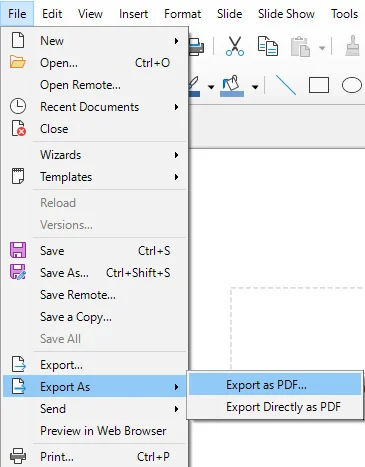
Navegue até o menu superior e selecione Arquivo > Exportar Como > Exportar como PDF.
-
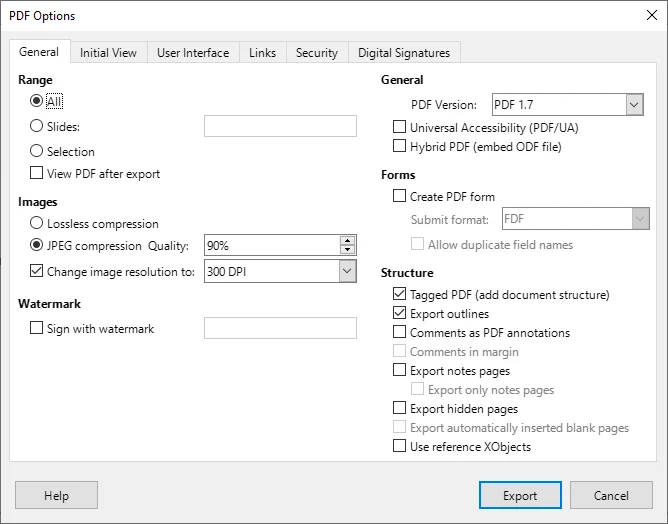
Na caixa de diálogo pop-up, personalize as configurações de PDF, como compressão de imagem, marcas d'água e intervalo de páginas.
-
Clique em Exportar, escolha uma pasta de destino e clique em Salvar.
Dicas Profissionais:
- Use Arquivo > Exportar Como > Exportar Diretamente como PDF para uma conversão mais rápida, se nenhuma personalização for necessária.
- Este método funciona de forma idêntica em Windows, macOS e Linux.
Quando Usar:
Melhor para casos em que a precisão do layout é crítica, como apresentações de negócios, relatórios ou documentos voltados para clientes.
Método 2 - Exportar ODP como PDF com Microsoft PowerPoint (Conversão Baseada em Office)
Se você é um usuário do Office, o Microsoft PowerPoint oferece uma solução fácil para exportar arquivos ODP para PDFs. Este método está disponível no PowerPoint 2010 e versões mais recentes, bem como no Microsoft PowerPoint 365. É uma ótima opção para quem usa o PowerPoint com frequência e deseja converter arquivos ODP sem ferramentas externas.
Passos:
-
Abra o Microsoft PowerPoint, vá em Arquivo > Abrir e selecione seu arquivo .odp.
- Dica Profissional: Se o arquivo não for visível, alterne o filtro de tipo de arquivo para Todos os Arquivos.
-
Vá em Arquivo > Exportar > Criar Documento PDF/XPS.
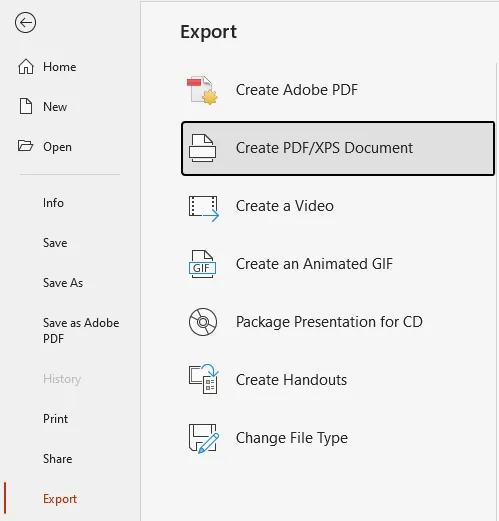
- Alternativa: Pressione F12 e selecione PDF (*.pdf) para salvar mais rapidamente.
-
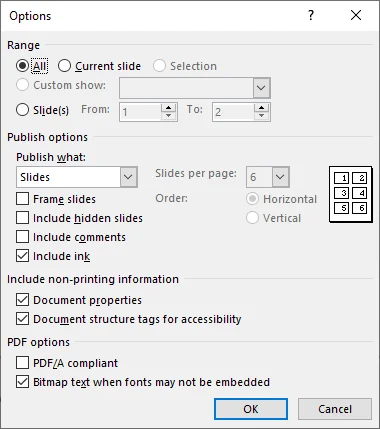
Clique no botão Opções... para configurar configurações como:
- Incluir informações não impressas (preservar propriedades do documento ou tags de estrutura)
- Bitmaps de texto quando as fontes podem não ser incorporadas (isso garante que o PDF tenha uma aparência consistente em todos os dispositivos).
-
Escolha a pasta de destino e clique em Publicar para exportar sua apresentação como PDF.
Dicas e Observações:
- Estilos avançados ou formas exclusivas do ODF podem exigir pequenos ajustes manuais após a abertura no PowerPoint.
- O PowerPoint 2024 e o Microsoft 365 suportam ODF 1.4, enquanto o PowerPoint 2013–2019 suporta ODF 1.2. Versões mais antigas, como o PowerPoint 2010, suportam apenas ODF 1.1, que oferece compatibilidade limitada com arquivos ODP mais recentes.
Quando Usar:
Quando você prefere a interface do PowerPoint para conversão e não precisa de precisão de layout perfeita.
Quer converter ODP para PPTX? Leia nosso guia de conversão.
Método 3 - Converter ODP para PDF Usando Ferramentas Online (Não Requer Instalação)
Para usuários que desejam uma solução sem software, conversores online de ODP para PDF são uma opção rápida e conveniente. Eles funcionam em vários dispositivos e não exigem configuração.
Conversores Online Recomendados:
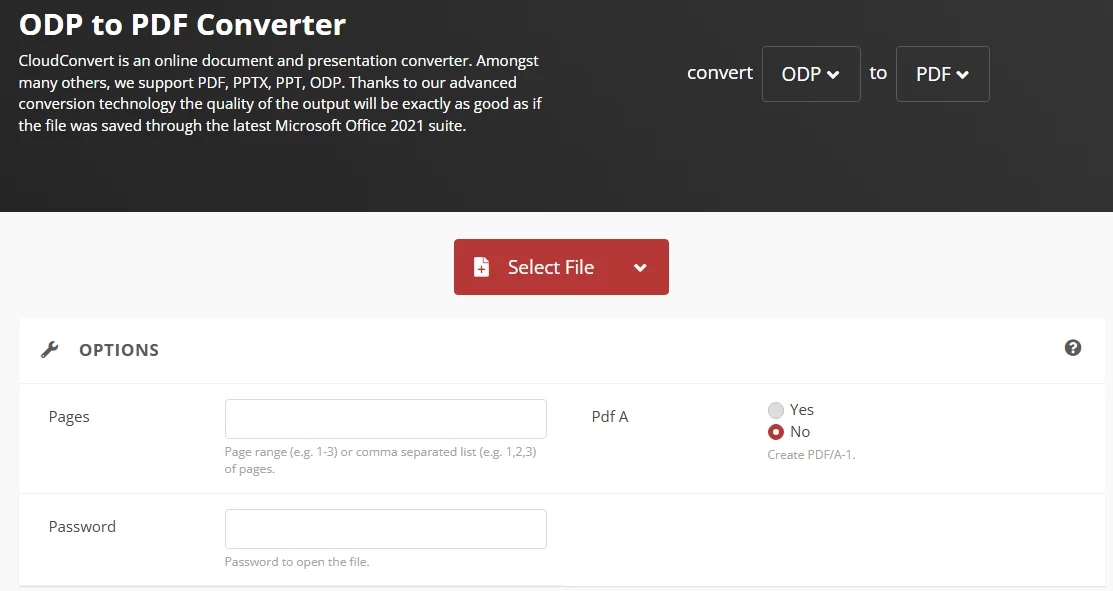
- CloudConvert - Suporta conversão de ODP para PDF juntamente com uma ampla gama de outros formatos de arquivo. Oferece opções de personalização como intervalo de páginas e criptografia por senha.
- Google Slides - Uma plataforma baseada em nuvem que pode abrir arquivos ODP e exportá-los como PDFs, mantendo a maior parte do layout e formatação de fonte.
- Zamzar - Um conversor online fácil de usar que converte facilmente apresentações, incluindo arquivos ODP, em PDFs. Não requer instalação.
Passos para Converter ODP para PDF Online:
-
Acesse o site do conversor online escolhido (por exemplo, CloudConvert).
-
Carregue seu arquivo ODP.
-
Selecione PDF como o formato de saída.
-
Clique em Converter e aguarde a conclusão do processo.
-
Baixe seu PDF convertido assim que o processo terminar.
Aviso de Segurança e Dicas:
- Embora convenientes, as ferramentas online não são ideais para conteúdo sensível ou proprietário. Sempre verifique as políticas de privacidade da plataforma antes de carregar seus arquivos.
- Alguns conversores online têm limites de tamanho de arquivo (geralmente 50-100M). Se necessário, divida apresentações grandes do PowerPoint antes de fazer o upload.
Quando Usar:
Ideal para conversões rápidas e ocasionais, especialmente quando você está em trânsito e precisa converter arquivos de qualquer dispositivo.
Método 4 - Automatizar Conversão de Arquivos ODP para PDF com Ferramentas de Linha de Comando
Para usuários que desejam automatizar a conversão de ODP para PDF em scripts ou fluxos de trabalho agendados, o LibreOffice oferece uma interface de linha de comando que roda em modo headless. Isso permite que o processo de conversão seja executado em segundo plano sem abrir o aplicativo, tornando-o adequado para integração em sistemas automatizados e tarefas agendadas.
Passos:
-
Instalar o LibreOffice:
Certifique-se de que o LibreOffice esteja instalado e acessível a partir da linha de comando.
-
Abrir Terminal / Prompt de Comando:
Navegue até a pasta onde seu arquivo ODP está localizado.
-
Executar o comando de conversão:
Use o LibreOffice em modo headless para converter seu arquivo ODP:
soffice --headless --convert-to pdf "seu_arquivo.odp" -
Integrar em scripts de automação:
Você pode incluir este comando em scripts Bash, scripts PowerShell ou tarefas agendadas para acionar a conversão automaticamente com base no tempo ou em eventos do sistema. -
Verificar a saída do PDF:
Após a execução, verifique o PDF gerado para garantir que a formatação e o layout foram preservados corretamente.
Quando Usar:
Ideal para desenvolvedores e profissionais de TI que precisam de conversão automatizada em ambientes baseados em script ou agendados.
Método 5 - Converter ODP em Lote para PDF Usando C# (Solução para Desenvolvedores)
Para desenvolvedores e equipes técnicas que gerenciam grandes volumes de arquivos ODP, a conversão manual é ineficiente. Usando C# com uma biblioteca de apresentação independente como Spire.Presentation for .NET, você pode lidar com conversões em massa de ODP para PDF de forma rápida e contínua, sem instalar LibreOffice ou PowerPoint.
Passos:
-
Instalar Spire.Presentation for .NET:
Instale Spire.Presentation do NuGet via o seguinte comando, ou baixe-o do site oficial.
Install-Package Spire.Presentation -
Escrever Código C# para Conversão em Lote:
Abaixo está um exemplo de como converter vários arquivos ODP para PDFs em uma única vez:
using Spire.Presentation;
using System.IO;

class Program
{
    static void Main()
    {
        string[] files = Directory.GetFiles(@"C:\Caminho\Para\Pasta_ODP", "*.odp"); // Substitua o caminho pelo caminho da sua pasta
        foreach (string file in files)
        {
            Presentation presentation = new Presentation();
            presentation.LoadFromFile(file);
            string pdfOutput = Path.ChangeExtension(file, ".pdf");
            presentation.SaveToFile(pdfOutput, FileFormat.PDF);
        }
    }
}
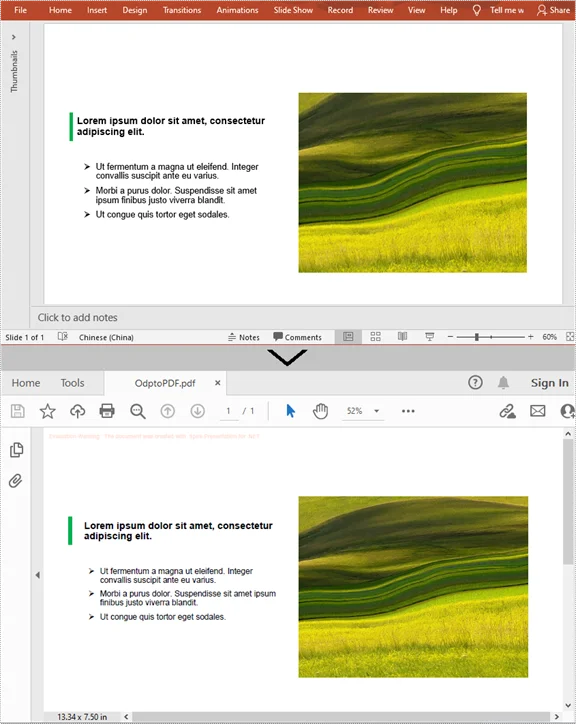
Este script processa todos os arquivos ODP na pasta especificada e os salva como PDFs na mesma pasta. Basta colocar seus arquivos ODP em um diretório, e o programa cuidará da conversão.
Saída:
Dica:
Você pode personalizar ainda mais o script para incluir tratamento de erros, registro ou processamento adicional de arquivos, conforme necessário.
Quando Usar:
Ideal para desenvolvedores ou equipes que precisam realizar conversões em massa de ODP para PDF, especialmente ao lidar com grandes volumes de arquivos em um servidor.
Comparação de Todos os Métodos de ODP para PDF
| Método | Melhor Para | Facilidade de Uso | Precisão | Automação |
|---|---|---|---|---|
| LibreOffice/OpenOffice | Conversão de alta qualidade | Fácil | ★★★★★ | Baixa |
| PowerPoint | Usuários do Office | Fácil | ★★★☆ | Baixa |
| Ferramentas Online | Conversão rápida | Muito fácil | ★★★ | Nenhuma |
| Ferramentas de Linha de Comando | Usuários avançados | Média | ★★★★ | Alta |
| Automação C# | Desenvolvedores / processamento em lote | Avançado | ★★★★ | Muito Alta |
Qual método você deve escolher?
Escolha o método de ODP para PDF correto de acordo com suas necessidades e fluxo de trabalho:
- Para precisão, aplicativos de desktop como o LibreOffice são ideais.
- Para uso rápido, ferramentas online são suficientes.
- Para automação ou processamento em lote, soluções de linha de comando e C# oferecem a maior flexibilidade.
Dicas para Melhor Conversão de ODP para PDF
- Teste a saída em diferentes dispositivos para garantir a integridade do layout.
- Evite animações excessivamente complexas se o objetivo for compatibilidade universal.
- Para automação, valide os arquivos de entrada para evitar falhas durante o processamento em lote.
- Exclua arquivos carregados de serviços online após o download para manter a segurança.
Problemas Comuns de Conversão e Soluções
- Fontes Não Exibindo Corretamente: Incorpore ou contorne fontes no LibreOffice/OpenOffice. No PowerPoint, ative "Bitmaps de texto quando as fontes podem não ser incorporadas".
- Tamanhos de Arquivo Grandes Após a Conversão: Use compressão de imagem durante a exportação ou configure as configurações de compressão em conversores online.
- Deslocamentos de Layout no PDF: Use conversores ODP nativos (LibreOffice/OpenOffice) e evite animações avançadas ou formas exclusivas do ODF no PowerPoint.
- Impossível Abrir Arquivo ODP no PowerPoint: Verifique se sua versão do PowerPoint suporta ODP 1.4+. Caso contrário, salve como PPTX no LibreOffice/OpenOffice primeiro.
- Falha ou Pula Arquivos na Conversão em Lote: Verifique os caminhos e extensões dos arquivos. Inclua tratamento de erros em scripts.
- Falha no Upload do Conversor Online: Divida arquivos grandes ou use uma ferramenta de desktop. Garanta uma conexão de internet estável.
Perguntas Frequentes
P1: Posso converter ODP para PDF gratuitamente?
R1: Sim, conversores online como CloudConvert, Zamzar e Online2PDF oferecem serviços gratuitos para converter arquivos ODP para PDF. No entanto, algumas ferramentas gratuitas podem ter limitações de tamanho de arquivo.
P2: Animações ou transições serão preservadas ao converter ODP para PDF?
R2: Não. O formato PDF não suporta animações. Use notas ou exportações de vídeo se as animações forem importantes.
P3: Posso converter vários arquivos ODP para PDF de uma vez?
R3: Sim. Para conversão em lote, use automação C#. Conversores online geralmente suportam apenas um arquivo por vez ou limitam os tamanhos de lote.
P4: Por que alguns elementos ODP parecem diferentes no PowerPoint?
R4: O PowerPoint não suporta totalmente todos os recursos específicos do OpenDocument, como formas personalizadas ou estilos avançados. Use LibreOffice/OpenOffice para a conversão mais precisa.
P5: Como posso reduzir o tamanho do PDF durante a conversão?
R5: Reduza a resolução da imagem, remova objetos desnecessários ou ative as opções de compressão na caixa de diálogo de exportação de PDF. Alguns conversores online também oferecem configurações de otimização de PDF.