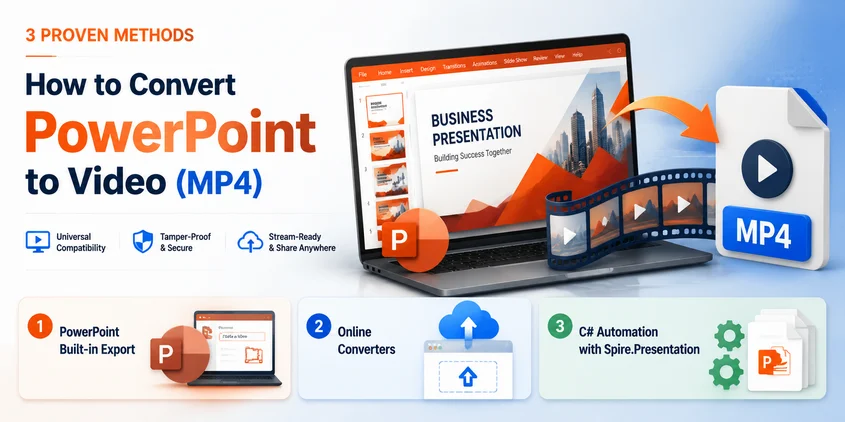
Ao compartilhar apresentações do PowerPoint em plataformas como YouTube, sistemas LMS ou dispositivos móveis, podem ocorrer problemas de compatibilidade, como fontes ausentes ou animações corrompidas. Converter o PowerPoint para vídeo MP4 garante uma reprodução consistente e uma distribuição mais fácil.
Este guia explica três métodos práticos para converter PowerPoint para vídeo, incluindo ferramentas de exportação integradas, conversores online e automação em C# para processamento em lote.
- Método 1: Recurso de exportação nativo do Microsoft PowerPoint (Suporte nativo)
- Método 2: Conversores online de PowerPoint para vídeo (Sem instalação)
- Método 3: Automação em C# usando Spire.Presentation (Processamento em lote)
PowerPoint vs. Vídeo: Por que a conversão é importante
Antes de mergulhar nos métodos, é útil entender a diferença fundamental entre esses dois formatos.
Um arquivo do PowerPoint (.pptx) é um formato de apresentação editável, projetado para criação ao vivo e navegação manual de slides. Já um arquivo de vídeo (.mp4) é um formato de mídia totalmente renderizado, projetado para uma reprodução contínua.
Uma vez convertido em vídeo, sua apresentação torna-se:
- Universalmente compatível: Reproduz em qualquer dispositivo sem a necessidade do Microsoft PowerPoint ou visualizadores compatíveis.
- À prova de alterações: Não editável, protegendo suas fontes, layouts e propriedade intelectual contra alterações acidentais.
- Pronta para streaming: Altamente otimizada para upload direto e distribuição suave em plataformas modernas.
Em suma, o PowerPoint continua sendo sua ferramenta de criação, enquanto o formato de vídeo é o seu melhor veículo para distribuição.
Método 1: Recurso de exportação nativo do Microsoft PowerPoint (Suporte nativo)
Se você já trabalha no Microsoft PowerPoint, o recurso de exportação integrado é a maneira mais rápida e confiável de converter uma apresentação em vídeo sem usar ferramentas de terceiros.
Guia passo a passo:
-
Abra seu arquivo de apresentação do PowerPoint.
-
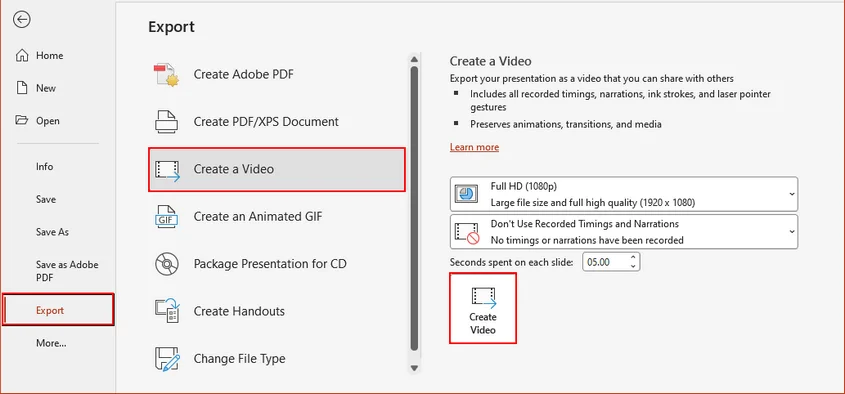
Navegue até o menu superior e clique em Arquivo > Exportar > Criar Vídeo.
-
Escolha a qualidade de vídeo desejada (por exemplo, Ultra HD 4K, Full HD 1080p) e configure os tempos gravados/narrações, se necessário.
-
Clique no botão Criar Vídeo, selecione o destino de saída e salve-o como um arquivo MP4.
Dica:
Se nenhuma narração manual for adicionada, certifique-se de que os tempos dos slides estejam definidos corretamente; caso contrário, o vídeo usará durações fixas padrão.
⚠️ Notas:
Este método preserva animações, transições e mídias incorporadas. No entanto, a exportação é totalmente manual e cada arquivo precisa ser processado individualmente.
Quando usar:
Ideal para converter rapidamente um pequeno número de apresentações com preservação total de recursos usando apenas o PowerPoint.
Método 2: Conversores online de PowerPoint para vídeo (Sem instalação)
Quando você não tem o PowerPoint instalado ou precisa de uma conversão rápida em qualquer dispositivo, os conversores online de PowerPoint para vídeo podem ser uma opção conveniente.
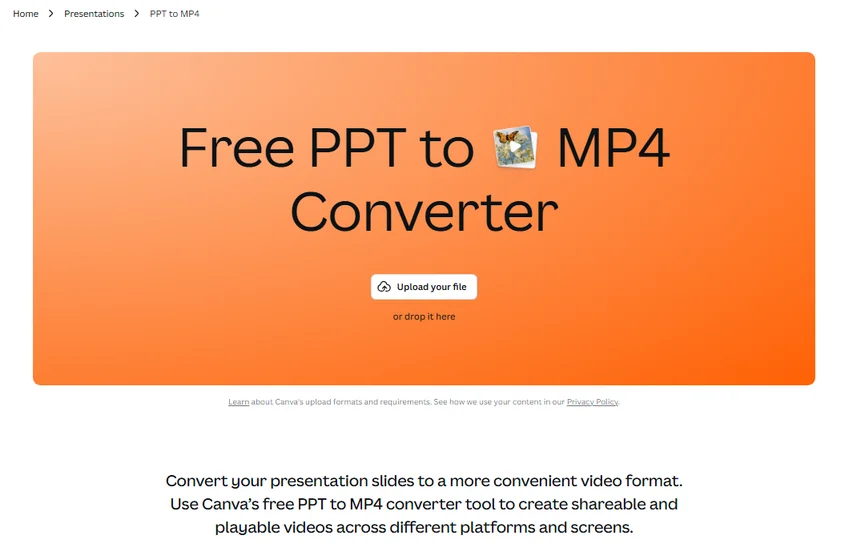
Essas ferramentas rodam no navegador e permitem que você envie uma apresentação e baixe-a como um arquivo de vídeo.
Como converter PowerPoint para vídeo online
-
Envie seu arquivo .ppt ou .pptx para uma plataforma de conversão confiável, como o Canva.
-
Selecione MP4 como o formato de saída desejado.
-
Clique em Converter e aguarde a conclusão do processamento na nuvem.
-
Baixe o arquivo de vídeo gerado.
⚠️ Notas de segurança:
Conversores online são convenientes, mas nem sempre são adequados para apresentações confidenciais ou grandes, já que os arquivos são processados em servidores de terceiros e podem ter limitações de tamanho, recursos ou riscos potenciais à privacidade. Para informações confidenciais, considere usar métodos offline, como o PowerPoint ou C#.
Quando usar:
Adequado para conversões rápidas e ocasionais quando você não tem o PowerPoint instalado e o arquivo não é confidencial.
Método 3: Automação em C# usando Spire.Presentation (Processamento em lote)
Para desenvolvedores e ambientes corporativos que lidam com várias apresentações do PowerPoint, a automação é o método mais escalável. Usando C# e Spire.Presentation for .NET, você pode converter programaticamente arquivos do PowerPoint para o formato de vídeo e integrar perfeitamente a lógica em serviços de backend ou pipelines de processamento em lote.
Este método não requer que o Microsoft Office esteja instalado na máquina host, tornando-o adequado para processamento no lado do servidor.
Configuração do ambiente
-
Instale a biblioteca necessária: Baixe a biblioteca através da página oficial ou instale-a via Console do Gerenciador de Pacotes NuGet:
Install-Package Spire.Presentation -
Instale a dependência FFmpeg: Este recurso depende do FFmpeg para codificação de vídeo. Baixe o pacote FFmpeg e extraia-o para um diretório local.
Script em C# para converter em lote várias apresentações do PowerPoint para MP4
O exemplo de código a seguir verifica um diretório de entrada em busca de arquivos .pptx, configura os parâmetros de renderização e os exporta para vídeos.
using System;
using System.IO;
using Spire.Presentation;

namespace PptToVideoAutomation
{
    class Program
    {
        static void Main(string[] args)
        {
            // Definir caminhos do ambiente
            string ffmpegBinPath = @"D:\tools\ffmpeg\bin"; // O caminho para a pasta bin do pacote FFmpeg
            string inputFolder   = @"C:\PPT\Input\";
            string outputFolder  = @"C:\PPT\Output\";

            // Garantir que o diretório de saída exista
            if (!Directory.Exists(outputFolder))
            {
                Directory.CreateDirectory(outputFolder);
            }

            // Recuperar todos os arquivos do PowerPoint do diretório de entrada
            string[] pptxFiles = Directory.GetFiles(inputFolder, "*.pptx");

            Console.WriteLine($"Encontrados {pptxFiles.Length} arquivos para converter. Iniciando pipeline...\n");

            foreach (string inputFile in pptxFiles)
            {
                try
                {
                    string fileName = Path.GetFileNameWithoutExtension(inputFile);
                    string outputFile = Path.Combine(outputFolder, $"{fileName}.mp4");

                    // Use o bloco 'using' para liberar automaticamente memória e recursos por arquivo
                    using (Presentation presentation = new Presentation())
                    {
                        // Carregar o arquivo do PowerPoint
                        presentation.LoadFromFile(inputFile);

                        // Apontar para a pasta binária do FFmpeg
                        presentation.SaveToVideoOption = new SaveToVideoOption(ffmpegBinPath);

                        // Personalizar configurações de desempenho de vídeo
                        presentation.SaveToVideoOption.Fps = 30;                  // Taxa de quadros / Suavidade (Máx: 60)
                        presentation.SaveToVideoOption.DurationForEachSlide = 4;  // Duração da tela por slide estático (Segundos)

                        // Salvar como MP4 (Ou use FileFormat.WMV para Windows Media Video)
                        presentation.SaveToFile(outputFile, FileFormat.MP4);

                        Console.WriteLine($"[SUCESSO] Convertido: {fileName}.pptx -> {fileName}.mp4");
                    }
                }
                catch (Exception ex)
                {
                    Console.WriteLine($"[ERRO] Falha ao converter {Path.GetFileName(inputFile)}: {ex.Message}");
                }
            }

            Console.WriteLine("\nProcesso de conversão em lote finalizado.");
        }
    }
}
Resultado:
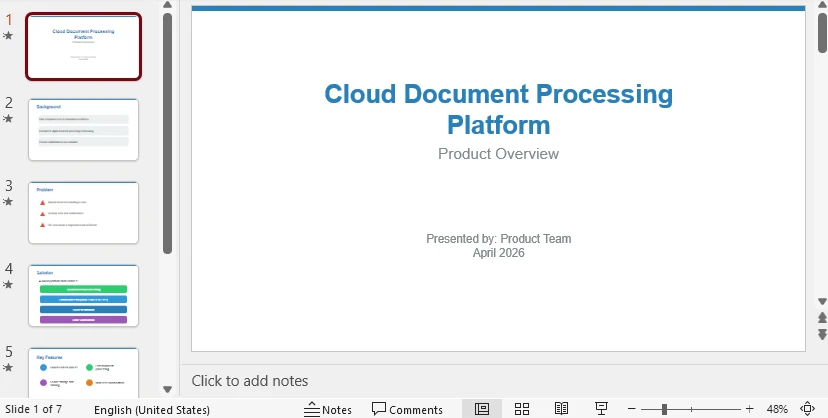
Aqui está um dos vídeos convertidos a partir do PowerPoint, com toda a formatação e animações preservadas:
Quando usar:
Ideal para conversão em lote automatizada em larga escala em fluxos de trabalho de desenvolvedores ou empresas.
Se você precisar reutilizar o conteúdo do PowerPoint em diferentes formatos, leia nosso guia sobre converter apresentações para PDF ou imagens em C#.
Comparação: Qual método de conversão de PowerPoint para vídeo você deve escolher
| Método | Qualidade de saída | Segurança | Automação | Escalabilidade | Ideal para |
|---|---|---|---|---|---|
| Exportação MS PowerPoint | ⭐⭐⭐⭐⭐ | ⭐⭐⭐⭐⭐ | ❌ Não | Baixa | Pequeno número de arquivos, conversão de alta fidelidade |
| Conversores Online | ⭐⭐⭐ | ⭐⭐ | ❌ Não | Baixa | Tarefas rápidas, usuários sem MS Office |
| C# (Spire.Presentation) | ⭐⭐⭐⭐ | ⭐⭐⭐⭐⭐ | ✅ Sim | Muito Alta | Processamento em lote, automação de nível empresarial |
Como escolher o método de conversão correto?
- Se você precisa de qualidade máxima + animações preservadas → Exportação do PowerPoint
- Se você precisa de conversão rápida única → Ferramentas online
- Se você precisa de automação ou processamento em lote → Solução em C#
Problemas comuns na conversão de PPT para vídeo e soluções
- Animações ausentes: Algumas ferramentas web falham ao renderizar animações complexas. Exporte via Microsoft PowerPoint ou uma biblioteca profissional que suporte linhas do tempo de transição de slides.
- Tamanho de vídeo excessivo: Renderização em 4K ou mídia interna grande torna o arquivo enorme. Execute "Compactar Mídia" no PowerPoint antes de exportar ou reduza a resolução de exportação.
- Falhas de conversão: Formatos .ppt obsoletos podem travar analisadores de código modernos. Salve arquivos .ppt no formato moderno .pptx antes de processar.
- Sem áudio/narração: Áudio externo vinculado é descartado durante a exportação. Incorpore os arquivos de áudio diretamente no PPT antes de converter.
Conclusão
Converter PowerPoint para vídeo é importante para a distribuição moderna de conteúdo. Embora ferramentas de desktop e online sejam adequadas para conversões simples, elas carecem de escalabilidade e automação. Para fluxos de trabalho de nível empresarial, os desenvolvedores podem usar C# e bibliotecas como o Spire.Presentation para permitir um processamento em lote eficiente e geração automatizada de vídeos.
Perguntas frequentes (FAQs)
P1: O PowerPoint pode converter PPT para vídeo diretamente?
R1: Sim, o Microsoft PowerPoint possui um recurso integrado de "Exportar para Vídeo" que permite salvar apresentações como arquivos MP4.
P2: Qual é o melhor formato para saída de vídeo do PowerPoint?
R2: MP4 é o formato mais recomendado porque oferece boa compressão e é compatível com quase todos os dispositivos e plataformas.
P3: Posso converter arquivos do PowerPoint para vídeo em lote?
R3: Sim. A conversão em lote pode ser automatizada usando C# com bibliotecas como o Spire.Presentation.
P4: O Spire.Presentation preserva animações?
R4: Sim, ele suporta a maioria dos elementos de slide, incluindo transições e animações comuns durante a conversão.
P5: Preciso do Microsoft Office instalado para a conversão de PowerPoint para vídeo em C#?
R5: Não. O Spire.Presentation funciona independentemente do Microsoft Office e pode ser executado em ambientes de servidor ou nuvem.