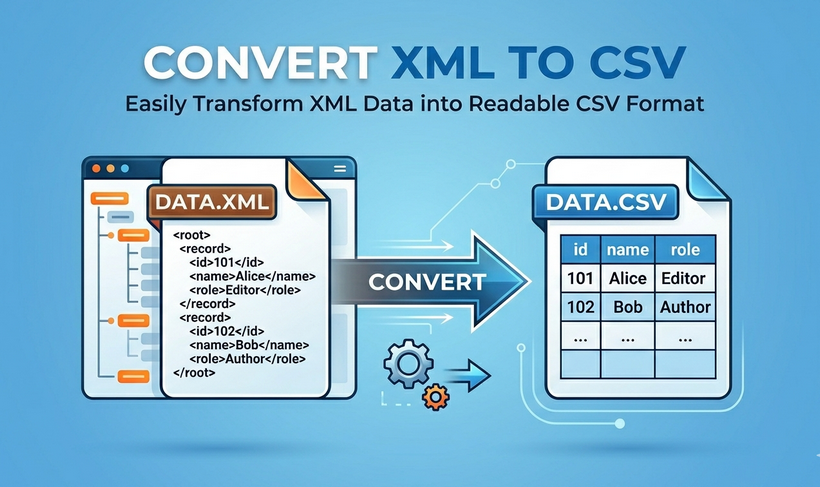
No mundo dos dados, transformar XML em CSV é uma necessidade frequente para analistas, desenvolvedores e profissionais de negócios. Quer você esteja migrando dados, criando um relatório ou alimentando informações estruturadas em um sistema legado, saber como achatar XML hierárquico em um CSV limpo e tabular é uma habilidade essencial.
Este guia detalha quatro métodos práticos e escaláveis para converter XML para CSV - desde ferramentas online sem código e recursos integrados do Excel até scripts Python e automação de linha de comando. Independentemente do tamanho do seu arquivo, habilidade técnica ou demanda do fluxo de trabalho, você receberá instruções passo a passo, exemplos de código prontos para uso e soluções para armadilhas comuns para manter seus dados precisos, seguros e prontos para uso.
- Principais Diferenças: XML vs. CSV
- Método 1: Usando Conversores Online Gratuitos de XML para CSV
- Método 2: Convertendo XML para CSV no Excel
- Método 3: Automatizando a Conversão com Python
- Método 4: Usando Ferramentas de Linha de Comando
- Armadilhas Comuns na Conversão de XML para CSV e Soluções
Principais Diferenças: XML vs. CSV
XML e CSV atendem a necessidades de dados distintas, e entender suas diferenças ajuda você a escolher a abordagem de conversão correta. Aqui está uma tabela de comparação rápida:
| Recurso | XML | CSV |
|---|---|---|
| Estrutura de Dados | Hierárquica / em árvore. Perfeito para dados aninhados. | Tabular / plana. Uma tabela bidimensional simples. |
| Tamanho do Arquivo | Grande. As tags descritivas adicionam sobrecarga significativa. | Pequeno. Muito compacto, com redundância mínima de dados. |
| Legibilidade | Legível, mas poluído com tags. | Extremamente fácil para humanos e máquinas lerem em formato de tabela. |
| Caso de Uso | Ideal para troca de dados entre sistemas complexos, serviços web e arquivos de configuração. | Ideal para análise de dados, relatórios de negócios e importação/exportação para bancos de dados e planilhas. |
Em resumo: você converte XML para CSV para achatar dados hierárquicos em uma tabela simples para análise.
Método 1: Usando Conversores Online Gratuitos de XML para CSV
Se você tem um arquivo XML pequeno (abaixo de 10 MB) e nenhuma experiência em codificação, os conversores online são a opção mais rápida e simples. Eles não exigem instalação e a maioria é gratuita para usar.
Passos para converter XML para CSV online:
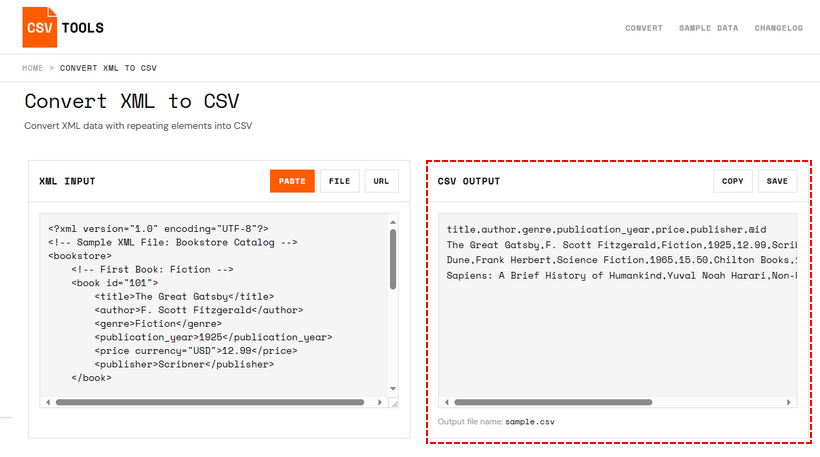
- Procure por “conversores online de XML para CSV” e selecione uma ferramenta gratuita confiável (por exemplo, ferramenta XML para CSV do CSVTools.com)
- Carregue seu arquivo XML ou cole seu código XML na caixa de entrada.
- A ferramenta detecta automaticamente os elementos XML e os mapeia para colunas CSV.
- Visualize a saída CSV à direita.
- Copie o resultado ou clique em “Salvar” para baixar o arquivo para o seu computador.
✅ Quando usar este método:
- Você tem uma necessidade de conversão única e o arquivo XML é pequeno.
- A estrutura XML é relativamente simples (dois ou três níveis de profundidade) e não contém informações confidenciais.
- Você deseja testar rapidamente como os dados achatados se parecem antes de se comprometer com um método mais robusto.
Profissionais de dados que trabalham com APIs web modernas ou bancos de dados NoSQL geralmente lidam com JSON em vez de XML. Aqui está um guia para converter JSON para CSV — uma habilidade complementar valiosa para transformação de dados.
Método 2: Convertendo XML para CSV no Excel
Se você já usa o Microsoft Excel, pode converter o formato XML para CSV diretamente sem ferramentas extras. Este método é ótimo para arquivos XML pequenos a médios e funciona bem se você precisar editar os dados antes de salvar como CSV.
Método Básico do Excel (XML Simples)
- Abra o Microsoft Excel.
- Vá para Arquivo > Abrir e localize seu arquivo XML.
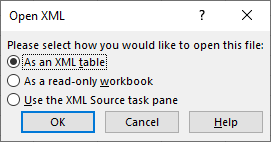
- O Excel solicitará que você abra o arquivo. Na caixa de diálogo, selecione “Como uma tabela XML”.
- Se o Excel avisar que o esquema XML não pode ser inferido, ele criará um automaticamente. Clique em OK.
- O Excel renderiza o XML hierárquico em uma tabela. Revise as colunas. Para XML simples e plano, esta é a sua tabela final.
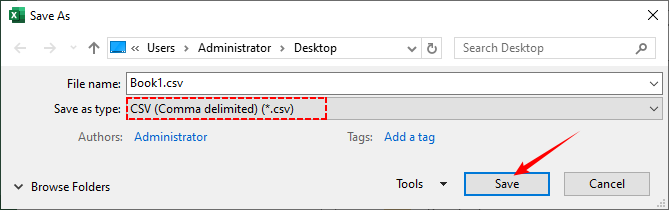
- Para salvar como CSV, vá para Arquivo > Salvar Como.
- No menu suspenso “Salvar como tipo”, selecione CSV (Delimitado por vírgula) (*.csv), escolha um local e clique em Salvar.
Método Avançado com Power Query (XML Aninhado)
Para converter XML aninhado para CSV, siga estas etapas:
- Vá para Dados > Obter Dados > De Arquivo > De XML.
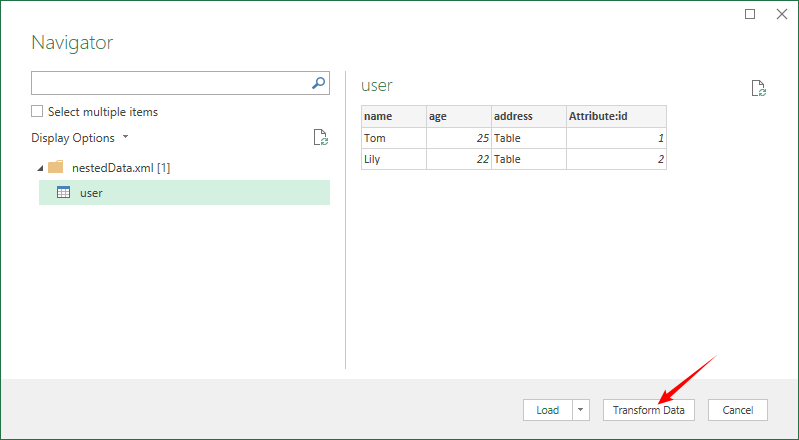
- Selecione seu arquivo XML. A janela Navegador do Power Query abre, mostrando uma visualização em árvore da estrutura XML.
- Selecione o elemento pai repetitivo e você verá uma tabela de pré-visualização. Clique em Transformar Dados.
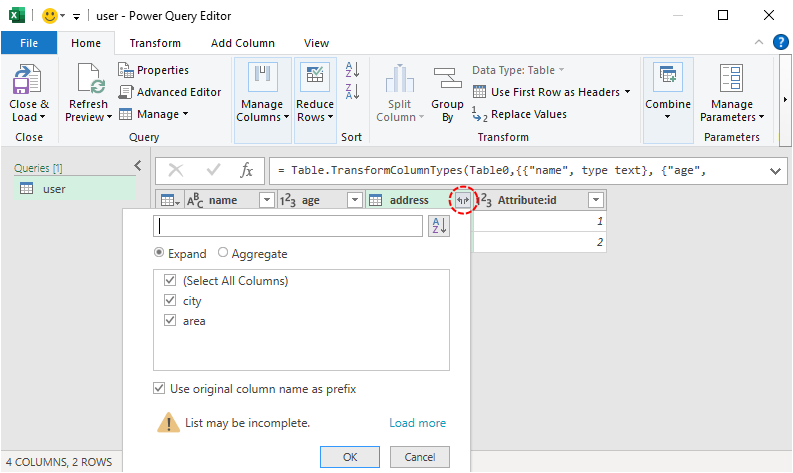
- No Editor do Power Query, para colunas rotuladas como Tabela/Registro (dados aninhados), clique no ícone de expansão (seta dupla) e selecione os campos para achatar (por exemplo,
endereço.cidade,endereço.área). - Limpe os dados (substitua valores nulos/ausentes) → clique em Fechar e Carregar.
- Salve a tabela final como CSV (siga as etapas básicas de conversão 6-7).
Dica bônus: Embora o CSV funcione bem para compartilhamento simples de dados e análise leve, converter XML diretamente para Excel XLSX permite que você crie relatórios profissionais enriquecidos com fórmulas, tabelas dinâmicas e gráficos dinâmicos.
Método 3: Automatizando a Conversão com Python
Para desenvolvedores e profissionais de dados, Python é o padrão ouro para conversão de XML para CSV. Ele oferece um equilíbrio incomparável de poder e controle, permitindo que você lide com aninhamento complexo, lógica personalizada e automatize o processo para muitos arquivos.
Você usará duas bibliotecas:
- xml.etree.ElementTree (incluído com Python) para analisar e extrair os dados XML.
- Free Spire.XLS para Python (uma biblioteca de terceiros) para gravar os dados em um arquivo CSV.
Exemplo Básico: Converter XML para CSV em Python
Vamos converter um arquivo XML simples (por exemplo, products.xml) para CSV. Aqui está o XML de exemplo:
<products>
  <product>
    <id>1</id>
    <name>Fones de Ouvido Sem Fio</name>
    <price>99.99</price>
    <category>Eletrônicos</category>
  </product>
  <product>
    <id>2</id>
    <name>Garrafa de Água de Aço Inoxidável</name>
    <price>24.99</price>
    <category>Artigos para Casa</category>
  </product>
</products>
Aqui está o código Python para converter o arquivo XML para CSV:
from spire.xls import *
from spire.xls.common import *
import xml.etree.ElementTree as ET

# 1. Criar um objeto Workbook
workbook = Workbook()

# 2. Remover a planilha padrão e adicionar uma nova
workbook.Worksheets.Clear()
worksheet = workbook.Worksheets.Add("Produtos")

# 3. Carregar e analisar o arquivo XML
xml_tree = ET.parse("C:\\Users\\Administrator\\Desktop\\products.xml")
root = xml_tree.getroot()

# 4. Obter o primeiro <product> para definir os cabeçalhos das colunas
first_product = root.find("product")
headers = [elem.tag for elem in first_product]

# 5. Escrever cabeçalhos na primeira linha (índice da linha 1, índice da coluna começando em 1)
for col_idx, header in enumerate(headers, start=1):
    worksheet.SetValue(1, col_idx, header)

# 6. Escrever linhas de dados
row_idx = 2
for product in root.findall("product"):
    for col_idx, header in enumerate(headers, start=1):
        # Obter o texto do elemento, padrão para string vazia se ausente
        elem = product.find(header)
        value = elem.text if elem is not None else ""
        worksheet.SetValue(row_idx, col_idx, value)
    row_idx += 1

# 7. Salvar a planilha como um arquivo CSV (delimitador de vírgula, codificação UTF-8)
worksheet.SaveToFile("XmlToCsv.csv", ",", Encoding.get_UTF8())

# 8. Limpar
workbook.Dispose()
O que o código faz?
- Cria uma pasta de trabalho em branco e prepara uma planilha para armazenar dados XML.
-
ET.parse()carrega o arquivo XML. -
worksheet.SetValue()grava dados em uma célula específica. Linhas e colunas são indexadas a partir de 1. - Itera por cada
<product>, depois itera por cada cabeçalho, extrai o texto e grava na célula correspondente. -
worksheet.SaveToFile()exporta a planilha como um arquivo CSV. -
workbook.Dispose()libera recursos.
O fluxo de análise acima se aplica apenas a estruturas XML planas com elementos de nível único e sem aninhamento hierárquico. Se o seu XML contiver estruturas aninhadas, você precisará achatar os dados primeiro. Para mais detalhes, consulte nosso guia sobre como lidar com XML aninhado durante a conversão de CSV.
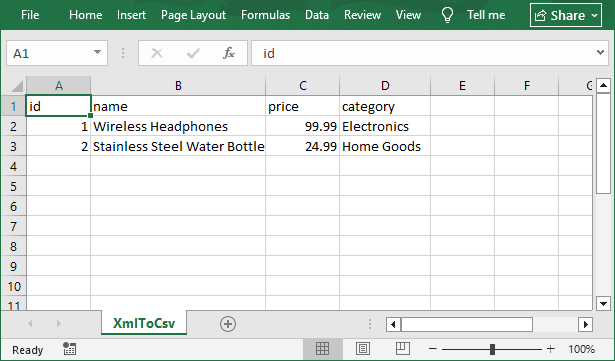
Abra o arquivo CSV resultante no Excel:
Quando Escolher Free Spire.XLS em Vez da Biblioteca Integrada do Python
O módulo csv integrado do Python é leve e perfeito para tarefas simples, apenas de CSV. Considere o Free Spire.XLS quando:
- Você precisa de saída CSV e Excel da mesma conversão – sem etapa de conversão separada necessária.
- Seus usuários finais esperam um arquivo Excel (.xlsx) para edição manual, relatórios ou formatação.
- Você prefere o modelo de objeto do Excel (Workbook → Worksheet → Cell) – intuitivo se você estiver familiarizado com planilhas.
- Você já usa o Free Spire.XLS para outras tarefas de geração de relatórios ou documentos no mesmo projeto.
Conclusão: Para CSV puro, use o módulo csv integrado. Para saída de formato misto (CSV + Excel + PDF) ou fluxos de trabalho centrados no Excel, o Free Spire.XLS economiza tempo e código.
Método 4: Usando Ferramentas de Linha de Comando
Para usuários familiarizados com um terminal, o XMLStarlet é uma ferramenta poderosa para exportar XML para CSV diretamente da linha de comando, tornando-o ideal para integração em scripts shell.
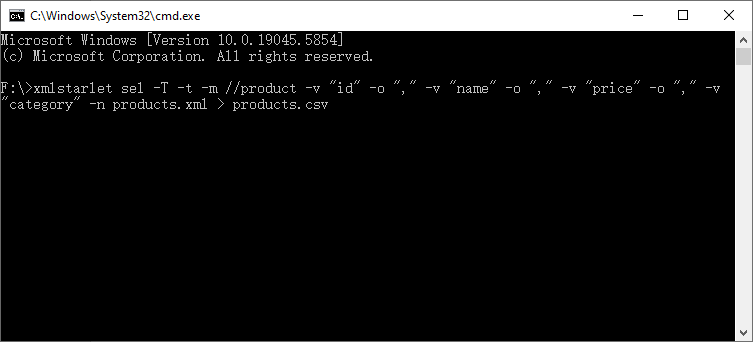
Como Usar: Baixe em xmlstar.sourceforge.net (Windows) e, em seguida, converta XML para CSV com este comando (substitua products.xml pelo seu arquivo):
xmlstarlet sel -T -t -m //product -v "id" -o "," -v "name" -o "," -v "price" -o "," -v "category" -n products.xml > products.csv
Detalhamento do Comando:
-
sel -T: Seleciona dados e gera saída como texto -
-t -m "//product": Corresponde a todos os elementos <product> -
-v: Extrai o valor do elemento -
-o ",": Adiciona o delimitador de vírgula -
-n: Nova linha para cada linha
Observação: Isso funciona bem para estruturas planas e previsíveis. Para dados aninhados, você precisará de expressões XPath mais complexas.
Armadilhas Comuns na Conversão de XML para CSV e Soluções
Aqui estão os problemas mais comuns e como resolvê-los:
1. Elementos XML Aninhados Não Convertendo Corretamente
Problema: CSV é um formato plano, portanto, elementos XML aninhados como <address><city>Nova York</city></address> não são mapeados naturalmente.
Solução: Achate os elementos aninhados antes da conversão. Use o recurso de expansão do Power Query, a notação de ponto do Python (por exemplo, endereço.cidade) ou XPath no XMLStarlet.
2. Dados Ausentes na Saída CSV
Problema: Alguns elementos XML estão ausentes no CSV, especialmente se o XML tiver elementos opcionais (por exemplo, alguns produtos não têm a tag <category>).
Solução: Lide com valores ausentes explicitamente. Em Python: product.findtext('category', ''). No Excel/Power Query, use “Substituir Valores”. Em ferramentas online, procure uma opção “lidar com valores ausentes”.
3. Caracteres Especiais Causando Erros
Problema: Caracteres especiais (por exemplo, vírgulas, aspas, acentos) nos dados XML podem quebrar o formato CSV (por exemplo, um nome de produto como “Fones de Ouvido Sem Fio, Preto” será dividido em duas colunas).
Solução:
- Sempre use codificação UTF‑8.
- Certifique-se de que os campos que contêm vírgulas ou aspas sejam colocados entre aspas.
- No Excel, ao salvar como CSV, escolha “Colocar todas as campos de texto entre aspas” ou use a opção “Estilo de citação” do Power Query.
4. Converter XML grande para CSV causando erros de memória
Problema: Carregar um arquivo XML de 1 GB na memória com ET.parse() pode travar seu script ou aplicativo.
Solução:
- Use parsers de streaming (por exemplo,
ET.iterparse()em Python). - Use ferramentas de linha de comando como xmlstarlet (fluxo por padrão).
- Considere dividir o XML em pedaços menores, se possível.
Pensamentos Finais
Converter XML para CSV preenche a lacuna entre a troca de dados complexa e estruturada e a análise de dados simples e acionável. Quer você use uma ferramenta online rápida, um aplicativo de desktop visual como o Excel ou uma solução poderosa e programável com Python, o método correto depende do volume dos seus dados, do seu conforto técnico e da sua necessidade de controle.
Para a maioria dos usuários de negócios, o Excel + Power Query oferece um equilíbrio perfeito. Para desenvolvedores, o Python com ElementTree e Free Spire.XLS é uma ferramenta indispensável. Agora que você aprendeu os conceitos e métodos principais, está pronto para escolher a melhor abordagem e começar a converter seus dados XML em arquivos CSV limpos e poderosos.
Veja Também
- Como Gerar um Arquivo CSV: 4 Métodos Simples
- Converter Arquivo de Texto para XML: Ferramentas Online, Métodos do Word e Python
- Converter Excel para XML: Ferramentas Gratuitas + Automação Python
- Converter CSV para XML em Python (Lidar com Casos do Mundo Real)
- Python: Converter XML para Excel e XML para PDF