As planilhas do Excel geralmente ficam perfeitas na tela, mas tornam-se difíceis de imprimir corretamente. Tabelas grandes podem se estender por várias páginas, colunas são cortadas ou o resultado impresso fica confuso e difícil de ler.
Felizmente, o Excel oferece várias ferramentas integradas para ajudar a ajustar planilhas em uma única página ao imprimir. Se você estiver imprimindo faturas, relatórios, cronogramas, painéis ou demonstrações financeiras, esses métodos podem ajudar a criar impressões mais limpas e profissionais.
Neste guia, você aprenderá 7 maneiras eficazes de imprimir uma planilha do Excel em uma página, desde configurações fáceis do Excel para iniciantes até automação avançada em C# usando Spire.XLS.
Navegação Rápida:
- Método 1: Use a Opção “Ajustar Planilha em Uma Página”
- Método 2: Ajuste o Dimensionamento da Página Manualmente
- Método 3: Altere a Orientação da Página
- Método 4: Reduza as Margens e Remova Colunas Extras
- Método 5: Defina uma Área de Impressão Personalizada
- Método 6: Altere o Tamanho do Papel
- Método 7: Imprima a Planilha do Excel em Uma Página Usando C#
Por que as Planilhas do Excel Não Cabem em Uma Página
O Excel separa automaticamente as planilhas em várias páginas impressas com base no tamanho da página, margens, dimensionamento e dimensões do conteúdo. Se uma planilha contiver muitas colunas ou linhas, o Excel poderá dividir o conteúdo em várias páginas durante a impressão.
Razões comuns incluem:
- Tabelas largas com muitas colunas
- Tamanhos de fonte grandes
- Espaços em branco excessivos
- Margens de página largas
- Orientação de página incorreta
- Células não utilizadas que estendem o intervalo de impressão
Como resultado, os relatórios podem se tornar difíceis de ler e desperdiçar papel desnecessariamente. Os seguintes métodos ajudarão você a otimizar o layout da sua planilha e ajustar o conteúdo em uma única página impressa.
Método 1: Use a Opção “Ajustar Planilha em Uma Página”
Este é o método mais fácil e mais usado. O Excel inclui um recurso de dimensionamento integrado que encolhe automaticamente o conteúdo da planilha para caber em uma página impressa.
Funciona particularmente bem para faturas, cronogramas, relatórios e tabelas de tamanho médio.
Passos
- Abra sua planilha do Excel.
- Clique em Arquivo > Imprimir.
- Em Configurações, clique em Sem Dimensionamento.
- Selecione Ajustar Planilha em Uma Página.
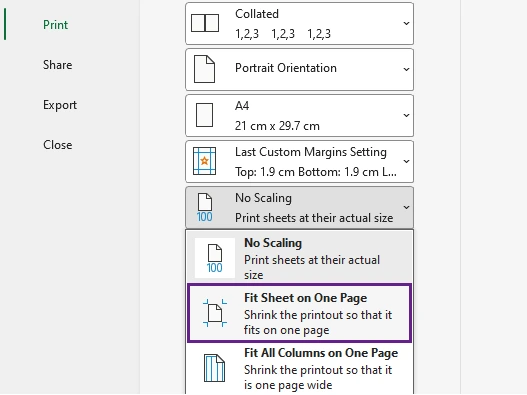
- Visualize o resultado no painel Visualizar Impressão.
- Clique em Imprimir para imprimir a planilha.
O que Acontece
O Excel dimensiona automaticamente a planilha para que todas as linhas e colunas caibam em uma única página durante a impressão.
Prós
- Extremamente fácil de usar
- Nenhum redimensionamento manual necessário
- Integrado diretamente no Excel
Contras
- O texto pode ficar muito pequeno para planilhas muito grandes
Método 2: Ajuste o Dimensionamento da Página Manualmente
Em vez de forçar tudo em uma página automaticamente, você pode reduzir manualmente a porcentagem de dimensionamento. Isso oferece mais controle sobre a legibilidade e a aparência da impressão.
Por exemplo, reduzir o dimensionamento para 85% ou 90% pode ajustar o conteúdo de forma agradável, mantendo o texto legível.
Passos
- Abra sua planilha do Excel e clique em Arquivo > Imprimir.
- Em Configurações, clique em Sem Dimensionamento.
- Selecione Opções de Dimensionamento Personalizado.
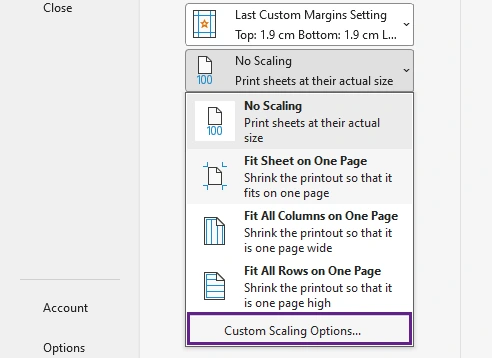
- Nas configurações de dimensionamento, reduza a porcentagem de dimensionamento até que a planilha se ajuste melhor à página.
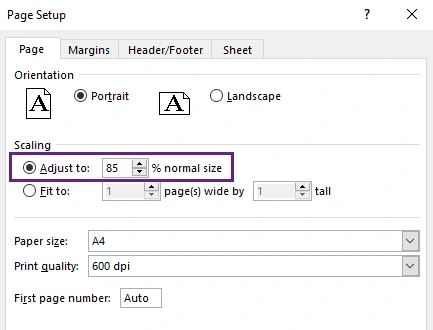
- Verifique o layout no painel Visualizar Impressão e continue ajustando, se necessário.
- Quando a planilha se ajustar corretamente em uma página, clique em Imprimir.
Melhor Para
- Relatórios financeiros
- Tabelas com colunas ligeiramente grandes demais
- Planilhas onde a legibilidade é importante
Dica: Evite reduzir o dimensionamento agressivamente. Texto muito pequeno pode tornar os documentos impressos difíceis de ler.
Método 3: Altere a Orientação da Página
Muitas planilhas do Excel são mais largas do que altas. Mudar da orientação Retrato para Paisagem fornece mais espaço horizontal e pode reduzir instantaneamente as quebras de página.
Este ajuste simples é especialmente eficaz para planilhas com muitas colunas.
Passos
- Abra sua planilha do Excel e clique em Arquivo > Imprimir.
- Na janela de configurações de impressão, clique em Configurar Página.
- Na guia Página, selecione a orientação Paisagem.
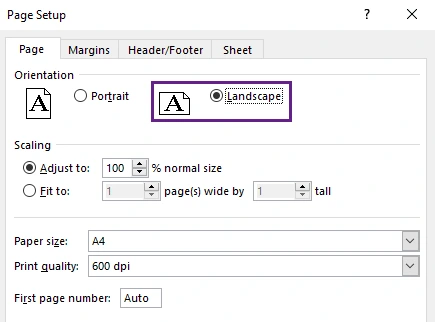
- Clique em OK para aplicar a configuração.
- Revise o layout no painel Visualizar Impressão.
- Se a planilha se ajustar corretamente em uma página, clique em Imprimir.
Por que Ajuda
O modo Paisagem aumenta a largura imprimível, permitindo que mais colunas caibam em uma única página.
Melhor Para
- Tabelas de dados largas
- Painéis
- Relatórios com muitas colunas
Método 4: Reduza as Margens e Remova Colunas Extras
Margens de página grandes e áreas de planilha não utilizadas consomem espaço de impressão valioso. Reduzir as margens e remover conteúdo desnecessário pode melhorar significativamente o ajuste da página.
Este método é frequentemente combinado com o dimensionamento para melhores resultados.
Passos
- Abra sua planilha do Excel e remova o conteúdo desnecessário, como linhas em branco, colunas vazias, fontes grandes demais, espaçamento excessivo ou dados que não precisam ser impressos.
- Clique em Arquivo > Imprimir.
- Em Configurações, clique em Margens Normais.
- Selecione Estreita para reduzir as margens da página e criar mais espaço imprimível.
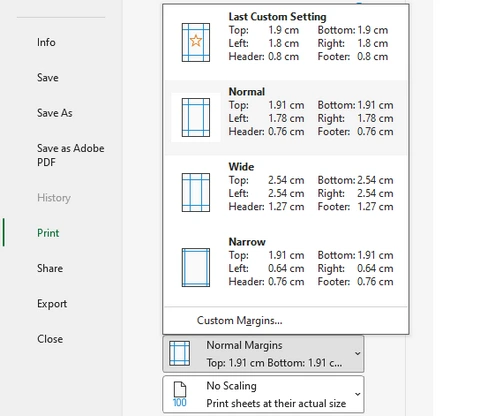
- Se precisar de espaço adicional, selecione Margens Personalizadas e reduza manualmente as margens superior, inferior, esquerda e direita ainda mais.
- Revise o resultado no painel Visualizar Impressão.
- Quando a planilha se ajustar corretamente em uma página, clique em Imprimir.
Por que Funciona
Margens menores fornecem mais área imprimível, enquanto a limpeza de conteúdo não utilizado impede que o Excel imprima páginas desnecessárias.
Dica: Pressione Ctrl + Fim para ver a última célula usada pelo Excel. Às vezes, a formatação oculta se estende muito além dos seus dados reais.
Método 5: Defina uma Área de Impressão Personalizada
Às vezes, apenas parte da planilha precisa ser impressa. Ao definir uma área de impressão personalizada, o Excel ignora células desnecessárias e se concentra apenas no conteúdo selecionado.
Esta é uma das maneiras mais eficazes de evitar páginas em branco e intervalos de impressão grandes demais.
Passos
- Selecione as células ou o intervalo que você deseja imprimir.
- Vá para a guia Layout da Página.
- Clique em Área de Impressão no grupo Configurar Página.
- Selecione Definir Área de Impressão.
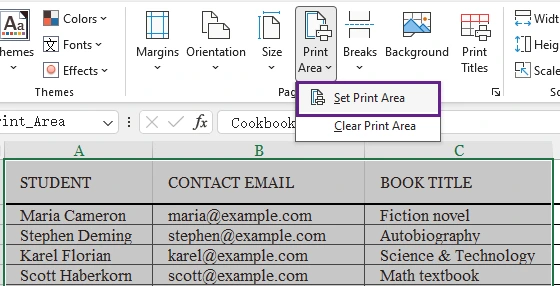
- Clique em Arquivo > Imprimir para abrir as configurações de impressão.
- Revise o conteúdo selecionado no painel Visualizar Impressão.
- Se o layout estiver correto, clique em Imprimir.
Melhor Para
- Relatórios
- Painéis
- Resumos
- Seções de faturas
Prós
- Evita páginas em branco extras
- Impressão mais rápida
- Saída mais limpa
Método 6: Altere o Tamanho do Papel
Usar um tamanho de papel maior fornece espaço de impressão adicional e reduz a necessidade de dimensionamento excessivo. Este método é comumente usado em escritórios para planilhas grandes e relatórios detalhados.
Por exemplo, mudar de papel Carta para Ofício pode melhorar drasticamente o layout de impressão.
Passos
- Abra sua planilha do Excel e clique em Arquivo > Imprimir.
- Em Configurações, clique no tamanho de papel atual (como A4).
- Selecione um tamanho de papel maior, como Ofício, A3 ou Tabloide.
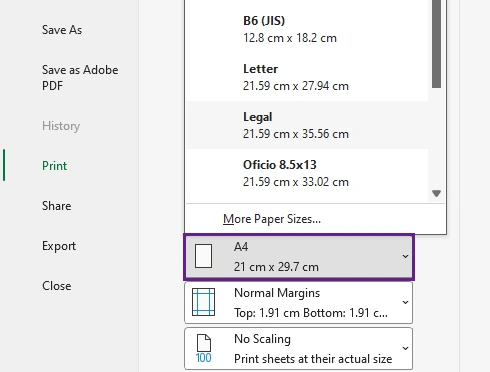
- Revise o layout no painel Visualizar Impressão.
- Se a planilha se ajustar corretamente na página, clique em Imprimir.
Melhor Para
- Relatórios grandes
- Planilhas financeiras
- Tabelas largas
Nota Importante
Certifique-se de que sua impressora suporte o tamanho de papel selecionado.
Método 7: Imprima a Planilha do Excel em Uma Página Usando C#
Se você precisar imprimir planilhas do Excel programaticamente, a automação em C# oferece uma solução muito mais eficiente do que a impressão manual. Essa abordagem é ideal para sistemas corporativos, plataformas de relatórios, tarefas agendadas e processamento de documentos em lote.
Usando Spire.XLS for .NET, você pode configurar automaticamente as configurações de página e ajustar as planilhas em uma única página impressa.
A configuração chave é:
pageSetup.IsFitToPage = true;
Essa propriedade dimensiona automaticamente o conteúdo da planilha para caber em uma página durante a impressão.
Instale Spire.XLS
Você pode instalar Spire.XLS via NuGet:
Install-Package Spire.XLS
Exemplo de C#: Imprimir Planilha do Excel em Uma Página
using Spire.Xls;
using System.Drawing.Printing;

namespace PrintExcel
{
    class Program
    {
        static void Main(string[] args)
        {
            // Carregar um documento Excel
            Workbook workbook = new Workbook();
            workbook.LoadFromFile("Sample.xlsx");

            // Percorrer as planilhas
            for (int i = 0; i < workbook.Worksheets.Count; i++)
            {
                // Obter uma planilha específica
                Worksheet worksheet = workbook.Worksheets[i];

                // Obter o objeto PageSetup
                PageSetup pageSetup = worksheet.PageSetup;

                // Definir margens da página
                pageSetup.TopMargin = 0.3;
                pageSetup.BottomMargin = 0.3;
                pageSetup.LeftMargin = 0.3;
                pageSetup.RightMargin = 0.3;

                // Permitir imprimir com linhas de grade
                pageSetup.IsPrintGridlines = true;

                // Ajustar planilha em uma página
                pageSetup.IsFitToPage = true;
            }

            // Obter PrinterSettings
            PrinterSettings settings = workbook.PrintDocument.PrinterSettings;

            // Especificar nome da impressora
            settings.PrinterName = "Seu Nome da Impressora";

            // Especificar intervalo de páginas para imprimir
            settings.FromPage = 1;
            settings.ToPage = 3;

            // Executar a impressão
            workbook.PrintDocument.Print();
        }
    }
}
Vantagens Deste Método
- Impressão de Excel totalmente automatizada
- Suporta processamento em lote
- Adequado para aplicações corporativas
- Elimina operações manuais do Excel
- Fácil de integrar em sistemas de relatórios
Como uma API abrangente de Excel para .NET, Spire.XLS for .NET permite que os desenvolvedores controlem totalmente a impressão de planilhas por meio de código, incluindo dimensionamento, áreas de impressão, margens, orientação, cabeçalhos, rodapés e quebras de página.
Além da impressão, ele também suporta criação de Excel, edição, importação/exportação de dados, cálculo de fórmulas, processamento de gráficos e conversão entre formatos Excel, PDF, CSV, HTML e imagem. É amplamente utilizado para geração de relatórios, automação de negócios, sistemas financeiros e aplicações de processamento de planilhas em larga escala.
Tabela de Comparação Rápida
| Método | Dificuldade | Melhor Para | Automação |
|---|---|---|---|
| Ajustar Planilha em Uma Página | Fácil | Impressão rápida | Não |
| Dimensionamento Manual | Fácil | Melhor legibilidade | Não |
| Orientação Paisagem | Fácil | Planilhas largas | Não |
| Reduzir Margens | Fácil | Pequenos ajustes de layout | Não |
| Definir Área de Impressão | Fácil | Impressão de parte da planilha | Não |
| Alterar Tamanho do Papel | Fácil | Relatórios grandes | Não |
| C# com Spire.XLS | Avançado | Impressão em lote/automática | Sim |
Conclusão
Imprimir planilhas do Excel em uma única página pode melhorar muito a legibilidade e a qualidade de apresentação do documento. O Excel oferece vários recursos integrados — incluindo dimensionamento, orientação paisagem, configuração de área de impressão e ajuste de margens — para ajudar a otimizar os layouts de impressão rapidamente.
Para desenvolvedores e usuários corporativos, a impressão programática com Spire.XLS oferece uma poderosa solução de automação. Ao habilitar a propriedade IsFitToPage, as planilhas do Excel podem se ajustar automaticamente a uma página impressa, tornando a impressão em lote e a geração de relatórios muito mais eficientes.
Perguntas Frequentes
P1. Por que minha planilha do Excel ainda está imprimindo em várias páginas?
Sua planilha pode conter dados ocultos, células formatadas não utilizadas, margens grandes ou muitas colunas. Verifique a área de impressão e as configurações de dimensionamento.
P2. Ajustar uma planilha em uma página reduz a qualidade de impressão?
Não. O Excel apenas dimensiona o tamanho do conteúdo. No entanto, o encolhimento excessivo pode tornar o texto difícil de ler.
P3. Posso ajustar apenas as colunas em uma página?
Sim. Em Configurações, clique em Sem Dimensionamento e escolha Ajustar Todas as Colunas em Uma Página. Isso mantém as linhas fluindo naturalmente enquanto ajusta todas as colunas em uma página.
P4. O modo Paisagem é melhor para imprimir planilhas do Excel?
Para planilhas largas, sim. A orientação Paisagem fornece mais espaço de impressão horizontal.
P5. Posso automatizar a impressão do Excel em aplicações de backend?
Sim. Bibliotecas como Spire.XLS permitem que os desenvolvedores imprimam arquivos do Excel programaticamente usando C# sem abrir o Excel manualmente.