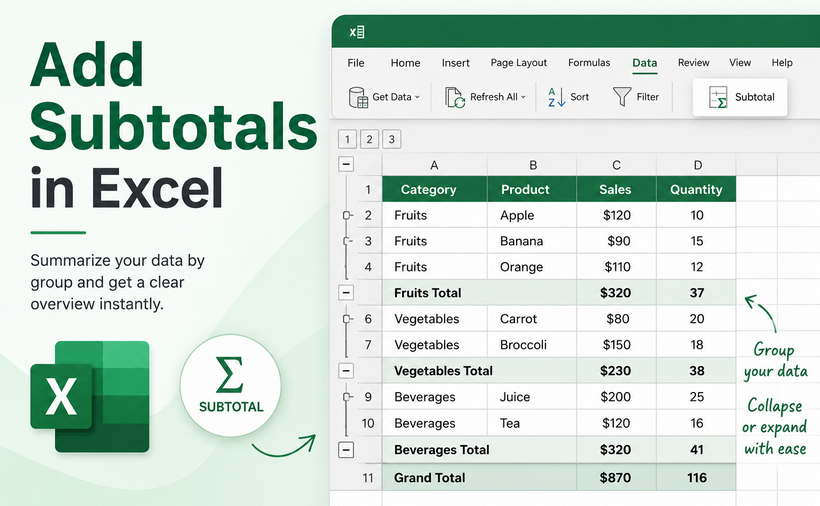
Uma planilha com milhares de linhas pode rapidamente se tornar ilegível sem resumos estruturais. Para uma organização de dados eficaz no Excel, o recurso de Subtotal destaca-se como uma das ferramentas mais poderosas e de alto impacto disponíveis.
Seja você um contador equilibrando livros-razão, um gerente de vendas analisando o desempenho regional ou um profissional de marketing rastreando métricas de campanha, aprender como adicionar subtotais no Excel pode economizar horas de trabalho manual.
Neste guia, exploraremos quatro métodos distintos para criar subtotais no Excel:
- A Ferramenta de Subtotal Integrada (A maneira mais rápida).
- A Função SUBTOTAL do Excel (Para cálculos dinâmicos).
- A Tabela Dinâmica (A alternativa moderna).
- A Automação com Python (Para processamento em lote).
O que são Subtotais no Excel?
Subtotais são cálculos de resumo inseridos entre grupos de dados relacionados em uma planilha. Eles permitem que você:
- Divida grandes conjuntos de dados desorganizados em categorias lógicas e legíveis
- Visualize somas, médias, contagens e outras agregações rapidamente
- Expanda ou recolha grupos para focar em seções específicas
- Mantenha dados de nível de detalhe e de nível de resumo em uma única planilha
Método 1: Usar a Ferramenta de Subtotal Integrada
O recurso de Subtotal no Excel é a maneira mais rápida de adicionar subtotais para a maioria das necessidades básicas de relatório. Ele insere automaticamente linhas de resumo e cria uma visualização de tópicos, permitindo que você recolha e expanda seus dados para diferentes níveis de detalhe.
Passo 1: Classifique seus dados
Como os subtotais agrupam dados com base em mudanças de valor em uma coluna específica, você deve classificar essa coluna primeiro.
- Clique na coluna pela qual deseja agrupar (por exemplo, "Região").
- Vá para a guia Dados e clique em Classificar de A a Z ou Classificar de Z a A.

Passo 2: Abrir a ferramenta de Subtotal
- Selecione qualquer célula dentro do seu conjunto de dados
- Navegue até a guia Dados novamente e clique em Subtotal (no grupo Estrutura de Tópicos)
Passo 3: Configurar as definições de Subtotal
Uma caixa de diálogo de Subtotal aparecerá com três opções cruciais:
- A cada alteração em: Selecione a coluna pela qual você classificou (por exemplo, "Região")
- Usar função: Escolha seu cálculo — Soma, Contagem, Média, Máx, Mín, etc.
- Adicionar subtotal a: Marque a caixa para a(s) coluna(s) numérica(s) que deseja resumir
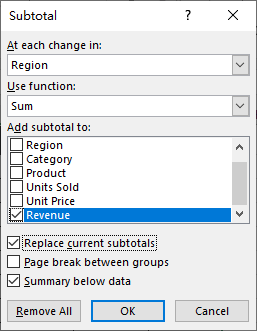
Clique em OK. O Excel inserirá imediatamente uma linha de "Total" após cada grupo, além de uma linha de "Total Geral" na parte inferior do conjunto de dados.
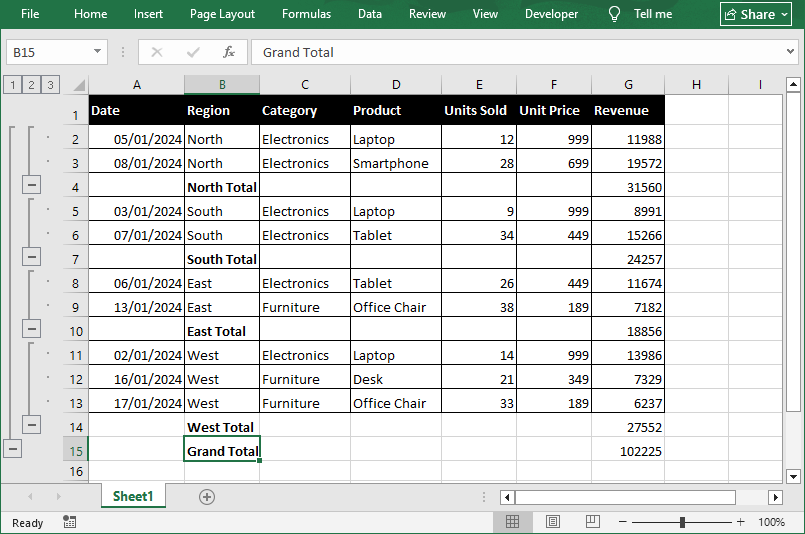
Dica Pro: Trabalhe com níveis de estrutura de tópicos
Olhe para a borda esquerda da planilha, você verá botões de estrutura de tópicos (1, 2, 3). Você pode:
- Clicar em 1 para mostrar apenas o total geral
- Clicar em 2 para mostrar subtotais de grupo e o total geral
- Clicar em 3 para mostrar todas as linhas de detalhes mais os subtotais
- Usar os botões + / - para expandir ou recolher grupos individuais
⚠️ Nota: O botão Subtotal na guia Dados não funciona dentro de tabelas formatadas do Excel. Use a função SUBTOTAL em uma linha de totais (Design da Tabela → Linha de Totais) ou converta a tabela em um intervalo primeiro.
Método 2: Usar a função SUBTOTAL do Excel
Enquanto a ferramenta integrada é estática, a função SUBTOTAL é uma fórmula dinâmica que recalcula em tempo real à medida que seus dados mudam. Ela é muito utilizada por analistas financeiros que criam modelos reutilizados mês após mês.
A Sintaxe:
=SUBTOTAL(núm_função, ref1, [ref2], ...)
-
núm_função (Obrigatório): Um código numérico que diz ao Excel exatamente qual operação matemática realizar.
- Códigos básicos (incluem linhas ocultas manualmente): 1 = MÉDIA, 2 = CONT.NÚM, 4 = MÁX, 5 = MÍN, 9 = SOMA (mais comumente usado)
- Adicione 100 ao código base para ignorar linhas ocultas manualmente (por exemplo, 109 = SOMA que exclui linhas ocultas manualmente)
- ref1 (Obrigatório): O intervalo de células para o subtotal
- [ref2] (Opcional): Intervalos adicionais que você pode adicionar se seus dados não forem contíguos.
Exemplo de fórmula de Subtotal
Se você tem dados nas células E2:E10:
- Para somar valores em uma lista filtrada, use =SUBTOTAL(9, E2:E10).
- Para contar entradas, use =SUBTOTAL(2, E2:E10).
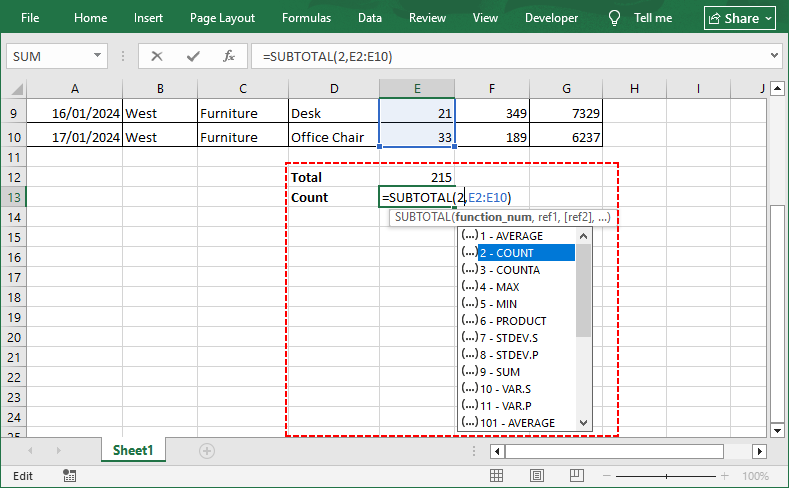
Por que usar SUBTOTAL em vez de SOMA?
A principal vantagem é que o SUBTOTAL ignora automaticamente outros resultados de SUBTOTAL dentro do intervalo, evitando a contagem dupla. Ele também respeita os filtros do Excel — quando você filtra dados, apenas as linhas visíveis são incluídas no cálculo.
Método 3: A alternativa moderna - Tabelas Dinâmicas
Tabelas Dinâmicas são essencialmente motores de resumo dinâmicos que criam uma nova tabela (separada dos seus dados brutos) para exibir resumos. Elas são especialmente úteis quando você precisa de mais flexibilidade do que a ferramenta de Subtotal oferece.
Como criar uma tabela dinâmica no Excel:
- Selecione seu conjunto de dados completo.
- Vá para a guia Inserir e clique em Tabela Dinâmica.
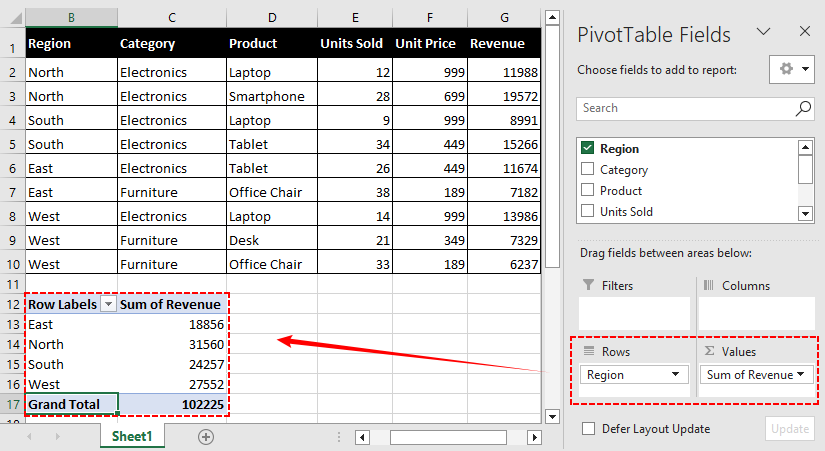
- Arraste sua categoria (por exemplo, "Região") para o campo Linhas.
- Arraste seu valor numérico (por exemplo, "Receita") para o campo Valores.
O Excel usa "Soma" por padrão para campos numéricos e "Contagem" para campos de texto.
Personalizar o comportamento do Subtotal
Por padrão, as Tabelas Dinâmicas mostram um Subtotal para cada campo de Linha de nível superior. No entanto, você tem controle granular:
- Clique com o botão direito no rótulo da Linha (por exemplo, "Região").
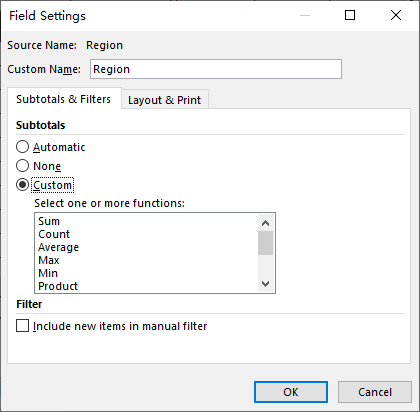
- Selecione Configurações de Campo.
- Em "Subtotais", você pode escolher:
- Automático: Mostra subtotais padrão.
- Personalizado: Permite selecionar funções específicas (por exemplo, mostrar tanto Soma quanto Média para o mesmo campo).
- Nenhum: Remove os subtotais completamente se você quiser apenas o total geral.
✅ Vantagem: Ao contrário da ferramenta de Subtotal tradicional, as Tabelas Dinâmicas não exigem que você classifique os dados no Excel primeiro. Elas também são atualizadas automaticamente quando seus dados de origem são alterados, e você pode adicionar facilmente várias camadas de agrupamento e tipos de cálculo sem reescrever fórmulas.
Método 4: Adicionar subtotais programaticamente com Python
Para usuários que precisam automatizar a geração de subtotais, por exemplo, em processamento em lote ou dentro de um pipeline de dados, a biblioteca Free Spire.XLS for Python oferece uma maneira poderosa de inserir subtotais programaticamente.
Este método replica o comportamento da ferramenta de Subtotal integrada (Método 1) inteiramente via código, permitindo que você processe centenas de arquivos sem abrir o Excel manualmente.
Pré-requisitos
Primeiro, certifique-se de ter o Python instalado (3.7 ou superior). Abra seu terminal ou prompt de comando e execute:
pip install Spire.Xls.Free
Código Python para inserir subtotais no Excel
O script a seguir carrega uma pasta de trabalho do Excel, aplica subtotais a um intervalo de dados especificado e salva o resultado como um novo arquivo:
from spire.xls import *
from spire.xls.common import *

# Criar um objeto Workbook e carregar o arquivo Excel
workbook = Workbook()
workbook.LoadFromFile("Regional.xlsx")
sheet = workbook.Worksheets[0]

# Definir o intervalo de dados para o cálculo do subtotal
# O intervalo cobre de B2 a E10 (apenas linhas de dados, excluindo cabeçalho)
data_range = sheet.Range["B2:E10"]

# Chamar o método Subtotal com parâmetros completos
sheet.Subtotal(data_range, 0, [3], SubtotalTypes.Sum, True, False, True)

# Salvar o arquivo de resultado
workbook.SaveToFile("AddSubtotals.xlsx", ExcelVersion.Version2016)
workbook.Dispose()
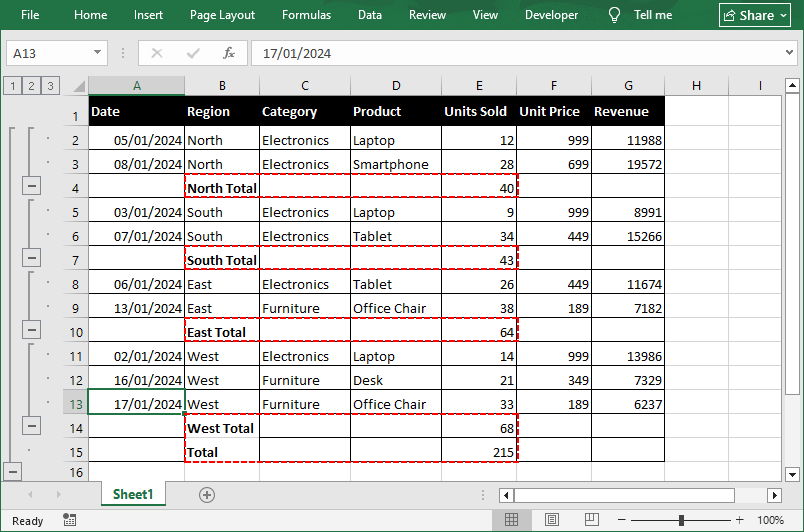
Saída: Dentro do intervalo B2:E10, aplicamos um subtotal de Soma agrupado pela primeira coluna ("Região") na quarta coluna ("Unidades Vendidas").
Detalhamento dos parâmetros
O método Subtotal() aceita sete parâmetros que lhe dão controle total sobre a saída:
| Parâmetro | Tipo | Descrição |
|---|---|---|
| range | IXLSRange | O intervalo de células contendo os dados de origem para o subtotal. |
| groupByIndex | int | Índice de coluna baseado em 0 dentro do intervalo selecionado usado para agrupar dados. |
| totalFields | int[] | Uma lista de índices de coluna baseados em 0 (dentro do intervalo) indicando para quais campos calcular subtotais. |
| subtotalType | SubtotalTypes | Tipo de cálculo: Soma, Média, Contagem, Máx, Mín, etc. |
| replace | bool | Se deve substituir os subtotais existentes no intervalo. |
| addPageBreak | bool | Se deve inserir uma quebra de página após cada grupo (útil para impressão). |
| addsummaryBelowData | bool | Se deve colocar a linha de subtotal abaixo dos detalhes do grupo. |
⚠️ Nota: Assim como na interface do Excel, seus dados de origem devem ser classificados pela coluna de agrupamento antes de chamar o Subtotal(). Dados não classificados gerarão uma linha de subtotal a cada mudança de valor, criando muitos grupos pequenos e não intencionais.
LEIA TAMBÉM: Agrupar ou Desagrupar Linhas e Colunas no Excel usando Python
Perguntas Frequentes (FAQs)
P: Posso adicionar vários subtotais à mesma coluna?
Sim, você pode aplicar mais de um cálculo (por exemplo, Soma e Média) à mesma coluna:
- Insira o primeiro subtotal normalmente
- Abra a caixa de diálogo de Subtotal novamente
- Escolha uma função diferente
- Desmarque "Substituir subtotais atuais"
- Clique em OK
Em Python, você chamaria o método Subtotal() duas vezes com replace=False na segunda chamada.
P: Qual é o atalho para subtotais no Excel?
Não existe um atalho de teclado direto, mas você pode usar Alt + A + B para abrir a caixa de diálogo de Subtotal.
P: Como remover Subtotais?
Se você cometer um erro ou quiser reverter para os dados brutos, volte para Dados > Subtotal. Na caixa de diálogo, clique no botão Remover Tudo no canto inferior esquerdo. Isso exclui instantaneamente todas as linhas de subtotal e símbolos de estrutura de tópicos, restaurando seus dados ao estado classificado original.
P: Posso copiar apenas os subtotais?
Sim. Se você clicar no botão de estrutura de tópicos 2 para mostrar apenas os totais, você pode pressionar Alt + ; (ponto e vírgula) para selecionar apenas as células visíveis e, em seguida, copiar/colar em uma nova planilha.
Considerações Finais
Aprender como adicionar subtotais no Excel é uma habilidade inegociável para análise de dados, e o método certo depende inteiramente do seu fluxo de trabalho. Para uma análise rápida e pontual, a ferramenta de Subtotal integrada funciona melhor. Enquanto a função SUBTOTAL suporta cálculos dinâmicos e amigáveis a filtros, e as Tabelas Dinâmicas se destacam em relatórios flexíveis e multidimensionais,
Quando você precisa automatizar tarefas repetitivas e processar arquivos em escala, o Python com Free Spire.XLS é uma opção ideal. Dominar todos os quatro métodos tornará você significativamente mais rápido e confiante ao trabalhar com grandes conjuntos de dados.