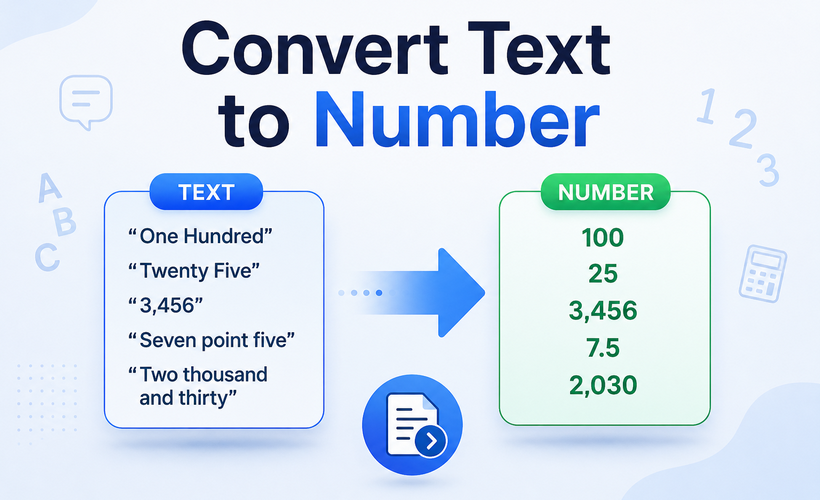
Quando números são armazenados como sequências de texto no Excel, funções essenciais de cálculo e pesquisa falham silenciosamente, produzindo resultados incorretos. Esse problema ocorre frequentemente com dados CSV importados, exportações de bancos de dados, conteúdo extraído da web e valores prefixados com um apóstrofo para forçar a formatação de texto.
Alterar o formato de exibição da célula é uma primeira tentativa comum, mas raramente resolve o problema na raiz. Para converter texto em números no Excel corretamente, você precisa forçar o programa a reavaliar o conteúdo como um valor numérico real — e não apenas alterar sua aparência.
Neste guia, mostraremos exatamente como transformar texto em números no Excel usando 7 métodos comprovados, que variam de correções rápidas com um clique a soluções automatizadas em lote. Cada método inclui instruções passo a passo claras, casos de uso ideais e limitações práticas — para que você possa escolher com confiança a abordagem certa para o tamanho do seu conjunto de dados e fluxo de trabalho.
Como identificar números armazenados como texto
Fique atento a estes três sinais reveladores de que o Excel está tratando seus números como texto:
- Alinhamento à esquerda: Números são normalmente alinhados à direita por padrão. Se estiverem alinhados à esquerda, isso é um sinal de alerta.
- Triângulo verde: Um pequeno triângulo verde aparece no canto superior esquerdo da célula.
- Fórmulas não funcionam: Funções como SOMA, MÉDIA e CONT.NÚM ignoram valores de texto, fornecendo resultados incorretos.
Exemplo:
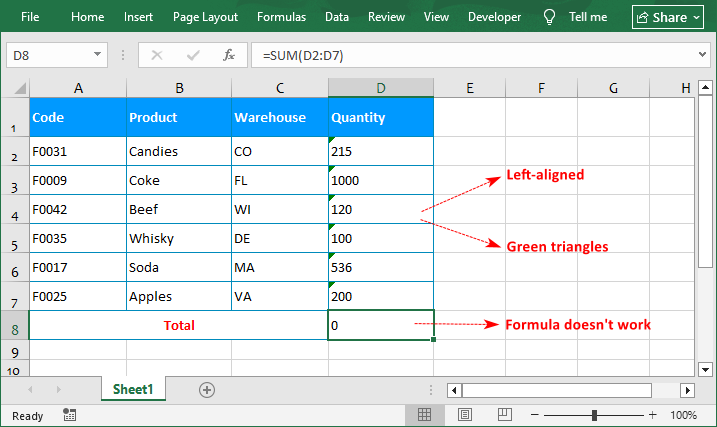
Tabela de referência rápida: Qual método você deve usar?
Use esta matriz de decisão para ir direto à melhor solução para o seu cenário específico:
| Método | Ideal para | Velocidade |
|---|---|---|
| 1. Menu suspenso de verificação de erros | Intervalos pequenos com triângulos verdes visíveis | ★★★★★ |
| 2. Texto para colunas | Colunas inteiras ou conjuntos de dados médios a grandes | ★★★★★ |
| 3. Alterar formato da célula | Quando o formato foi definido manualmente como Texto | ★★★★ |
| 4. Fórmula VALOR | Preservar dados brutos originais para auditoria, combinando com outras fórmulas | ★★★ |
| 5. Colar especial (Multiplicar por 1) | Correções rápidas sem colunas extras | ★★★★ |
| 6. Macro VBA | Tarefas diárias, semanais ou repetitivas em várias planilhas/pastas de trabalho | ★★★ |
| 7. Python + Free Spire.XLS | Processamento em lote de vários arquivos ou automação no lado do servidor sem instalar o Excel | ★★★★★ (velocidade do script) |
Método 1: Usar o menu suspenso de verificação de erros
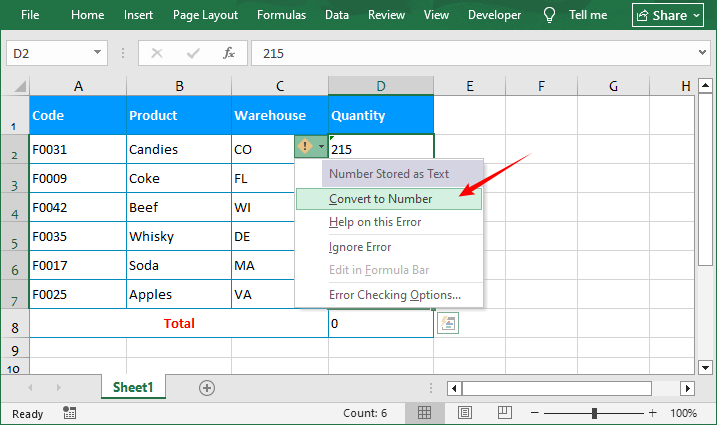
Esta é a correção mais rápida para converter texto do Excel em números quando você vê pequenos triângulos verdes (o indicador de erro integrado do Excel). Ele atua como uma reavaliação de "um clique" para células explicitamente sinalizadas.
- Selecione todas as células com o indicador de erro verde.
- Clique no ícone de exclamação amarelo que aparece ao lado da seleção.
- Selecione “Converter em número” no menu suspenso.
⚠️ Solução de problemas: Se você não vir o triângulo verde, o recurso de verificação de erros pode estar desativado. Para ativá-lo: Vá em “Arquivo” > “Opções” > “Fórmulas” e, em "Verificação de erros", certifique-se de que "Habilitar verificação de erros em segundo plano" esteja marcado.
Método 2: Usar o recurso Texto para colunas
O Texto para colunas é um dos métodos mais consistentes e amplamente utilizados entre profissionais de Excel. Ele funciona até mesmo em células que contêm apóstrofos iniciais (') ou espaços antes/depois. Ele força uma conversão completa do tipo de dados no nível binário.
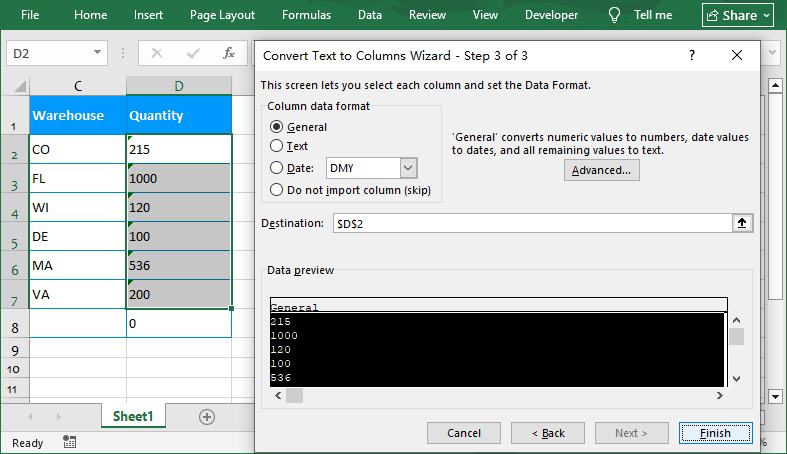
- Selecione a coluna ou intervalo inteiro que contém seus números formatados como texto.
- Vá para a guia Dados e clique em “Texto para colunas”.
- Na Etapa 1 do assistente, selecione “Delimitado” e clique em Avançar.
- Na Etapa 2, desmarque todas as caixas de delimitadores (Tabulação, Ponto e vírgula, Espaço, etc.) e clique em Avançar.
- Na Etapa 3, em "Formato dos dados da coluna", selecione “Geral”.
- Clique em Concluir. Seu texto será convertido instantaneamente para o formato numérico padrão.
Se você quiser manter zeros à esquerda em códigos postais, números de identificação e códigos de produto, você pode converter números de volta para texto.
Método 3: Alterar o formato da célula para Geral/Número
Às vezes, simplesmente alterar o formato da célula resolve, mas tem limitações importantes. Só funciona se as células foram formatadas como "Texto" antes de os dados serem inseridos.
- Selecione as células com números formatados como texto.
- Clique com o botão direito e escolha "Formatar células”.
- Na janela pop-up, selecione a guia “Número” ou “Geral”.
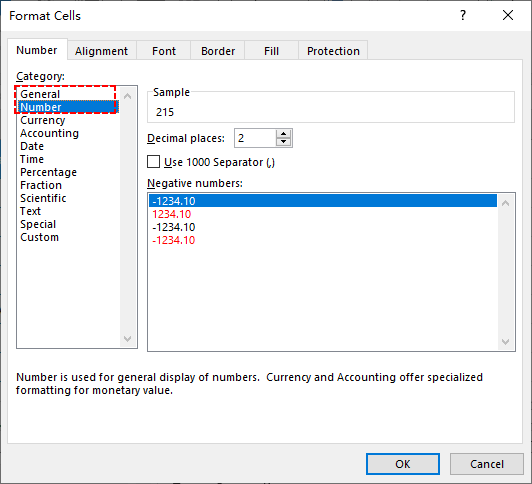
Alternativamente, você pode ir para o grupo “Número” na guia “Página Inicial” e selecionar a opção “Número” ou “Geral” na caixa suspensa.
❌ Limitação importante: Alterar o formato da célula apenas atualiza a configuração de exibição, não o conteúdo subjacente da célula. Se os valores foram inseridos como texto, você precisaria clicar duas vezes em cada célula e pressionar “Enter” para ativar a alteração, o que não é prático para grandes conjuntos de dados.
Método 4: Usar a função VALOR
Se você deseja manter seus dados de texto originais intactos e criar uma coluna separada de números convertidos, a função VALOR é sua melhor opção. Também é útil para conjuntos de dados dinâmicos que são atualizados regularmente.
- Sintaxe: =VALOR(texto)
- Exemplo: Se o número em texto estiver na célula D2, use =VALOR(D2)
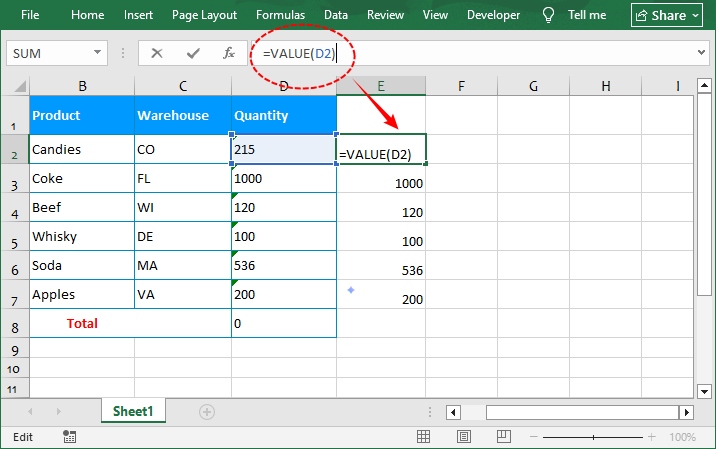
Passos para usar a fórmula de texto para número do Excel:
- Em uma célula em branco ao lado da sua primeira entrada de texto, digite a fórmula VALOR referenciando a célula de texto.
- Pressione Enter para gerar o número convertido.
- Arraste a alça de preenchimento para baixo ou clique duas vezes nela para aplicar a fórmula a todas as linhas.
Fórmulas alternativas:
- Para valores com espaços extras no início/fim, combine com ARRUMAR: =VALOR(ARRUMAR(D2))
- Para um atalho de usuário avançado, use a negação dupla: =--D2, que entrega o mesmo resultado para números em texto limpos.
Método 5: Colar especial – Multiplicar por 1
Multiplicar números em texto por 1 força o mecanismo de cálculo do Excel a avaliar o conteúdo da célula como expressões matemáticas. É um truque inteligente e sem fórmulas que remove apóstrofos iniciais em uma única etapa.
- Digite o número 1 em qualquer célula vazia e copie-o (Ctrl+C).
- Selecione todas as células com números formatados como texto que você deseja converter.
- Clique com o botão direito na seleção e escolha "Colar especial".
- Na seção Operação, selecione “Multiplicar” e clique em OK.
Você pode excluir a célula com o número 1 após a conclusão da conversão.
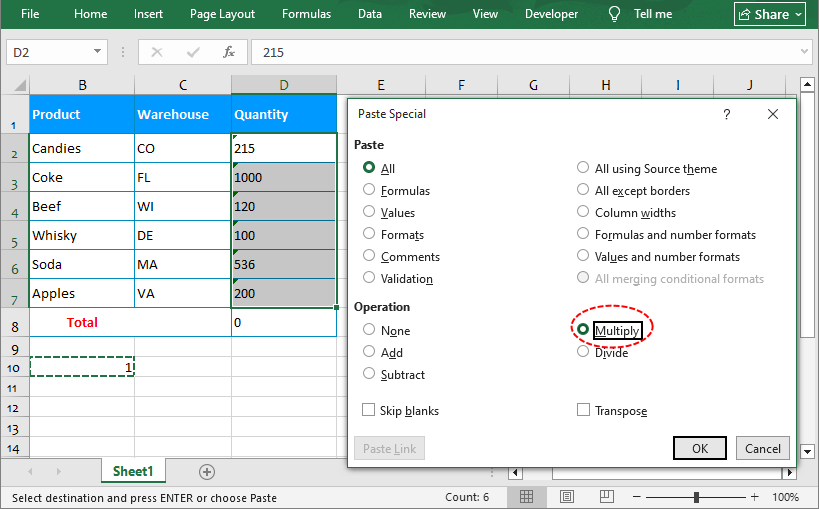
✅ Truque alternativo do zero: Em vez de multiplicar por 1, você pode copiar uma célula em branco, usar Colar especial e selecionar "Adicionar". Isso força uma reavaliação sem alterar o valor numérico.
Depois de converter seus valores de texto em números adequados, você pode combinar este fluxo de trabalho com o recurso de remover duplicatas no Excel para limpar registros duplicados como a próxima etapa no seu pipeline de limpeza de dados.
Método 6: Macro VBA para converter texto em número
Se você precisa alterar frequentemente texto para números em várias planilhas ou pastas de trabalho, uma macro VBA oferece automação com um clique que pode ser atribuída a um botão para acesso rápido.
Exemplo de código de conversão VBA:
Sub ConvertTextToNumber()
    Dim cell As Range
    Dim processedCount As Long
    Dim selectedRange As Range

    ' Certifique-se de que um intervalo esteja selecionado
    If TypeName(Selection) <> "Range" Then
        MsgBox "Por favor, selecione um intervalo primeiro.", vbExclamation
        Exit Sub
    End If

    ' Apenas percorra a interseção da seleção e o intervalo usado
    ' Isso evita percorrer milhões de células vazias se o usuário selecionar uma coluna inteira.
    Set selectedRange = Intersect(Selection, ActiveSheet.UsedRange)
    If selectedRange Is Nothing Then
        MsgBox "Nenhum dado encontrado no intervalo selecionado.", vbInformation
        Exit Sub
    End If

    ' Desative a atualização de tela e cálculos automáticos
    Application.ScreenUpdating = False
    Application.Calculation = xlCalculationManual

    On Error Resume Next ' Tratamento de erro centralizado
    For Each cell In selectedRange
        ' Verifique primeiro os Valores de Erro para evitar falha de incompatibilidade de tipo
        If Not IsError(cell.Value) Then
            ' Verifique se é texto numérico e não está vazio
            If IsNumeric(cell.Value) And Len(cell.Value) > 0 Then
                ' Pule se for uma data para evitar transformá-la em um número de série
                ' Comente a próxima linha se você pretende converter datas intencionalmente.
                If Not IsDate(cell.Value) Then
                    cell.Value = CDbl(cell.Value)
                    processedCount = processedCount + 1
                End If
            End If
        End If
    Next cell
    On Error GoTo 0 ' Restaure o tratamento de erro normal

    ' Restaure as configurações
    Application.Calculation = xlCalculationAutomatic
    Application.ScreenUpdating = True

    MsgBox "Conversão concluída. " & processedCount & " células convertidas.", vbInformation
End Sub
Como usar:
- Abra seu arquivo do Excel e pressione Alt + F11 para iniciar o Editor VBA.
- Vá em Inserir > Módulo para criar um novo módulo padrão.
- Cole o código acima na janela do módulo.
- Retorne ao Excel, selecione o intervalo que deseja converter e pressione Alt + F8.
- Selecione ConvertTextToNumber na lista e clique em Executar.
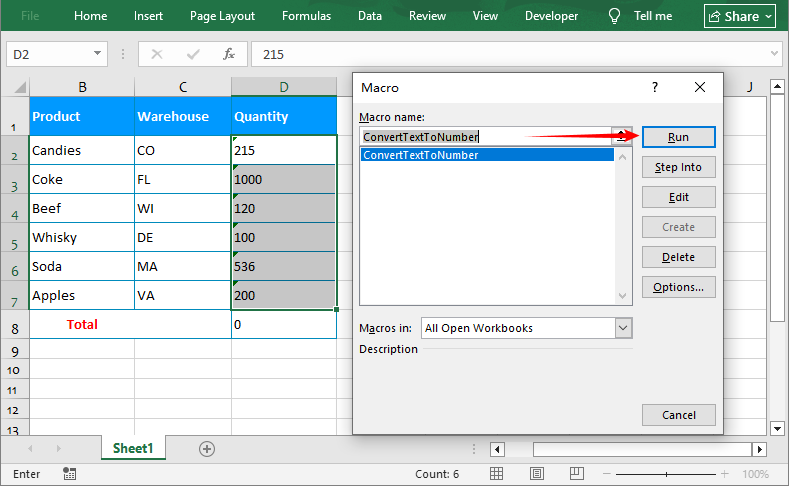
Dica profissional: Para economizar ainda mais tempo, atribua a macro à Barra de Ferramentas de Acesso Rápido (QAT) para que ela seja executada com um único clique.
Método 7: Conversão programática com Python
Se você está gerenciando um pipeline ETL, processando dezenas de arquivos do Excel em um servidor ou trabalhando em um ambiente onde o Microsoft Excel não está instalado, o Python é a solução definitiva. A biblioteca Free Spire.XLS é leve e projetada especificamente para manipular arquivos do Excel sem dependências de interoperabilidade da Microsoft.
Aqui está o código completo para converter um intervalo específico em uma pasta de trabalho existente:
from spire.xls import *
from spire.xls.common import *

# Criar um objeto Workbook
workbook = Workbook()

# Carregar um documento do Excel
workbook.LoadFromFile("Input.xlsx")

# Obter uma planilha específica
worksheet = workbook.Worksheets[0]

# Obter um intervalo de células
range = worksheet.Range["D2:D7"]

# Converter texto em número
range.ConvertToNumber()

# Salvar a pasta de trabalho
workbook.SaveToFile("TextToNumbers.xlsx", ExcelVersion.Version2016)

# Descartar recursos
workbook.Dispose()
O que o código faz:
- Carrega um arquivo do Excel existente.
- Seleciona a primeira planilha.
- Especifica um intervalo (D2:D7 neste exemplo) e chama .ConvertToNumber().
- Salva o resultado como um novo arquivo.
Dica profissional: Após converter texto em valores numéricos brutos, aplique um formato numérico consistente (como símbolos de moeda, decimais fixos, notação de porcentagem ou formato contábil) com a mesma biblioteca Python Excel para concluir o fluxo de trabalho completo de limpeza de dados em um único script.
Considerações finais
Aprender como transformar texto em número no Excel é uma habilidade fundamental de limpeza de dados que lhe poupará horas de frustração. Correções rápidas, como o menu suspenso de erro ou o colar especial multiplicar, funcionam para pequenos conjuntos de dados. O Texto para colunas é a opção mais confiável para conversões de colunas inteiras, e a função VALOR permite preservar os dados de origem originais.
Se você processa dados regularmente em várias planilhas ou pastas de trabalho, criar uma solução automatizada com uma macro VBA ou um script baseado em Python eliminará o trabalho manual repetitivo e fornecerá resultados consistentes em escala.
Da próxima vez que suas fórmulas falharem porque os números estão armazenados como texto, tente um desses métodos e volte a analisar seus dados mais rapidamente.
Perguntas frequentes (FAQs)
P: Por que o Excel não converte meu texto em número mesmo após alterar o formato da célula?
Alterar o formato da célula de Texto para Número apenas atualiza a configuração de exibição, não o conteúdo subjacente da célula. Se os dados foram inseridos como texto, o Excel continuará tratando-os como texto até que você force uma reavaliação. Use Texto para colunas, o truque de multiplicar do Colar especial ou a função VALOR para converter o conteúdo real, não apenas o formato.
P: Como converto uma pasta de trabalho inteira de uma vez?
Para uma única operação manual, você precisará repetir o método Texto para colunas ou Colar especial para cada planilha. No entanto, se você precisar fazer isso regularmente:
- VBA: Modifique a macro acima para percorrer todas as planilhas com For Each ws In ThisWorkbook.Worksheets.
- Python: Itere por todas as planilhas em uma pasta de trabalho (por exemplo, for worksheet in workbook.Worksheets:) para aplicar a conversão a cada planilha automaticamente.
P: Como converto texto em números no Google Sheets?
Os princípios são semelhantes, mas ligeiramente diferentes:
- Correção rápida: Selecione o intervalo, clique no menu Formatar > Número > Automático.
- Fórmula: =VALOR(A1) funciona de forma idêntica.
- Colar especial: Copie uma célula com 0, selecione o intervalo, clique com o botão direito > Colar especial > Colar especial novamente > marque Adicionar e clique em Colar.
P: A conversão para um número excluirá meus zeros à esquerda (como 00123)?
Sim. Números não mantêm zeros à esquerda, então 00123 torna-se 123. Se você precisar desses zeros (para códigos postais ou IDs), mantenha a coluna como Texto. Se você já os converteu, pode reformatar as células com um formato Personalizado como 00000 para fazer os zeros aparecerem novamente.
Veja também
- Formatação automática no Excel: Células, tabelas e layouts facilitados
- Como bloquear células no Excel: Guia de automação manual e Python
- Como desfazer mesclagem de células no Excel (Manual, VBA e Python)
- Python: Converter texto em números e números em texto no Excel
- C#: Converter texto em números e números em texto