Como inserir minigráficos no Excel (4 métodos fáceis)
2026-03-09 06:21:41 zaki zakiÍndice
- O que são Minigráficos e Por Que Usá-los
- Entenda os Tipos de Minigráficos no Excel
- Método 1. Inserir Minigráficos pela Faixa de Opções do Excel (Rápido e Simples)
- Método 2. Criar Minigráficos com o Planilhas Google (Solução Baseada em Nuvem)
- Método 3. Adicionar Minigráficos com Excel VBA (Abordagem Automatizada)
- Método 4. Inserir Minigráficos em Vários Arquivos do Excel com C# (Processamento em Lote)
- Resumo da Comparação: Qual Método Você Deve Escolher
- Dicas Práticas para Melhores Minigráficos

A visualização de dados nem sempre requer um gráfico enorme que preencha a tela. Às vezes, as informações mais poderosas vêm de ver uma tendência ao lado do ponto de dados que ela representa. É aqui que os Minigráficos do Excel — gráficos em miniatura que cabem dentro de uma única célula — se tornam inestimáveis.
Este artigo explica como inserir minigráficos no Excel usando técnicas manuais e automatizadas, para que você possa escolher o método que melhor se adapta ao seu fluxo de trabalho e ambiente.
- O que são Minigráficos e Por Que Usá-los
- Entenda os Tipos de Minigráficos no Excel
- Método 1. Inserir Minigráficos pela Faixa de Opções do Excel (Rápido e Simples)
- Método 2. Criar Minigráficos com o Planilhas Google (Solução Baseada em Nuvem)
- Método 3. Adicionar Minigráficos com Excel VBA (Abordagem Automatizada)
- Método 4. Inserir Minigráficos em Vários Arquivos do Excel com C# (Processamento em Lote)
- Resumo da Comparação: Qual Método Você Deve Escolher
- Dicas Práticas para Melhores Minigráficos
O que são Minigráficos e Por Que Usá-los?
Introduzidos pelo pioneiro da visualização de dados Edward Tufte, os Minigráficos são "gráficos intensos, simples e do tamanho de uma palavra". No Excel, eles ficam no plano de fundo de uma célula, permitindo que você veja padrões de dados sem perder de vista os números brutos.
Principais Benefícios:
- Clareza Contextual: Identifique tendências (picos sazonais, quedas constantes) instantaneamente.
- Eficiência de Espaço: Ideal para tabelas grandes onde um gráfico padrão ficaria muito confuso.
- Integridade dos Dados: Como estão vinculados a células específicas, eles são atualizados automaticamente quando seus dados são alterados.
Entenda os Tipos de Minigráficos no Excel
O Excel oferece três estilos distintos de Minigráficos, cada um adequado para diferentes histórias de dados:
| Tipo de Minigráfico | Representação Visual | Melhor Para | Exemplo de Caso de Uso |
|---|---|---|---|
| Linha | Gráfico de linha contínua | Mostrar tendências ao longo do tempo | Preços de ações, temperatura ou vendas mensais |
| Coluna | Gráfico de barras dentro de cada célula | Comparar valores discretos | Vendas mensais, desempenho trimestral |
| Ganhos/Perdas | Barras mostrando ganhos (positivo) vs. perdas (negativo) | Visualizar resultados binários (positivo/negativo) | Desempenho financeiro, resultados esportivos |
Entender essas opções ajuda você a escolher o tipo certo para suas necessidades.
Método 1. Inserir Minigráficos pela Faixa de Opções do Excel (Rápido e Simples)
Inserir minigráficos pela faixa de opções do Excel é o método mais direto e intuitivo. Não requer habilidades avançadas e é amplamente utilizado.
Como Inserir um Minigráfico no Excel:
-
Inicie o Microsoft Excel, clique em Arquivo > Abrir e, em seguida, navegue e selecione seu arquivo do Excel.
-
Clique na célula de destino onde você deseja inserir o minigráfico.
-
Na Faixa de Opções do Excel na parte superior, clique na guia Inserir.
-
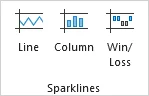
No grupo Minigráficos, escolha seu estilo de minigráfico preferido: Linha, Coluna ou Ganhos/Perdas.
-
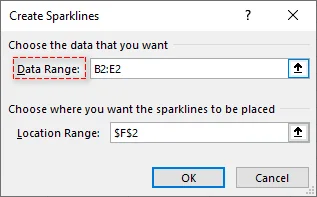
Na caixa de diálogo Criar Minigráficos, selecione o intervalo de dados que deseja visualizar (por exemplo, B2:G2).
-
Clique em OK. O Excel inserirá o minigráfico na célula de destino.
-
(Opcional) Uma vez inserido, a guia Minigráfico aparecerá na faixa de opções. Aqui você pode ajustar a cor, o estilo e destacar pontos específicos como "Ponto Alto" ou "Ponto Negativo".
Dica Profissional:
- Para aplicar o minigráfico a várias linhas, simplesmente clique e arraste a Alça de Preenchimento (o pequeno quadrado no canto inferior direito da célula) para baixo para preencher instantaneamente o restante das células.
Quando usar: Este método é ideal para iniciantes ou qualquer pessoa que tenha o Excel instalado e funciona muito bem para conjuntos de dados de pequeno a médio porte.
Você também pode gostar: Como Inserir Objetos no Excel: Incorporando e Vinculando Arquivos
Método 2. Criar Minigráficos com o Planilhas Google (Solução Baseada em Nuvem)
Se você está trabalhando em um ambiente de nuvem ou colaborando com outras pessoas na web, o Planilhas Google pode ser uma boa alternativa ao Excel para criar minigráficos. Ao contrário do Excel, o Planilhas Google funciona diretamente nos navegadores da web e não requer instalação.
Como Criar Minigráficos via Planilhas Google:
-
Abra seu arquivo do Excel no Planilhas Google.
-
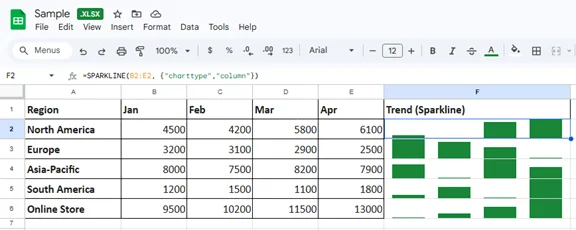
Clique na célula onde você deseja que o minigráfico apareça, digite a seguinte fórmula SPARKLINE:
=SPARKLINE(B2:E2, {"charttype","column"})Esta fórmula gera um minigráfico de coluna com base nos dados em B2:E2.
-
Pressione Enter e o minigráfico aparecerá na célula selecionada.
-
(Opcional) Preencha automaticamente a fórmula em outras células arrastando a Alça.
Dicas:
- Lembre-se de substituir "B2:E2" pelo seu próprio intervalo de dados.
- Você também pode alterar "column" para "line" ou "winloss" dependendo do seu tipo de minigráfico preferido e personalizar a aparência adicionando argumentos adicionais para cores, visibilidade do eixo, etc. Consulte SPARKLINE - Ajuda dos Editores de Documentos Google para mais detalhes.
Quando usar: Ideal para equipes colaborativas e organizações remotas que exigem visualização de tendências de dados compartilhados em tempo real.
Método 3. Adicionar Minigráficos com Excel VBA (Abordagem Automatizada)
Para analistas que lidam com centenas de linhas, a inserção manual é tediosa. Você pode usar uma macro VBA simples para percorrer um conjunto de dados e aplicar minigráficos a uma coluna inteira de uma vez.
Exemplo de Código VBA para Inserir Minigráficos no Excel:
Sub InsertSparklines()
    Dim ws As Worksheet
    Set ws = ActiveSheet

    ' Define o intervalo de dados e o destino
    ' Isso adiciona um Minigráfico de Linha a F2:F6 com base nos dados em B2:E6
    ws.Range("F2:F6").SparklineGroups.Add Type:=xlSparkLine, _
        SourceData:="B2:E6"

    ' Opcional: Formatar o Ponto Alto em Vermelho
    ws.Range("F2").SparklineGroups.Item(1).Points.Highpoint.Visible = True
    ws.Range("F2").SparklineGroups.Item(1).Points.Highpoint.Color.Color = RGB(255, 0, 0)
End Sub
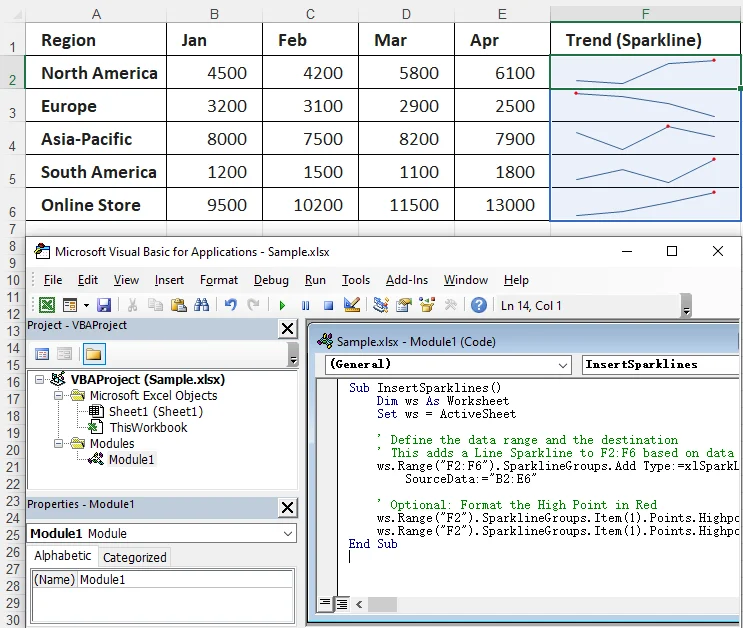
Este script adiciona minigráficos do tipo linha ao intervalo F2:F6 com base nos dados em B2:E6. Você pode ajustar o tipo de minigráfico e os intervalos de dados conforme necessário. Para mais detalhes sobre o método SparklineGroups.Add, verifique a documentação oficial da Microsoft.
Como usar:
-
Pressione Alt + F11 para abrir o Editor do VBA.
-
Vá para Inserir > Módulo para inserir um novo módulo.
-
Cole o código no módulo e pressione F5 para executar.
Notas Importantes:
- Esta abordagem requer salvar o arquivo como um arquivo .xlsm (Habilitado para Macro), que pode ser bloqueado pelas configurações de segurança corporativa.
- As operações de macro não podem ser desfeitas, portanto, certifique-se de fazer backup de seus arquivos antes de executar uma macro para evitar atualizações inesperadas.
Quando usar: Ideal para grandes conjuntos de dados ou relatórios recorrentes onde a estrutura de dados é idêntica todas as vezes.
Método 4. Inserir Minigráficos em Vários Arquivos do Excel com C# (Processamento em Lote)
Para desenvolvedores ou usuários corporativos que precisam inserir minigráficos em vários arquivos do Excel de uma vez, o C# oferece uma solução eficiente. Usando a biblioteca Spire.XLS for .NET, você pode criar minigráficos em lote para um grande volume de arquivos do Excel sem instalar e abrir o aplicativo Excel.
O que é o Spire.XLS for .NET?
O Spire.XLS for .NET é uma biblioteca versátil projetada para criar, modificar e converter arquivos do Excel (.xlsx, .xls e mais) em aplicativos .NET.
Principais Características:
- Criar e Editar Arquivos do Excel: Crie facilmente novas pastas de trabalho ou modifique as existentes, incluindo suporte para inserir minigráficos e fórmulas complexas.
- Converter Excel para Vários Formatos: Converta arquivos do Excel para PDF, TXT, HTML e mais.
- Sem Dependência do Microsoft Excel: não requer a instalação do Excel, o que o torna adequado para ambientes de servidor onde o Excel não está disponível ou é impraticável.
Como Inserir Minigráficos em Lote no Excel com C# e Spire.XLS
-
Primeiro, crie um aplicativo de console C# em um IDE como o Visual Studio.
-
Em seguida, instale a biblioteca necessária via NuGet:
Install-Package Spire.XLSEste comando fará o download e referenciará automaticamente a DLL da biblioteca em seu projeto.
-
Adicione o seguinte código para inserir minigráficos em lote em vários arquivos do Excel:
using Spire.Xls;
using System;

namespace InsertSparkline
{
    class Program
    {
        static void Main(string[] args)
        {
            // Especifique os caminhos das pastas de entrada e saída
            string inputFolder = @"C:\YourFolderPath";  // Modifique o caminho da pasta de entrada conforme necessário
            string outputFolder = @"C:\YourOutputFolder"; // Modifique o caminho da pasta de saída conforme necessário

            // Percorra todos os arquivos do Excel na pasta de entrada
            foreach (var file in Directory.GetFiles(inputFolder, "*.xlsx"))
            {
                // Carregue cada arquivo
                var wb = new Workbook();
                wb.LoadFromFile(file);

                // Obtenha a primeira planilha
                var ws = wb.Worksheets[0];

                // Adicione um grupo de minigráficos à planilha
                var sparklineGroup = ws.SparklineGroups.AddGroup(SparklineType.Line);
                // Defina os intervalos de dados para os minigráficos e as células de destino onde os minigráficos serão colocados
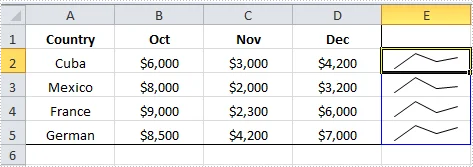
                string[,] ranges = { { "A2:D2", "E2" }, { "A3:D3", "E3" }, { "A4:D4", "E4" }, { "A5:D5", "E5" } };

                // Adicione minigráficos usando um loop
                for (int i = 0; i < ranges.GetLength(0); i++)
                    sparklineGroup.Add(ws[ranges[i, 0]], ws[ranges[i, 1]]);

                // Salve a pasta de trabalho modificada na pasta de saída
                wb.SaveToFile(Path.Combine(outputFolder, Path.GetFileName(file)), ExcelVersion.Version2010);
                wb.Dispose();
            }
        }
    }
}
Este script itera sobre todos os arquivos do Excel na pasta de entrada especificada, insere minigráficos na primeira planilha e salva os arquivos modificados na pasta de saída.
-
Pressione F5 para executar o código.
Considerações:
- Este método requer configuração de ambiente adequada e conhecimento básico de programação em C#, o que pode ser um desafio para iniciantes.
Quando usar: Ideal para desenvolvedores ou equipes empresariais que precisam automatizar tarefas de inserção de Minigráficos ou processar vários arquivos do Excel em massa em ambientes onde o Excel não está disponível.
Resumo da Comparação: Qual Método Você Deve Escolher
A escolha do método certo para inserir minigráficos no Excel depende de suas necessidades específicas, como facilidade de uso, requisitos de processamento em lote e nível de habilidade técnica. Aqui está uma breve comparação para ajudá-lo a decidir:
| Método | Facilidade de Uso | Necessidades de Instalação de Software | Suporte a Lote | Requisitos de Habilidade |
|---|---|---|---|---|
| Faixa de Opções do Excel | Muito Fácil | Sim (Excel) | Não | Baixo |
| Planilhas Google | Fácil | Não | Não | Moderado |
| Excel VBA | Moderado | Sim (Excel) | Sim | Alto |
| C# (Spire.XLS) | Moderado | Não (mas requer spire.xls.dll) | Sim | Alto |
Guia de Seleção Rápida:
- Para simplicidade e pequenos conjuntos de dados: Use o método da Faixa de Opções do Excel.
- Para trabalho baseado em nuvem ou colaborativo: Experimente o Planilhas Google.
- Para tarefas repetitivas ou grandes conjuntos de dados: Opte pelo Excel VBA.
- Para processamento em lote em vários arquivos em ambientes sem Excel: C# com Spire.XLS é a solução mais eficiente.
Dicas Práticas para Melhores Minigráficos
- Padronize o Eixo: Por padrão, o Excel dimensiona cada Minigráfico para seus próprios dados. Se você estiver comparando diferentes departamentos, vá para Design do Minigráfico > Eixo e selecione O Mesmo para Todos os Minigráficos para que as alturas relativas sejam precisas.
- Lidar com Células Vazias: Use as configurações de Células Ocultas e Vazias para decidir se as lacunas nos dados devem ser mostradas como zero ou como uma linha conectada.
- Estratégia de Cores: Use uma cor neutra (cinza/azul) para a linha e uma cor de alto contraste (vermelho) apenas para o Ponto Alto ou Ponto Negativo.
Perguntas Frequentes sobre a Inserção de Minigráficos no Excel
P1: Posso colocar vários minigráficos em uma célula?
R1: Não, uma única célula só pode hospedar um grupo de minigráficos. No entanto, você pode mesclar células para criar mais espaço para um minigráfico maior.
P2: Por que meus minigráficos não estão aparecendo?
R2: Verifique se o seu intervalo de dados contém "Números armazenados como Texto". Os minigráficos exigem valores numéricos reais para serem renderizados.
P3: Posso inserir minigráficos em várias planilhas de uma vez?
R3: Sim, usando VBA ou C#, você pode automatizar o processo de adicionar minigráficos a várias planilhas ou arquivos.
P4: Qual é a diferença entre minigráficos e gráficos?
R4: Minigráficos são gráficos em miniatura incorporados em uma célula, sem eixos ou rótulos, o que os torna ideais para visualização de dados compacta. Gráficos, por outro lado, são maiores e vêm com eixos, rótulos e títulos.
P5: Os minigráficos estão disponíveis em todas as versões do Excel?
R5: Os minigráficos estão disponíveis no Excel 2010 e versões posteriores. Se você estiver usando o Excel 2007 ou anterior, precisará atualizar para acessar os minigráficos.