Добавление границ страниц в Microsoft Word — это простой способ улучшить внешний вид документа, будь то отчеты, сертификаты или стилизованные документы. Однако встроенные параметры границ Word в основном предназначены для целых документов или разделов, что может ограничивать гибкость в определенных сценариях макета.
В этом руководстве вы узнаете 4 простых и практических метода добавления границ страниц в Word — охватывающих весь документ, конкретные разделы и даже любую отдельную страницу с помощью надежных обходных путей.
Быстрая навигация:
- Метод 1: Использование функции границ страницы в Word
- Метод 2: Использование фигуры в качестве границы
- Метод 3: Использование текстового поля в качестве границы
- Метод 4: Использование Python для автоматического добавления границ
Метод 1: Использование функции границ страницы в Word
Встроенная функция границ страницы — это самый простой способ добавить границы в Word. Она лучше всего работает, когда вы хотите применить границы ко всему документу или разделу. Однако она имеет ограничения при нацеливании на конкретную страницу.
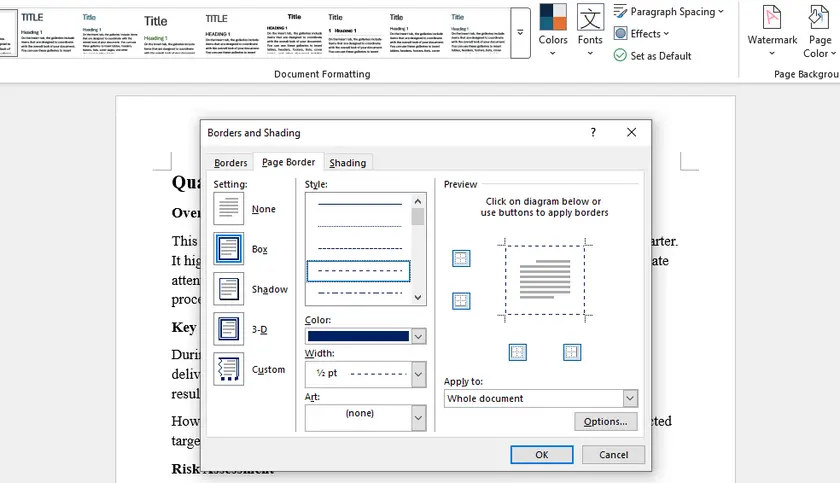
Как добавить границы ко всему документу или разделу
- Откройте ваш документ Word.
- Перейдите в Дизайн → Границы страницы .
- В диалоговом окне Границы и заливка:
- Выберите стиль границы (Коробка, Тень, 3-D, Пользовательский).
- Установите цвет и ширину.
- В разделе Применить к выберите:
- Весь документ, или
- Этот раздел
- Нажмите ОК .
Понимание ограничения
Функция границ страницы Word предоставляет только эти варианты:
- Весь документ
- Этот раздел
- Этот раздел – только первая страница
- Этот раздел – все, кроме первой страницы
Существует нет прямого варианта «Только эта страница».
Обходной путь: Применить границу к конкретной странице
Чтобы добавить границу на одну страницу с помощью этого метода:
- Поместите курсор в начале целевой страницы.
- Перейдите в Макет → Разрывы → Следующая страница (вставьте разрыв раздела).
- Поместите курсор в конце этой страницы и вставьте еще один Следующая страница разрыв раздела.
- Теперь перейдите в Дизайн → Границы страницы .
- Выберите Применить к: Этот раздел – только первая страница .
- Нажмите ОК .
Это работает, потому что страница становится первой страницей нового раздела.
Метод 2: Использование фигуры в качестве границы
Если вам нужно добавить границу к конкретной странице, не имея дело с разделами, использование фигуры — один из самых простых и гибких методов. Это позволяет полностью контролировать внешний вид и работает независимо от ограничений границ Word.
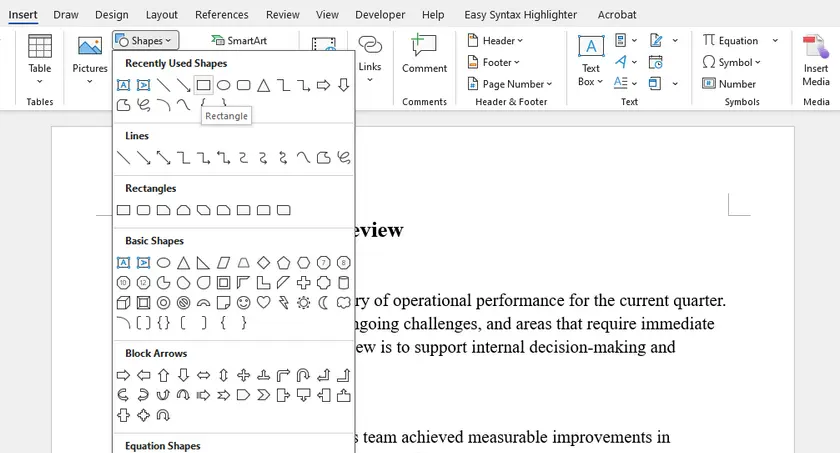
Шаги
- Перейдите в Вставка → Фигуры → Прямоугольник .
- Нарисуйте прямоугольник, чтобы он вписывался в поля страницы.
- Щелкните правой кнопкой мыши на фигуре → Формат фигуры :
- Установите Заливка → Нет заливки
- Настройте Линию (цвет, ширина, стиль)
- Установите макет фигуры на Позади текста .
Почему стоит использовать этот метод?
- Работает на любой странице
- Нет необходимости в разрывах разделов
- Высокая настраиваемость
Метод 3: Использование текстового поля в качестве границы
Если вы хотите добавить границу к конкретной странице с дополнительной гибкостью — например, включая декоративный текст или дизайны — Текстовое поле — отличный выбор. Оно работает независимо от ограничений границ Word и не требует создания разделов.
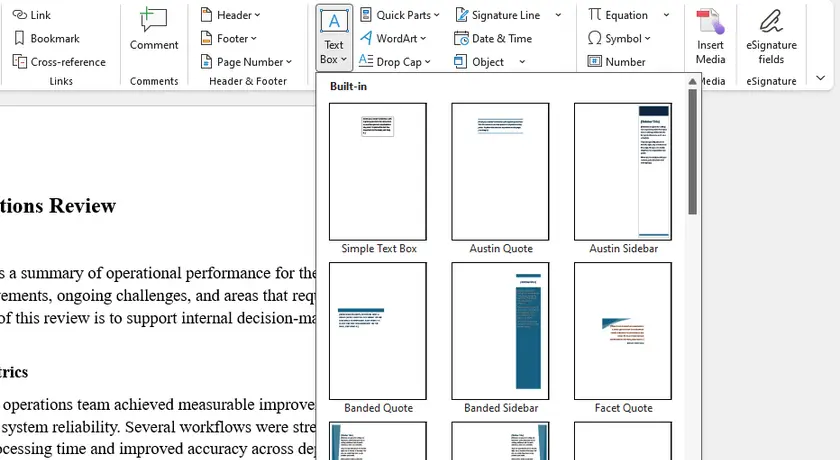
Шаги
- Перейдите в Вставка → Текстовое поле → Нарисовать текстовое поле .
- Установите макет текстового поля на Позади текста, чтобы предотвратить перемещение существующего содержимого.
- Удалите текст-заполнитель внутри текстового поля.
- Отрегулируйте положение и размер текстового поля, чтобы оно покрывало края страницы по желанию.
- Щелкните правой кнопкой мыши → Формат фигуры :
- Установите Заливка на Нет заливки
- Настройте Линию (цвет, ширина, стиль)
Почему стоит использовать этот метод?
- Работает на любой странице, не нужны разрывы разделов
- Не нарушает существующее содержимое, если макет установлен первым
- Можно включать декоративный текст или дизайны внутри границы
- Стабильный и гибкий для границ на одной странице
Совет: Если вам нужна только простая граница без текста, Фигура также подойдет и немного легче.
Метод 4: Использование Python для автоматического добавления границ
Если вам нужно применить границы страниц к нескольким документам Word или автоматизировать процесс, использование Python — наиболее эффективное решение. Библиотеки, такие как Spire.Doc для Python, позволяют программно добавлять и настраивать границы страниц с точностью.
Установите необходимую библиотеку
pip install spire.doc
Пример кода: Добавление границ в Word на Python
from spire.doc import *
from spire.doc.common import *

# Загрузить документ
doc = Document()
doc.LoadFromFile(r"C:\Users\Administrator\Desktop\Input-en.docx")

# Применить границы ко всем разделам
for i in range(len(doc.Sections)):
    section = doc.Sections[i]
    setup = section.PageSetup
    borders = setup.Borders

    setup.PageBordersApplyType = PageBordersApplyType.AllPages
    borders.BorderType(BorderStyle.DotDotDash)
    borders.LineWidth(1)
    borders.Color(Color.get_Blue())

    # Установить отступ для всех сторон
    for side in [borders.Top, borders.Bottom, borders.Left, borders.Right]:
        side.Space = 20.0

# Сохранить результат
doc.SaveToFile("AddWordPageBorders.docx", FileFormat.Docx)
doc.Dispose()
Результат:
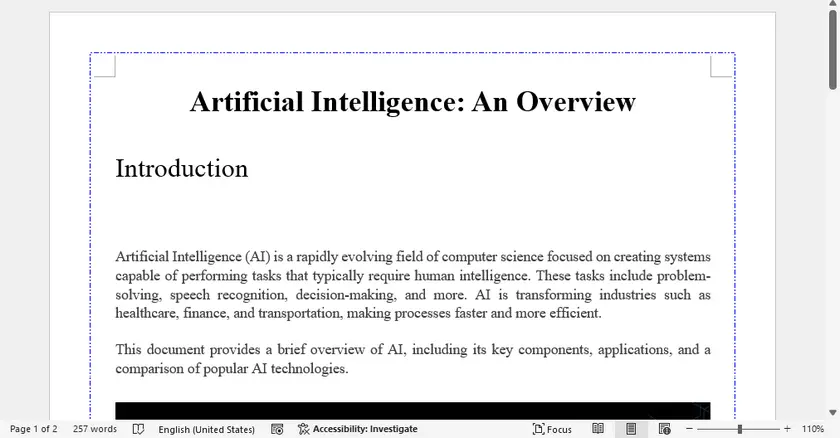
Почему стоит использовать этот метод?
- Идеально для пакетной обработки
- Обеспечивает согласованное форматирование
- Отлично подходит для автоматизации рабочих процессов
Этот подход особенно полезен для генерации документов, таких как отчеты, счета или сертификаты в большом количестве.
В дополнение к добавлению границ, вы также можете использовать Spire.Doc для регулировки полей страницы для точного контроля макета; вы можете применять фоновый цвет или водяные знаки к страницам Word, улучшая визуальный дизайн ваших документов.
Быстрая сравнительная таблица
| Метод | Лучше всего для | Можно нацелиться на любую страницу | Сложность |
|---|---|---|---|
| Границы страницы | Весь документ / разделы | ✗ (нужен обходной путь) | Простой |
| Разрыв раздела + Границы страницы | Конкретная страница | √ | Средний |
| Фигура | Одна страница или несколько страниц | √ | Простой |
| Текстовое поле | Одна страница с необязательным текстом/декором | √ | Простой |
| Python (Spire.Doc) | Автоматизация / пакетная обработка | √ | Продвинутый |
Заключение
Добавление границ страниц в Word зависит от ваших конкретных потребностей и уровня контроля, который вы хотите иметь над вашим документом:
- Границы страниц идеально подходят для быстрого и последовательного добавления границ ко всему документу или конкретным разделам.
- Разрывы разделов полезны, если вы хотите использовать встроенную функцию границ Word для одной страницы, сохраняя правильный макет.
- Фигуры или текстовые поля предоставляют быстрый, гибкий способ добавления границ на любой странице, не влияя на существующее содержимое; текстовые поля особенно удобны, если вы хотите включить декоративный текст или дизайны.
- Автоматизация на Python идеально подходит для пакетной обработки нескольких документов, обеспечивая согласованные границы во всех файлах.
Выбирая правильный метод, вы можете преодолеть ограничения Word, сэкономить время и создать профессионально выглядящие документы, которые соответствуют вашему дизайнерскому видению.
Часто задаваемые вопросы
Почему я не могу добавить границу только на одну страницу в Word?
Потому что функция границ Word основана на разделах, а не на страницах. Нет встроенного варианта «только эта страница».
Какой самый простой способ добавить границу к одной странице?
Использование фигуры (прямоугольника) — самый быстрый и простой метод.
Какой метод лучше всего подходит для профессиональных документов?
Для согласованности используйте границы страниц с разделами или автоматизацию на Python.
Влияют ли текстовые поля на макет документа?
Текстовое поле не нарушит существующее содержимое, если его макет установлен на «Позади текста».