Пустые строки — одна из самых распространенных проблем форматирования в документах Microsoft Word. Они часто появляются после копирования контента с веб-сайтов, преобразования PDF в Word, импорта файлов Markdown/HTML или программного создания документов. Хотя они могут показаться безвредными, чрезмерное количество пустых строк может нарушить макет документа, повлиять на разбивку на страницы и вызвать проблемы в рабочих процессах автоматизации.
В этом руководстве объясняется, что на самом деле означают «пустые строки» в Word, и рассматриваются пять практических методов их удаления — от быстрых ручных исправлений с помощью функции «Найти и заменить» до автоматической очистки с помощью VBA и Spire.Doc for Python.
Быстрая навигация
- Метод 1. Удаление пустых абзацев с помощью функции «Найти и заменить»
- Метод 2. Удаление абзацев, содержащих только пробелы
- Метод 3. Удаление ручных разрывов строк (пустые строки Shift + Enter)
- Метод 4. Удаление всех пустых строк с помощью макроса VBA
- Метод 5. Программное удаление пустых строк с помощью Spire.Doc for Python
Что на самом деле означают «пустые строки» в Microsoft Word?
В Microsoft Word «пустые строки» — это не строгий технический термин, а скорее визуальное/макетное описание. В зависимости от контекста это может относиться к нескольким разным вещам:
| Тип | Символ в Word | Создано | Структурное значение | Общие причины |
|---|---|---|---|---|
| Пустой абзац | ¶ | Нажмите Enter | Пустой абзац без текста | Ручное редактирование, привычки форматирования |
| Абзац, содержащий только пробелы | ¶ + ··· | Пробел + Enter | Абзац с невидимыми пробелами | Вставленный контент, попытки выравнивания |
| Ручной разрыв строки | ↓ / ↵ | Shift + Enter | Новая строка в том же абзаце | Преобразование PDF, копирование из Интернета, импорт HTML |
Чтобы увидеть эти символы, включите Показать/скрыть ¶ на вкладке «Главная» или нажмите Ctrl + Shift + 8.
Метод 1. Удаление пустых абзацев с помощью функции «Найти и заменить»
Пустые абзацы — наиболее частый источник видимых пустых строк в документах Word. Обычно они возникают, когда пользователи несколько раз нажимают Enter, чтобы добавить интервал. Прежде чем переходить к более сложным методам очистки, лучше всего устранить эти структурные пустые абзацы с помощью встроенного инструмента Word «Найти и заменить». Этот быстрый ручной подход идеально подходит для документов, требующих только базовой очистки форматирования.
Шаги по удалению пустых абзацев
- Откройте документ Word.
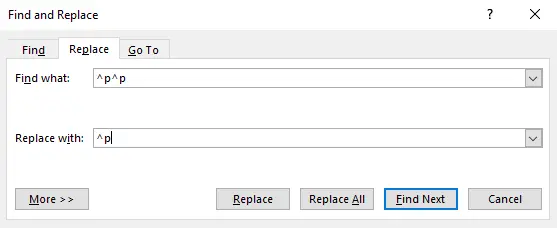
- Нажмите Ctrl + H, чтобы открыть диалоговое окно Найти и заменить.
- В поле Найти введите ^p^p (это ищет двойные знаки абзаца).
- В поле Заменить на введите ^p (это заменяет двойные знаки абзаца на один).
- Нажмите Заменить все, чтобы удалить лишние пустые абзацы.
- Повторяйте, пока Word не сообщит о 0 заменах.
Что происходит дальше
После удаления действительно пустых абзацев некоторые пустые строки могут остаться, поскольку они содержат скрытые пробелы или ручные разрывы строк. Следующий метод фокусируется на удалении абзацев, которые кажутся пустыми, но на самом деле содержат пробельные символы.
Метод 2. Удаление абзацев, содержащих только пробелы
Некоторые абзацы выглядят пустыми, но содержат невидимые пробелы, табуляции или непечатаемые символы. Эти абзацы часто появляются при вставке контента с веб-страниц или из PDF-файлов. Поскольку Метод 1 удаляет только полностью пустые абзацы, этот шаг нацелен на абзацы, содержащие только пробелы, с использованием поиска с подстановочными знаками.
Шаги по удалению абзацев, содержащих только пробелы
- Откройте документ Word.
- Нажмите Ctrl + H, чтобы открыть диалоговое окно Найти и заменить.
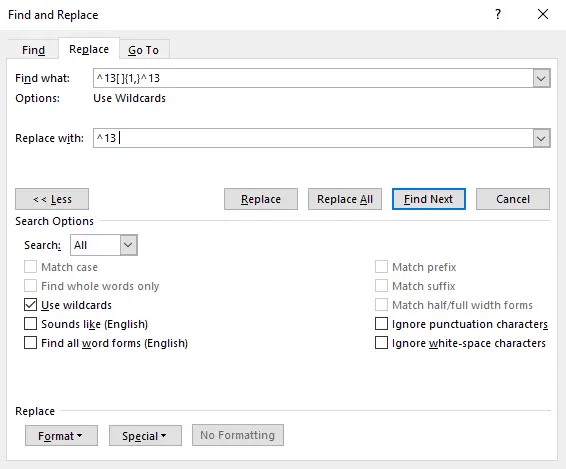
- Нажмите Больше >> и установите флажок Использовать подстановочные знаки.
- В поле Найти введите шаблон ^13[ ]{1,}^13 (это ищет абзац, за которым следует один или несколько пробелов и еще один абзац).
- В поле Заменить на введите ^13 (это заменяет найденный шаблон одним абзацем).
- Нажмите Заменить все — возможно, вам придется нажимать несколько раз, пока счетчик замен не покажет 0.
Изучите методы поиска с подстановочными знаками: Подстановочные знаки Word для расширенного поиска
Что происходит дальше
На этом этапе большинство пустых абзацев удалено. Однако некоторые пустые строки все еще могут появляться из-за ручных разрывов строк, вставленных с помощью Shift + Enter, которые ведут себя иначе, чем настоящие абзацы. Следующий метод решает проблему этих структурных разрывов строк.
Метод 3. Удаление ручных разрывов строк (пустые строки Shift + Enter)
Ручные разрывы строк создают новые визуальные строки, не начиная нового абзаца. Они обычно появляются при копировании текста из электронных писем, HTML-страниц или при преобразовании PDF. Даже после очистки абзацев и пробелов эти разрывы все еще могут создавать промежутки, которые выглядят как пустые строки.
Шаги по удалению ручных разрывов строк
- Откройте документ Word.
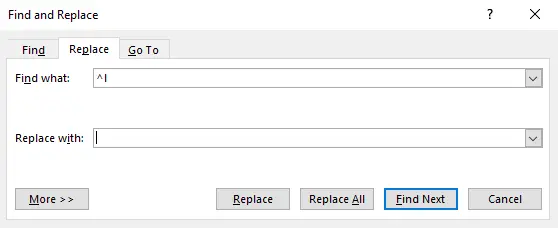
- Нажмите Ctrl + H, чтобы открыть диалоговое окно Найти и заменить.
- В поле Найти введите ^l (это ищет разрывы строк).
- Оставьте поле Заменить на пустым.
- Нажимайте Заменить все, пока Word не сообщит о нулевых заменах.
Что происходит дальше
После выполнения первых трех ручных методов структура вашего документа должна стать значительно чище. Если вам нужно часто повторять эту очистку или обрабатывать много документов, автоматизация становится более эффективной. Следующий метод представляет макрос VBA, который выполняет полную очистку автоматически.
Метод 4. Удаление всех пустых строк с помощью макроса VBA
Когда вам нужно очистить несколько документов или вы хотите получить решение в один клик внутри Word, макрос VBA может автоматизировать весь процесс. Этот метод удаляет пустые абзацы, абзацы, содержащие только пробелы, и ручные разрывы строк за одно выполнение.
Шаги по созданию и запуску макроса
- Откройте документ Word.
- Нажмите Alt + F11, чтобы открыть редактор VBA.
- Нажмите Insert → Module.
- Вставьте следующий код VBA в окно модуля.
- Нажмите F5, чтобы запустить макрос, или закройте редактор и запустите его из Вид → Макросы.
Код VBA:
Sub RemoveAllEmptyLines_Simple()
    ' Удалить пустые абзацы
    Dim para As Paragraph
    For Each para In ActiveDocument.Paragraphs
        If Len(Trim(para.Range.Text)) <= 1 Then
            para.Range.Delete
        End If
    Next para

    ' Удалить пустые ручные разрывы строк (метод поиска и замены)
    With ActiveDocument.Range.Find
        .ClearFormatting
        .Text = "[ ] @^l"
        .Replacement.Text = ""
        .MatchWildcards = True
        .Wrap = wdFindContinue
        .Execute Replace:=wdReplaceAll
    End With

    ' Удалить оставшиеся изолированные ручные разрывы строк
    With ActiveDocument.Range.Find
        .ClearFormatting
        .Text = "^l"
        .Replacement.Text = ""
        .MatchWildcards = False
        .Wrap = wdFindContinue
        .Execute Replace:=wdReplaceAll
    End With
End Sub
Справка по Microsoft VBA: Начало работы с VBA в Word
Переход к следующему методу
Хотя макросы VBA мощны в самом Word, они все же требуют ручного выполнения и доступа к приложению Word. Для разработчиков или конвейеров автоматизации программное решение предлагает большую гибкость, что подводит нас к последнему методу с использованием Spire.Doc for Python.
Метод 5. Программное удаление пустых строк с помощью Spire.Doc for Python
Для крупномасштабной автоматизации или обработки на стороне сервера Spire.Doc for Python позволяет анализировать и очищать структуру документа непосредственно через код. Этот метод идеально подходит для разработчиков, которым необходимо автоматически обрабатывать несколько файлов, не открывая Word.
Шаг 1. Установите библиотеку
pip install spire.doc
Шаг 2. Создайте скрипт Python
- Откройте предпочитаемую вами среду разработки или редактор Python.
- Создайте новый файл Python (например, remove_blank_lines.py).
- Вставьте следующий код в файл.
Шаг 3. Запустите скрипт
Пример кода:
from spire.doc import *
from spire.doc.common import *

# Загрузить документ Word
doc = Document()
doc.LoadFromFile("Input.docx")

# Получить первую секцию
section = doc.Sections[0]

# -----------------------------
# Шаг 1. Удалить ручные разрывы строк
# -----------------------------
for p_index in range(section.Paragraphs.Count):
    paragraph = section.Paragraphs[p_index]

    # Обход дочерних объектов в обратном порядке
    for i in range(paragraph.ChildObjects.Count - 1, -1, -1):
        obj = paragraph.ChildObjects[i]

        if obj.DocumentObjectType == DocumentObjectType.Break:
            try:
                if hasattr(obj, 'BreakType') and obj.BreakType == BreakType.LineBreak:
                    paragraph.ChildObjects.RemoveAt(i)
            except:
                # Если к BreakType нет доступа, предполагаем разрыв строки
                paragraph.ChildObjects.RemoveAt(i)

# -----------------------------
# Шаг 2. Удалить пустые абзацы
# -----------------------------
for i in range(section.Paragraphs.Count - 1, -1, -1):
    paragraph = section.Paragraphs[i]

    has_non_text_content = False

    # Проверить на наличие нетекстового содержимого (изображения, таблицы, поля и т. д.)
    for j in range(paragraph.ChildObjects.Count):
        obj = paragraph.ChildObjects[j]
        if obj.DocumentObjectType != DocumentObjectType.TextRange:
            has_non_text_content = True
            break

    # Удалить абзацы, которые являются пустыми или содержат только пробелы
    if not has_non_text_content and (paragraph.Text == "" or paragraph.Text.isspace()):
        section.Paragraphs.RemoveAt(i)

# Сохранить документ
doc.SaveToFile("RemoveBlankLines.docx", FileFormat.Docx2019)
doc.Dispose()
Вывод:
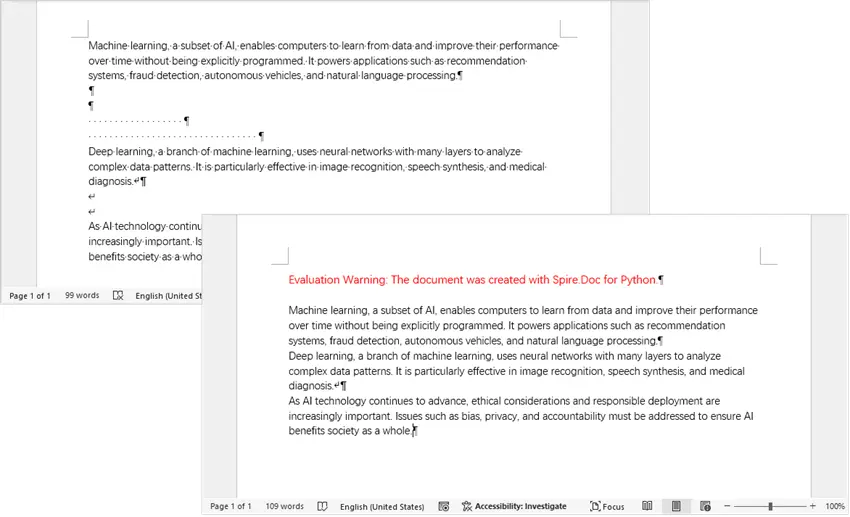
Имея автоматизацию, вы теперь можете обрабатывать пустые строки в больших масштабах и интегрировать очистку документов непосредственно в свои конвейеры обработки. Помимо удаления пустых абзацев и ручных разрывов строк, Spire.Doc for Python предоставляет полный набор возможностей для манипулирования документами.
Вы можете создавать документы Word с нуля, изменять существующие файлы, настраивать форматирование, вставлять таблицы или изображения и даже экспортировать документы в другие форматы, такие как PDF или HTML. Это делает его идеальным для создания сквозных рабочих процессов автоматизации документов, обеспечивая при этом чистоту, согласованность и готовность вашего контента к дальнейшей обработке.
Сравнение пяти методов
| Метод | Уровень навыков | Автоматизация | Лучше всего подходит для | Пакетная обработка |
|---|---|---|---|---|
| Найти и заменить (пустые абзацы) | Начинающий | Нет | Быстрая ручная очистка | Нет |
| Найти и заменить (только пробелы) | Начинающий | Нет | Импортированный или вставленный контент | Нет |
| Найти и заменить (разрывы строк) | Начинающий | Нет | Нормализация контента PDF/веб | Нет |
| Макрос VBA | Средний | Да | Повторяющиеся задачи | Да |
| Spire.Doc for Python | Продвинутый | Полная | Крупномасштабная автоматизация | Да |
Рекомендации по предотвращению появления пустых строк в будущих документах
- Используйте интервалы между абзацами вместо многократного нажатия Enter.
- Избегайте вставки нескольких пробелов для визуального выравнивания.
- Нормализуйте импортированный контент сразу после вставки.
- Преобразуйте ручные разрывы строк в настоящие абзацы на раннем этапе.
- Проверяйте структуру документа перед рабочими процессами автоматизации.
Заключение
Чтобы удалить пустые строки в Word, сначала определите, происходят ли они из пустых абзацев, абзацев, содержащих только пробелы, или ручных разрывов строк. Выбор правильного метода поможет вам эффективно очищать документы, не влияя на макет или структуру. В этом руководстве были рассмотрены пять практических подходов — от быстрых техник «Найти и заменить» до автоматизированных решений с использованием VBA и Spire.Doc for Python.
Для быстрых правок хорошо подходят встроенные инструменты Word. Для повторяющихся задач или пакетной обработки автоматизация с помощью VBA или Spire.Doc for Python помогает оптимизировать очистку и интегрировать форматирование документов в более крупные рабочие процессы.
Часто задаваемые вопросы
В1. Почему после преобразования PDF в Word появляются пустые строки?
Конвертеры PDF часто вставляют ручные разрывы строк вместо настоящих абзацев, которые выглядят как пустые строки.
В2. В чем разница между Enter и Shift + Enter?
Enter создает новый абзац (¶), а Shift + Enter вставляет ручной разрыв строки (↓/↵) в том же абзаце.
В3. Как я могу увидеть скрытые структуры пустых строк?
Включите знаки форматирования с помощью Ctrl + Shift + 8.
В4. Повлияет ли удаление пустых строк на макет документа?
Это может изменить интервалы или разбивку на страницы, поэтому просмотрите форматирование после очистки.
В5. Какой метод лучше всего подходит для больших партий файлов?
Методы автоматизации, такие как макросы VBA или Spire.Doc for Python, идеально подходят для пакетной обработки.