Извлечение изображений из Word DOC/DOCX — одна из самых распространенных повседневных задач для студентов, маркетологов, дизайнеров и офисных работников. Если вы хотите повторно использовать изображения в презентации, редактировать их в Photoshop, делиться визуальными материалами в социальных сетях или организовывать медиатеку, знание того, как эффективно извлекать изображения из документа Word, сэкономит вам часы повторяющейся работы.
В этом пошаговом руководстве мы покажем вам 5 надежных, бесплатных и простых способов извлечь изображения из Word. Мы рассмотрим извлечение одного изображения, пакетную обработку, онлайн-инструменты и профессиональное программное обеспечение.
- Зачем извлекать изображения из Word?
- Способ 1: Сохранить как изображение через правую кнопку мыши
- Способ 2: Сохранить как веб-страницу
- Способ 3: Трюк с ZIP-файлом
- Способ 4: Бесплатные онлайн-извлекатели изображений из Word
- Способ 5: Бесплатные программные решения
- Краткое сравнение всех методов
- Часто задаваемые вопросы об извлечении изображений из Word
Зачем извлекать изображения из Word?
Понимание вариантов использования поможет вам выбрать правильный метод извлечения:
- Повторное использование контента: Превратите внутренние визуальные элементы документа в графику для блога, посты в социальных сетях или слайды презентации.
- Резервное копирование: Сохраняйте исходное качество изображений отдельно от изменяющихся версий документа.
- Редактирование: Редактируйте фотографии в специализированном программном обеспечении без артефактов сжатия от повторных сохранений в Word.
- Уменьшение размера файла: Уменьшите размер документа, удалив большие встроенные графические элементы для отправки по электронной почте или хранения в облаке.
Способ 1: Сохранить как изображение через правую кнопку мыши
Лучше всего подходит для: Пользователей, которые уже работают в Microsoft Word и которым нужно быстро извлечь 1–3 изображения.
«Сохранить как изображение» — это самый интуитивно понятный метод извлечения изображений из Word, когда вам нужно всего одно или два изображения. Он не требует технических знаний и выполняется за секунды.
Пошаговая инструкция:
- Откройте ваш документ Word в Microsoft Word.
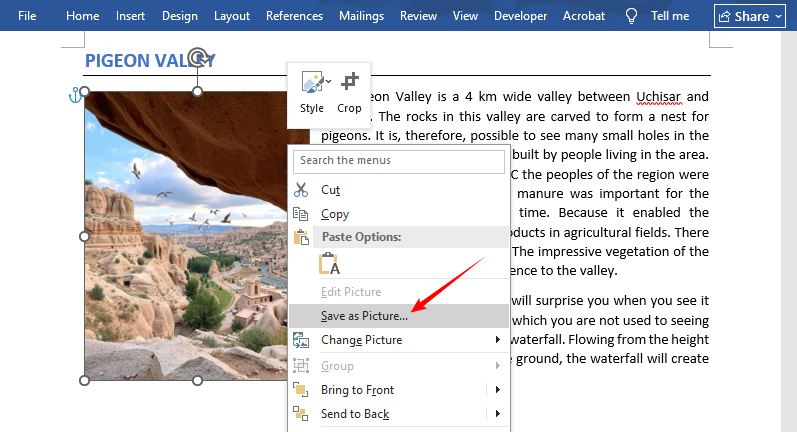
- Щелкните правой кнопкой мыши по изображению, которое хотите сохранить.
- В контекстном меню выберите Сохранить как изображение.
- В диалоговом окне:
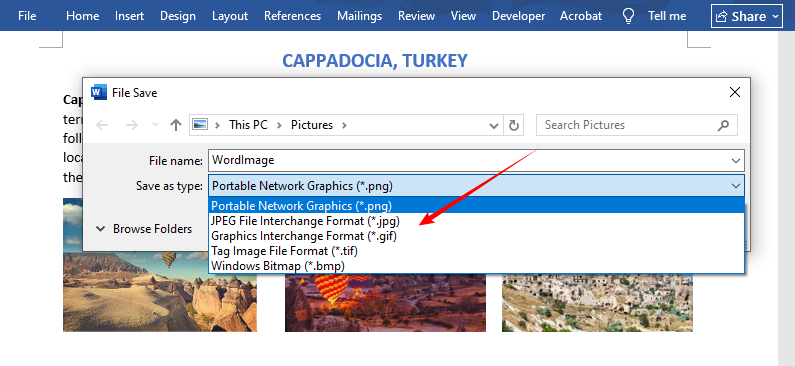
- Выберите папку назначения
- Переименуйте файл (необязательно, но рекомендуется)
- Выберите предпочитаемый формат (PNG для прозрачности, JPG для фотографий, GIF для простой графики)
- Нажмите Сохранить.
✔ Плюсы: Бесплатно, встроенная функция, операция в 1 клик, нативная функция Microsoft Word
✘ Минусы: Чрезвычайно медленно для пакетного извлечения (только одно изображение за раз)
Хотя документы Word распространены, вам также может понадобиться извлекать изображения из PDF. Ознакомьтесь с нашим полным руководством по извлечению изображений из PDF — включая бесплатные инструменты и продвинутые методы.
Способ 2: Сохранить как веб-страницу
Лучше всего подходит для: Пользователей, которые предпочитают использовать встроенные функции Word для пакетного сохранения изображений.
Microsoft Word включает мощную скрытую функцию: сохранение в виде веб-страницы автоматически экспортирует каждое встроенное изображение в отдельную папку. Это один из старейших и самых надежных методов извлечения изображений из файлов Word doc или docx.
Полное руководство:
- Откройте документ Word.
- Нажмите Файл → Сохранить как и выберите место сохранения на вашем устройстве.
- В выпадающем списке «Тип файла» выберите *Веб-страница (.htm; *.html)**.
- Примечание: НЕ выбирайте «Веб-страница в одном файле» — это упакует все в один файл.
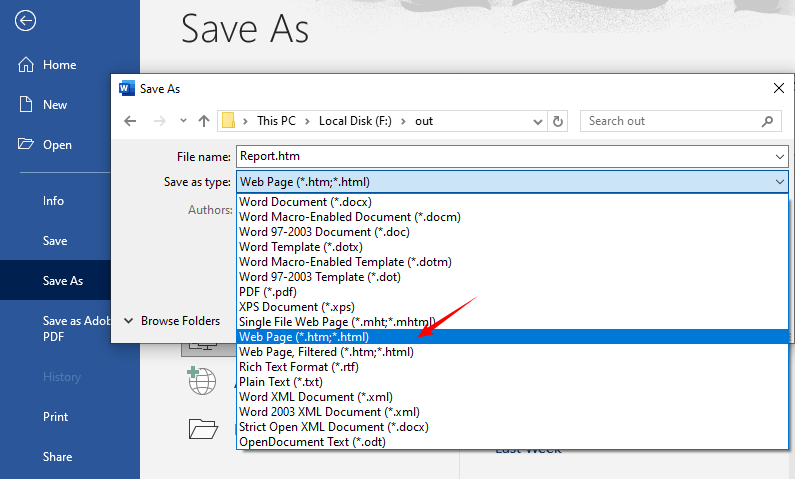
- Нажмите Сохранить — Word создаст два элемента в выбранной вами папке:
- HTML-файл веб-страницы.
- Папку с именем [ИмяВашегоДокумента]_files (например, Report_files).
- Откройте эту папку, чтобы получить доступ ко всем извлеченным изображениям (в их исходных форматах, таких как PNG/JPG).
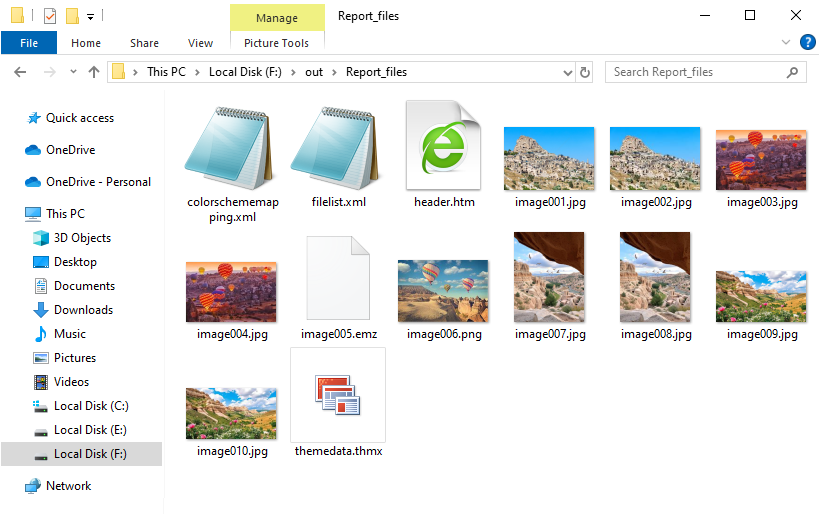
✔ Плюсы: Встроенный инструмент Word, мгновенно извлекает все изображения пакетом, сохраняет хорошее качество
✘ Минусы: Создает лишние HTML-файлы, генерирует дубликаты изображений, если они повторно используются в документе
Способ 3: Трюк с ZIP-файлом
Лучше всего подходит для: Пользователей, которым необходимо массово извлечь все изображения высокого разрешения из файлов DOCX — программное обеспечение не требуется.
Вот малоизвестный факт: современные документы Word (.docx) на самом деле являются сжатыми ZIP-архивами. Это означает, что вы можете извлекать изображения из файлов docx, даже не открывая Microsoft Word.
Почему это работает:
Начиная с Microsoft Office 2007, Word использует формат Open XML. Файл .docx по сути является контейнером с XML-файлами и специальной папкой /word/media/, содержащей все встроенные изображения.
Подробные шаги:
- Найдите ваш DOCX-файл и сделайте копию (чтобы защитить оригинал).
- Щелкните правой кнопкой мыши по файлу и выберите Переименовать.
- Измените расширение файла с .docx на .zip (например, report.docx → report.zip).
- Нажмите Enter, чтобы подтвердить изменение расширения.
- Нажмите Да, если появится предупреждение.
- Дважды щелкните, чтобы открыть как обычную папку (в Проводнике Windows или Finder на Mac).
- Перейдите по пути: word → media.
- Скопируйте все изображения в нужную вам папку.
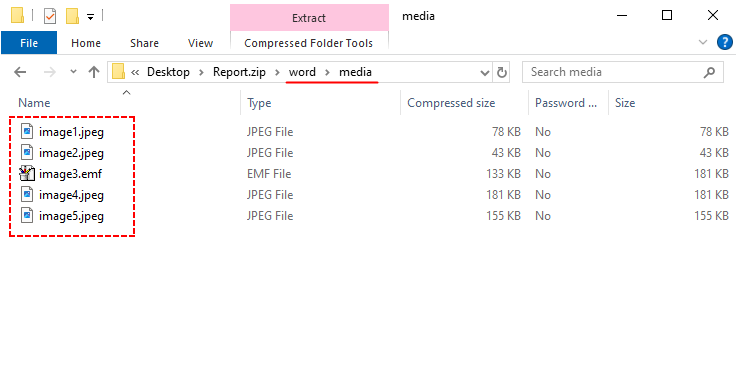
✔ Плюсы: 100% бесплатно, пакетное извлечение, сохраняет исходное высокое разрешение
✘ Минусы: Работает только для файлов DOCX.
Краткий совет: Для массового извлечения изображений из устаревших файлов .doc используйте Способ 2 (Сохранить как веб-страницу) или сначала преобразуйте DOC в DOCX, прежде чем применять этот метод.
Способ 4: Бесплатные онлайн-извлекатели изображений из Word
Лучше всего подходит для: Пользователей, которые не хотят устанавливать программное обеспечение или нуждаются в быстром кроссплатформенном решении (работает на Windows, Mac, мобильных устройствах).
Специализированные онлайн-инструменты, такие как ExtractAssets или Groupdocs, обрабатывают как DOC, так и DOCX файлы, извлекая все изображения и предоставляя их в виде загружаемого ZIP-файла — никаких технических шагов не требуется.
Шаги для извлечения изображений из Word онлайн:
- Перейдите на веб-сайт инструмента (например, ExtractAssets Word Image Extractor)
- Загрузите ваш документ Word.
- Нажмите Извлечь изображения.
- Загрузите изображения в виде ZIP-файла.
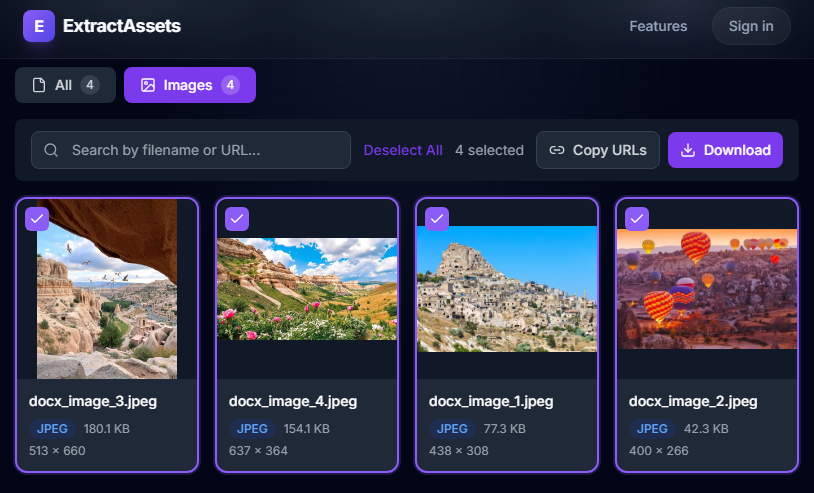
✔ Плюсы: Не требует установки, кроссплатформенность, работает с файлами DOC и DOCX
✘ Минусы: Требуется интернет; ограничения на размер файла для бесплатных пользователей
Предупреждение: Будьте осторожны при загрузке конфиденциальных документов в онлайн-инструменты. Для частных файлов придерживайтесь офлайн-методов.
Способ 5: Бесплатные программные решения
Лучше всего подходит для: Частых пользователей, которым необходимо пакетно извлекать изображения или интегрировать их в автоматизированные рабочие процессы.
Для бизнеса и разработчиков Free Spire.Doc for .NET — это мощная библиотека, которая позволяет программно извлекать изображения из Word на C# с полным контролем над форматом вывода.
C# код для извлечения изображений из Word:
using Spire.Doc;
using Spire.Doc.Documents;
using Spire.Doc.Fields;

namespace ExtractImage
{
    class Program
    {
        static void Main(string[] args)
        {
            // Загрузить документ Word
            Document document = new Document("input.docx");
            int index = 0;

            // Проход по каждой секции в документе
            foreach (Section section in document.Sections)
            {
                // Проход по каждому параграфу в текущей секции
                foreach (Paragraph paragraph in section.Paragraphs)
                {
                    // Проход по каждому объекту документа в текущем параграфе
                    foreach (DocumentObject docObject in paragraph.ChildObjects)
                    {
                        // Проверка, является ли текущий объект документа изображением
                        if (docObject.DocumentObjectType == DocumentObjectType.Picture)
                        {
                            DocPicture picture = docObject as DocPicture;
                            // Сохранение извлеченного изображения в виде файла PNG
                            picture.Image.Save(string.Format("image_{0}.png", index), System.Drawing.Imaging.ImageFormat.Png);
                            index++;
                        }
                    }
                }
            }
        }
    }
}
Код загружает документ Word и обходит его иерархически: Документ → Секция → Параграф → ОбъектДокумента, фильтруя только объекты типа изображения, а затем сохраняя их как отдельные PNG-файлы.
Ключевые технические возможности:
- Поддержка форматов: DOC, DOCX, DOT, DOTX, DOCM, RTF и другие
- Форматы вывода: Сохраняйте извлеченные изображения как PNG, JPG, BMP, EMF, GIF, TIFF
- Пакетная обработка: Обрабатывайте тысячи документов одним скриптом
- Выборочное извлечение: Извлекайте изображения из определенных секций, параграфов
✔ Плюсы: Полная автоматизация пакетной обработки, широкая поддержка форматов файлов, надежность корпоративного уровня
✘ Минусы: Требуются базовые знания программирования; бесплатная версия имеет определенные ограничения
Изображения — не единственный ценный контент в ваших документах Word. Узнайте, как извлекать текст, таблицы и форматирование для повторного использования в других проектах.
Краткое сравнение всех методов
Используйте эту таблицу, чтобы мгновенно выбрать подходящий метод для вашего случая:
| Метод | Сценарий | Пакетное извлечение | Необходимое ПО | Работает для DOCX/DOC |
|---|---|---|---|---|
| Сохранение через правую кнопку мыши | Одиночные изображения | ✘ | Только Microsoft Word | Оба |
| Сохранить как веб-страницу | Встроенное в Word пакетное извлечение | ✔ | Только Microsoft Word | Оба |
| Трюк с ZIP | Массово для DOCX, исходное качество | ✔ | Нет (только ОС) | Только DOCX |
| Онлайн-инструменты | Кроссплатформенное использование без установки | ✔ | Только веб-браузер | Оба |
| Free Spire.Doc | Автоматизация для разработчиков | ✔ | Среда .NET + библиотека Free Spire.Doc | Оба |
Часто задаваемые вопросы об извлечении изображений из Word
В1: Могу ли я извлечь изображения из защищенного паролем документа Word?
О: Сначала вы должны разблокировать документ, а затем использовать любой из вышеперечисленных методов.
В2: Как получить изображения высокого разрешения из Word?
О: Используйте трюк с ZIP для файлов .docx. Для файлов .doc метод «Сохранить как веб-страницу» обычно сохраняет лучшее качество, чем сохранение через правую кнопку мыши.
В3: Какие форматы изображений я могу извлечь из Word?
О: Word поддерживает встроенные изображения в различных форматах, включая:
- JPEG/JPG (фотографии)
- PNG (графика с прозрачностью)
- GIF (анимации, простая графика)
- BMP (растровые изображения)
- TIFF (изображения высокого разрешения)
- EMF/WMF (векторная графика)
- SVG (масштабируемая векторная графика — в новых версиях Word)
В4: Могу ли я извлечь изображения из нескольких документов Word одновременно?
О: Да, используйте профессиональные инструменты, такие как Spire.Doc, для обработки целых папок с помощью скрипта. Некоторые онлайн-инструменты также предлагают пакетную обработку нескольких документов Word.
Заключительные слова
Теперь у вас есть 5 бесплатных и эффективных способов извлечь изображения из документа Word, каждый из которых подходит для разных потребностей и уровней технических навыков. Для быстрых одиночных изображений используйте сохранение через правую кнопку мыши. Для пакетного извлечения трюк с ZIP — лучший бесплатный выбор. Онлайн-инструменты работают на ходу, а профессиональное программное обеспечение, такое как Spire.Doc, обеспечивает высококачественные, автоматизированные результаты для интенсивного использования.
Больше не нужно тратить время на создание скриншотов или пересоздание изображений. Вместо этого используйте эти методы, чтобы получить чистые, высококачественные изображения из Word за секунды.
Смотрите также
- Как объединить документы Word: сохранить или унифицировать форматирование
- Преобразование текста в PDF легко: 4 быстрых и профессиональных метода
- Преобразование Word в PNG: 3 практических способа, которые вы действительно можете использовать
- C#/VB.NET: Извлечение текста и изображений из Word
- Java: Извлечение текста и изображений из Word