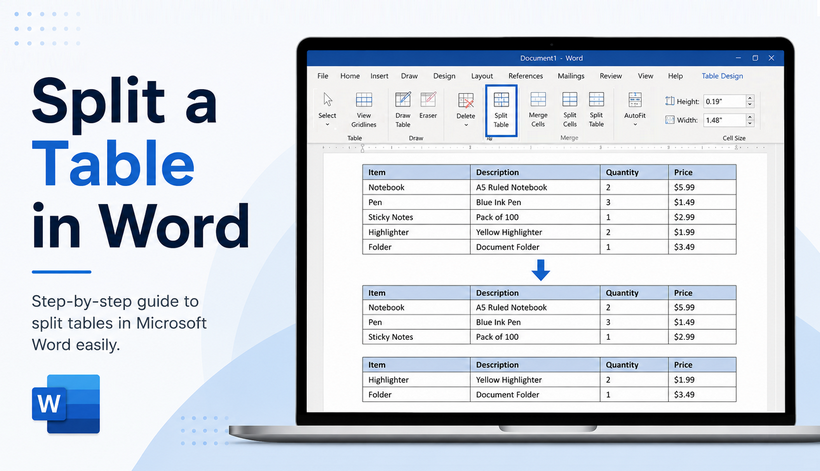
Таблицы отлично подходят для организации данных, но что делать, если ваша таблица становится слишком длинной или вам нужно вставить абзац между строками? Вам не нужно перестраивать ее с нуля. Вместо этого вы можете разделить таблицу в Word на две отдельные таблицы.
Научиться эффективно разделять таблицы Word — это небольшой, но очень полезный навык, который улучшит структуру вашего документа, ускорит редактирование и сохранит все ваши данные, стили, границы и форматирование ячеек в полном объеме. Независимо от того, являетесь ли вы студентом, офисным работником или разработчиком, это руководство поможет вам уверенно и правильно разделять таблицы.
В этой статье мы рассмотрим:
- Что означает разделение таблицы?
- 3 ручных способа разделить таблицу в Word
- Автоматическое разделение таблиц Word с помощью VBA
- Автоматизация на C# с помощью бесплатного Spire.Doc для .NET
- Часто задаваемые вопросы (FAQ)
Что означает разделение таблицы?
Когда вы разделяете таблицу в Word, вы разбиваете одну таблицу на две независимые таблицы по выбранной строке. Строка, которую вы выбираете, становится первой строкой новой второй таблицы.
⚠️ Примечание: Разделение таблицы — это не то же самое, что разделение ячеек. Разделение ячеек делит одну ячейку на несколько столбцов/строк. Разделение таблицы делит всю структуру таблицы.
Пример:
Исходная таблица из 5 строк → Разделение по строке 3
- Таблица 1 (Верхняя): Строки 1–2
- Таблица 2 (Нижняя): Строки 3–5
3 ручных способа разделить таблицу в Word
Ниже приведены наиболее надежные ручные методы разделения таблицы в Word, от самого простого инструмента ленты до полного ручного контроля.
1. Инструмент ленты (самый простой для новичков)
Инструмент ленты «Разделить таблицу» в MS Word обеспечивает простой визуальный рабочий процесс с нулевым риском ошибок, что делает его идеальным выбором для новых и обычных пользователей Word.
- Откройте документ Word и перейдите к таблице, которую вы хотите разделить.
- Щелкните в любом месте таблицы, чтобы активировать Инструменты таблицы (вкладки «Конструктор» + «Макет»).
- Поместите курсор в строку, которая станет началом второй таблицы.
- Перейдите на вкладку Макет таблицы.
- В группе Объединение нажмите кнопку «Разделить таблицу».
Результат: Word мгновенно разделит вашу единую таблицу на две отдельные таблицы, причем разделение произойдет непосредственно над выбранной вами строкой.
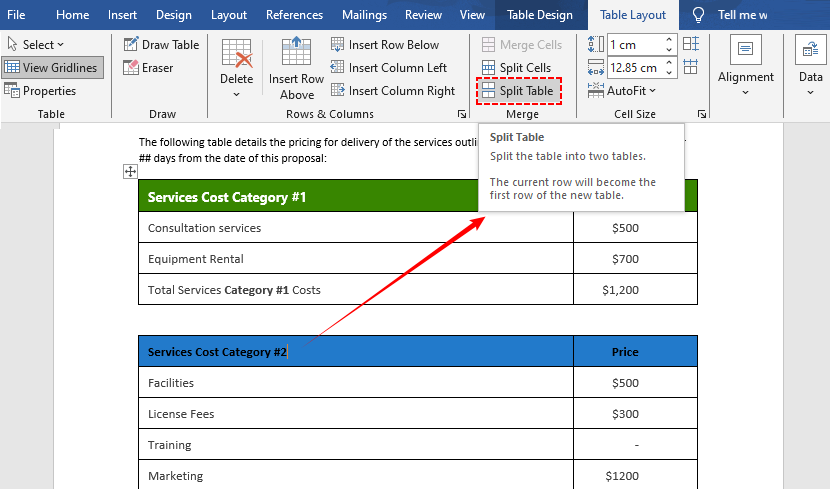
Совет: Если вы выберете несколько строк, разделение все равно произойдет над первой выбранной строкой.
После разделения таблицы Word на хорошо организованные части вам может потребоваться проанализировать данные в Excel — узнайте, как экспортировать таблицу Word в Excel для анализа.
2. Сочетание клавиш (самый быстрый вариант)
Для пользователей, предпочитающих сочетания клавиш (или желающих сэкономить время), используйте приведенное ниже сочетание клавиш, чтобы разделить таблицу Word за 1 секунду, не касаясь мыши.
- Windows: Ctrl + Shift + Enter
- Mac: Cmd + Shift + Enter
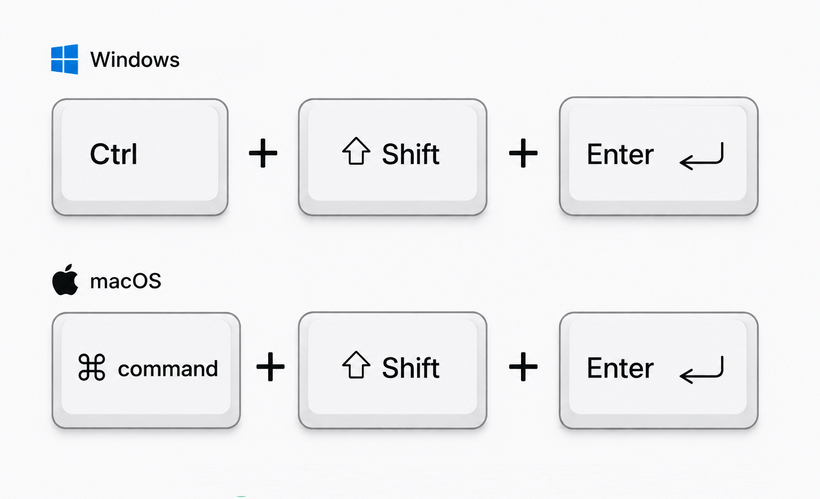
Как использовать надежно:
- Поместите курсор в любую ячейку строки, которая станет первой строкой второй таблицы.
- Нажмите сочетание клавиш.
- Таблица немедленно разделится в месте положения курсора.
Почему это быстрее:
Ваши руки не покидают клавиатуру. Работает во всех настольных версиях Word (2016, 2019, 2021, 365, Mac).
⚠️ Примечание: В некоторых международных раскладках клавиатуры может потребоваться использовать «Ctrl + Shift + Return».
3. Вырезать и вставить (полный контроль + вертикальное разделение)
Два вышеупомянутых метода разделяют таблицу горизонтально по умолчанию, но метод вырезания и вставки может быстро разделить таблицу вертикально на левую/правую таблицы, расположенные рядом.
- Выделите строки или столбцы, которые вы хотите переместить в новую таблицу.
- Щелкните правой кнопкой мыши → Вырезать (Ctrl+X/Cmd+X).
- Поместите курсор туда, где вы хотите создать новую таблицу.
- Щелкните правой кнопкой мыши → Вставить (Ctrl + V/Cmd+V) вырезанные строки или столбцы в документ. Word автоматически создаст новую таблицу.
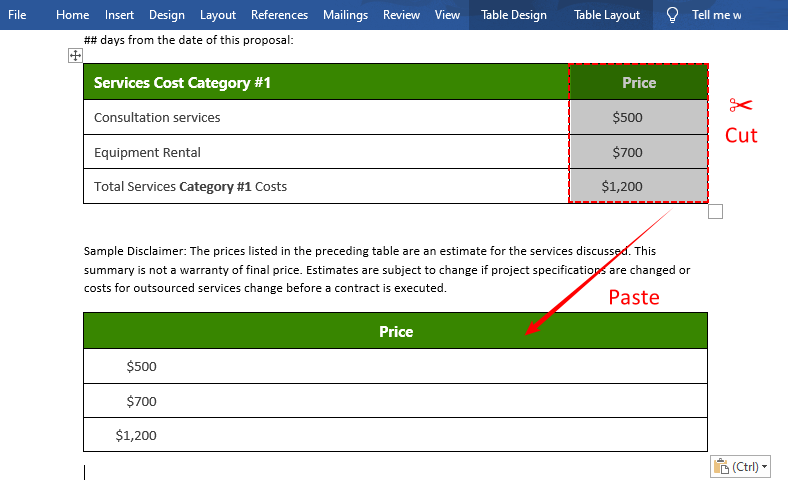
✅ Сценарий использования вертикального разделения: У вас есть широкая таблица с 8 столбцами, но вы хотите две таблицы по 4 столбца каждая, расположенные рядом.
Автоматическое разделение таблиц Word с помощью VBA
В Word нет встроенной функции «разделить все таблицы». Вам придется разделять каждую таблицу индивидуально. Однако вы можете использовать макрос (VBA) для автоматизации этого процесса.
Макрос VBA для разделения каждой таблицы в документе после строки 3:
Option Explicit

Sub SplitAllTablesAfterRow3()
    Dim doc As Document
    Dim tbl As Table
    Dim successCount As Integer
    Dim skipCount As Integer

    ' Установить активный документ Word
    Set doc = ActiveDocument
    successCount = 0
    skipCount = 0

    ' Проверить, есть ли в документе таблицы
    If doc.Tables.Count = 0 Then
        MsgBox "Таблицы в документе не найдены!", vbExclamation
        Exit Sub
    End If

    ' Перебрать каждую таблицу в документе
    For Each tbl In doc.Tables
        ' Разделять только таблицы с как минимум 4 строками (чтобы разделить после строки 3)
        If tbl.Rows.Count >= 4 Then
            ' Выбрать 4-ю строку (это будет первая строка новой разделенной таблицы)
            tbl.Rows(4).Select
            ' Использовать встроенную команду SplitTable Word (правильный метод для разделения таблиц)
            Selection.SplitTable
            successCount = successCount + 1
        Else
            ' Пропустить таблицы, которые слишком короткие для разделения после строки 3
            skipCount = skipCount + 1
        End If
    Next tbl

    ' Показать сводку операции
    MsgBox "Пакетное разделение завершено!" & vbCrLf & _
           "Успешно разделено таблиц: " & successCount & vbCrLf & _
           "Пропущено (недостаточно строк): " & skipCount, vbInformation

End Sub
Для использования: Нажмите «Alt+F11», чтобы открыть редактор VBA → Вставить → Модуль → вставьте код → Запустить.
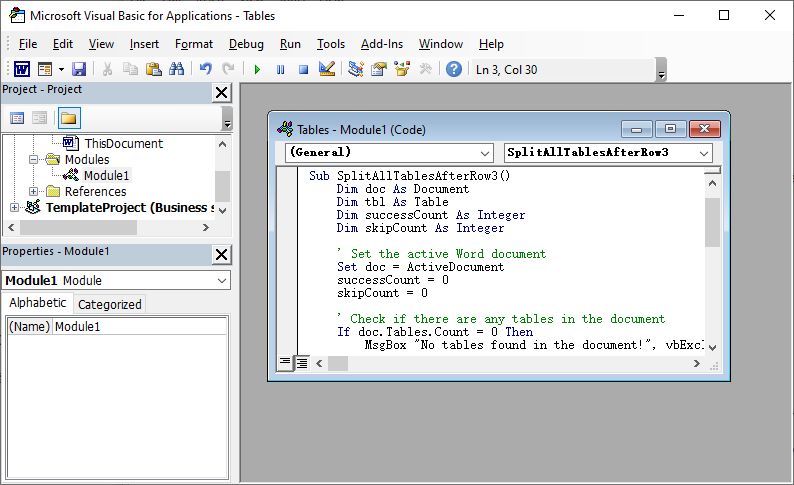
Важные замечания по VBA
- Сохраните документ как .docm (документ Word с поддержкой макросов), чтобы сохранить макрос.
- Включите безопасность макросов: Перейдите в «Файл» → «Параметры» → «Центр управления безопасностью» → «Параметры центра управления безопасностью» → «Параметры макросов» → Выберите «Включить все макросы» (только для доверенных документов).
Автоматизация на C# с помощью бесплатного Spire.Doc для .NET
Для пакетного разделения таблиц в документах Word (отчеты, счета-фактуры, формы данных) ручные методы неэффективны. Вместо этого используйте Free Spire.Doc for .NET — бесплатную библиотеку для программного разделения таблиц Word с помощью C#.
Предварительные требования
Установите пакет NuGet Free Spire.Doc:
Install-Package FreeSpire.Doc
Примечание: Бесплатная версия имеет ограничение в 25 таблиц на документ. Для более крупных документов рассмотрите коммерческую версию.
Базовый пример C#: Разделение таблицы по определенной строке
Этот код загружает документ Word, разделяет таблицу по указанному индексу строки, создает новую таблицу и сохраняет измененный документ.
using Spire.Doc;

namespace SplitWordTable
{
    class Program
    {
        static void Main(string[] args)
        {
            //Создать экземпляр документа
            Document doc = new Document();

            //Загрузить документ Word
            doc.LoadFromFile("CombineTables.docx");

            //Получить первый раздел
            Section section = doc.Sections[0];

            //Получить первую таблицу в разделе
            Table table = section.Tables[0] as Table;

            //Указать разделение таблицы с пятой строки
            int splitIndex = 4;

            //Создать новую таблицу
            Table newTable = new Table(section.Document);

            //Добавить строки (с 5-й до последней строки) в новую таблицу
            for (int i = splitIndex; i < table.Rows.Count; i++)
            {
                newTable.Rows.Add(table.Rows[i].Clone());
            }

            //Удалить строки из исходной таблицы
            for (int i = table.Rows.Count - 1; i >= splitIndex; i--)
            {
                table.Rows.RemoveAt(i);
            }

            //Добавить новую таблицу в раздел
            section.Tables.Add(newTable);

            //Сохранить результирующий документ
            doc.SaveToFile("SplitTable.docx", FileFormat.Docx);
        }
    }
}
Объяснение кода:
- Инициализация документа: Создает пустой объект документа для работы.
- Загрузка файла: Загружает ваш существующий файл Word с таблицей для разделения.
- Доступ к разделу/таблице: Нацеливается на первый раздел и первую таблицу (индексы можно изменить для документов с несколькими таблицами).
- Индекс разделения: Значение с нулевым индексом → «splitIndex = 4» означает разделение после 4-й строки.
- Клонирование строк: Копирует строки в новую таблицу (сохраняет форматирование/данные).
- Очистка исходной таблицы: Удаляет разделенные строки из исходной таблицы.
- Сохранение документа: Экспортирует измененный файл Word с двумя разделенными таблицами.
Почему стоит использовать Free Spire.Doc вместо Word Interop?
| Функция | Free Spire.Doc | Microsoft.Office.Interop.Word |
|---|---|---|
| Требуется установка Word | ❌ Нет | ✅ Да |
| Работает на серверах без графического интерфейса | ✅ Да | ❌ Нет |
| Сохранение форматирования | ✅ Отлично | ✅ Хорошо |
| Бесплатно для небольших документов | ✅ Да (25 таблиц) | ❌ Нет (требуется лицензия Office) |
Дополнительный совет: Помимо программного разделения таблиц, вы можете расширить свои навыки автоматизации, чтобы создавать новые таблицы Word с нуля с помощью C# и Free Spire.Doc.
Заключительные мысли
Изучение того, как разделить таблицу в Word, — это простой, но мощный навык для создания чистых, профессиональных документов. Для разовых задач используйте кнопку ленты, сочетание клавиш Ctrl + Shift + Enter или метод вырезания и вставки. Для пакетной автоматизации макрос VBA или метод C# сэкономят часы ручной работы.
Независимо от того, являетесь ли вы обычным пользователем Word или разработчиком, это руководство содержит все необходимое, чтобы каждый раз идеально разделять таблицы в Word.
Часто задаваемые вопросы (FAQ)
В1: Могу ли я разделить таблицу вертикально в Word?
О: Да, используйте метод вырезания/вставки. Выделите столбцы → Вырезать → Вставить рядом с исходным. При необходимости вы можете настроить ширину столбцов.
В2: Удаляет ли разделение таблицы какие-либо данные?
О: Нет. Все содержимое остается точно таким же. Разделение только изменяет структуру таблицы.
В3: Как снова объединить разделенные таблицы?
О: Удалите пустой абзац между двумя таблицами → Word автоматически объединит их в одну. Free Spire.Doc для .NET также поддерживает объединение таблиц Word с помощью кода C#.
В4: Как разделить таблицу на более чем две таблицы?
О: Повторите процесс разделения для любой из полученных таблиц. Например, разделите Таблицу 1, затем разделите одну из новых таблиц.