Работа с большими документами Word может быть сложной. Файлы с сотнями страниц часто замедляют работу Word, усложняют совместную работу и делают обмен по электронной почте громоздким. Знание того, как эффективно разделять документ Word, может сэкономить время, уменьшить размер файла и улучшить рабочий процесс.
В этом руководстве мы рассмотрим 5 практических способов разделения документов Word, от простых ручных методов, таких как копирование и вставка, до автоматизированных решений с использованием Python. Независимо от того, являетесь ли вы новичком, работающим с одним файлом, или опытным пользователем, обрабатывающим сотни документов, эта статья поможет вам выбрать метод, который наилучшим образом соответствует вашим потребностям.
Обзор методов
- Способ 1 — Разделение документа Word через копирование и вставку
- Способ 2 — Разделение документа Word по заголовкам
- Способ 3 — Разделение документов Word путем преобразования в PDF
- Способ 4 — Бесплатное разделение страниц в Word Online
- Способ 5 — Автоматизация разделения документов Word с помощью Python
Зачем может понадобиться разделять документ Word?
Разделение документа Word — это не просто техническая задача, оно может сделать вашу работу более организованной и удобной. Вот несколько распространенных причин для разделения документов Word:
- Улучшенное совместное использование: Легко отправляйте отдельные главы или разделы разным редакторам или заинтересованным сторонам, не делясь всем документом.
- Оптимизированный размер файла: Уменьшите объем массивных документов с большим количеством изображений для более быстрой отправки по электронной почте и плавной загрузки в облако.
- Лучшая организация: Разбейте сложный отчет по нескольким проектам на отдельные, удобные для поиска файлы.
- Бесшовное преобразование: Подготовьте отдельные сегменты для преобразования в PDF, Markdown или HTML.
Способ 1 — Разделение документа Word через копирование и вставку
Лучше всего подходит для: Извлечения отдельных разделов, разовых правок или для новичков.
Метод копирования и вставки — это самый интуитивно понятный способ вручную разделять документ Word. Он не требует дополнительного программного обеспечения или технических знаний и безупречно работает во всех версиях Microsoft Word, включая Word для Microsoft 365, Word 2024, 2021, 2019 и 2016. Этот подход идеально подходит для пользователей, которым требуется полный гранулярный контроль над конкретным контентом, который они хотят выделить.
Пошаговые инструкции:
-
Откройте документ
Запустите Word и откройте файл, который вы хотите разделить. -
Выберите нужный контент
Выделите раздел или главу для извлечения.- ⚡ Совет: Используйте Ctrl + Shift + End (Windows) или Cmd + Shift + End (Mac), чтобы быстро выделить все от курсора до конца документа.
-
Скопируйте контент
Нажмите Ctrl + C (Windows) или Cmd + C (Mac) на клавиатуре, или щелкните правой кнопкой мыши по выделенной области и выберите Копировать.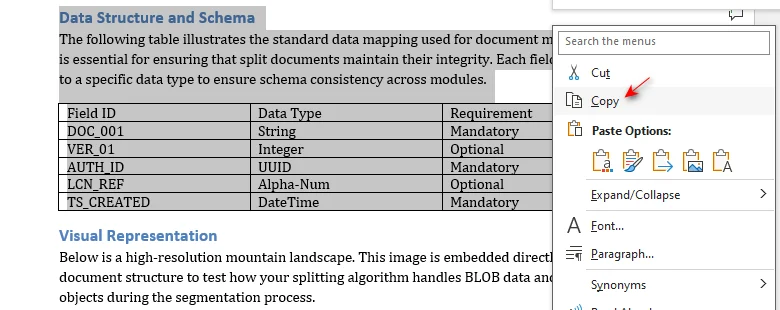
-
Создайте новый файл
Нажмите Ctrl + N, чтобы мгновенно открыть новый пустой документ. -
Вставьте контент
Нажмите Ctrl + V (Windows) или Cmd + V (Mac), чтобы вставить. Чтобы сохранить исходное форматирование, нажмите на значок Параметры вставки в конце вставленного текста (или нажмите Ctrl) и выберите Сохранить исходное форматирование (К).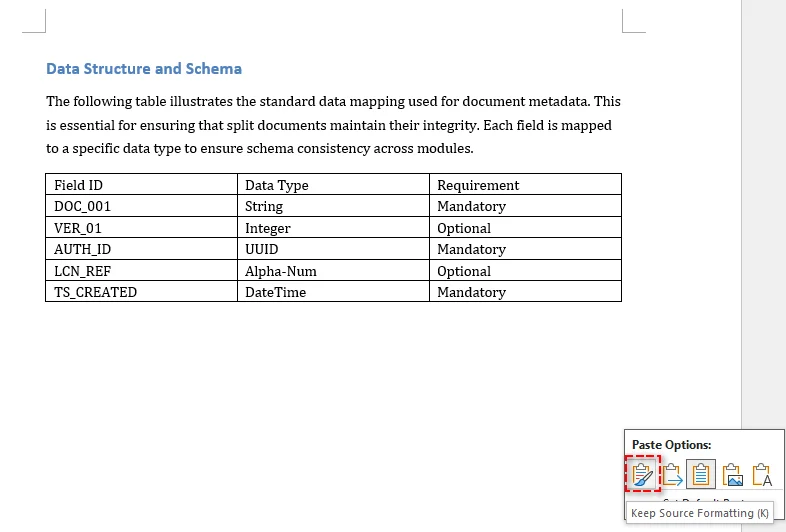
-
Сохраните новый файл
Нажмите F12, чтобы открыть диалоговое окно Сохранить как. Введите описательное имя файла, выберите папку назначения и нажмите Сохранить.
Преимущества и ограничения:
| ✅ Преимущества | ❌ Ограничения |
|---|---|
| Нулевая кривая обучения | Неэффективно для пакетных задач |
| Точный контроль над выбором контента | Сложное форматирование может потребовать ручной корректировки |
Дополнительные советы: Как избежать сдвигов форматирования
Ручное копирование — это быстро, но может нарушить сложную компоновку. Следуйте этим советам:
- Альбомная ориентация страниц: Если в источнике есть страницы в альбомной ориентации, вставьте Разрыв раздела (Макет > Разрывы > Следующая страница) в новый файл перед вставкой, чтобы горизонтальная компоновка сохранилась.
- Верхние и нижние колонтитулы: Эти фоновые элементы (включая номера страниц и водяные знаки) не переносятся. Вам придется применить их вручную в новом файле.
- Согласованность стилей: Чтобы предотвратить изменение шрифтов или интервалов, всегда используйте Сохранить исходное форматирование при вставке.
- Поврежденные гиперссылки: Имейте в виду, что внутренние гиперссылки (оглавление) часто ломаются; нажмите F9 в новом файле, чтобы обновить все поля.
Нужно преобразовать эти разделенные файлы? Ознакомьтесь с нашим руководством по преобразованию Word в Markdown для высокоскоростной документации.
Способ 2 — Разделение документа Word по заголовкам
Лучше всего подходит для: Разделения длинных многоглавных документов (например, 50+ страниц), в которых уже используются стили заголовков Word.
Если ваш документ хорошо организован с использованием стилей заголовков (Заголовок 1, 2 и т. д.), встроенная функция Режим структуры Microsoft Word более эффективна. Этот метод автоматизирует процесс сегментации, гарантируя, что каждый раздел будет экспортирован как отдельный связанный файл, устраняя ошибки ручного выделения и «повреждение форматирования», распространенные при копировании и вставке.
Пошаговые инструкции:
-
Перейдите в режим структуры
Перейдите на вкладку Вид и нажмите Структура.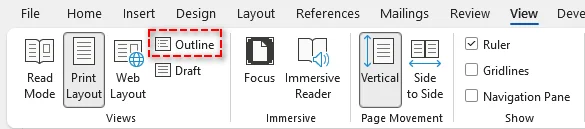
-
Показать заголовки
На вкладке «Структура» установите Уровень отображения на уровень заголовка, по которому вы хотите разделить (например, Уровень 2). Это свернет весь основной текст, показывая только ваши основные заголовки.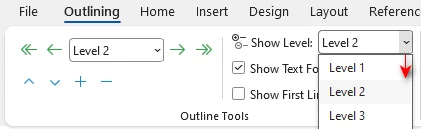
-
Выберите заголовки
Выделите все заголовки, которые вы хотите разделить. -
Создайте поддокументы
Нажмите кнопку Показать документ, затем нажмите Создать. Вокруг выбранных заголовков появятся тонкие серые поля (Поддокументы).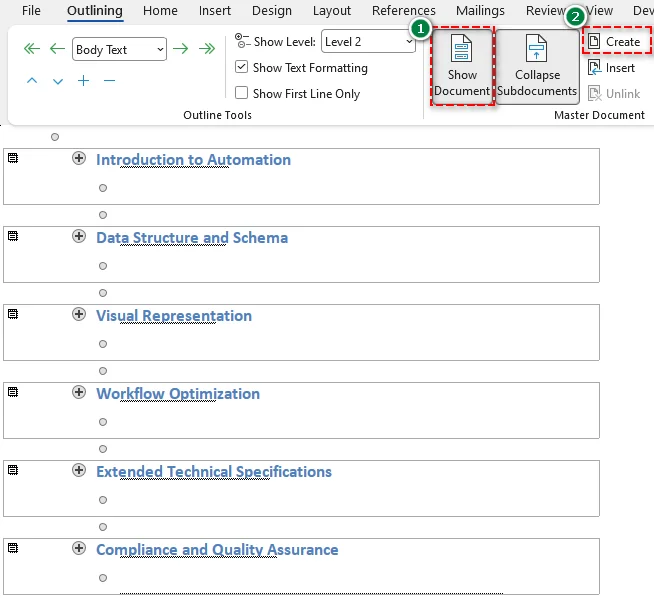
-
Сохраните поддокументы
Нажмите F12, выберите папку назначения и нажмите Сохранить, чтобы сохранить поддокументы.
Результат: Word мгновенно создаст отдельные файлы для каждого выбранного вами заголовка в этой папке.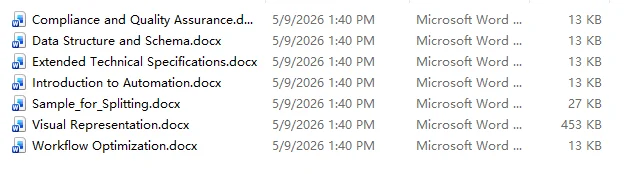
Преимущества и ограничения:
| ✅ Преимущества | ❌ Ограничения |
|---|---|
| Без ручного перетаскивания | Работает только если документ использует последовательные стили заголовков |
| Имена файлов назначаются автоматически | Создает сложные связи поддокументов, которые могут быть хрупкими, если файлы перемещаются по отдельности |
Дополнительные советы:
- Правило новой папки: Всегда создавайте новую папку перед сохранением поддокументов. Word будет использовать текст заголовка в качестве имен файлов; без папки он мгновенно загромоздит ваш каталог.
- Сначала протестируйте навигацию: Перед разделением перейдите в область навигации (Ctrl + F > Заголовки). Если она пуста, Word не распознает вашу структуру. Вам нужно будет применить стили заголовков к вашим заголовкам.
Способ 3 — Разделение документов Word путем преобразования в PDF
Лучше всего подходит для: Обмена отдельными главами, которые не требуют дальнейшего редактирования и должны выглядеть идентично на любом устройстве.
Если ваша цель — распространить отполированный сегмент вашей работы, разделение путем преобразования в PDF является наиболее надежным способом обеспечения кроссплатформенной совместимости. PDF фиксирует вашу компоновку, шрифты и изображения, предотвращая искажение вашей кропотливой работы из-за настроек Word получателя.
Пошаговые инструкции:
-
Преобразование в PDF
Откройте файл в Word, затем перейдите в Файл > Сохранить как и выберите PDF (*.pdf). -
Определение диапазона
В диалоговом окне нажмите кнопку Параметры.... В разделе Диапазон страниц выберите Страницы, введите нужный диапазон (например, 5-10) и нажмите OK.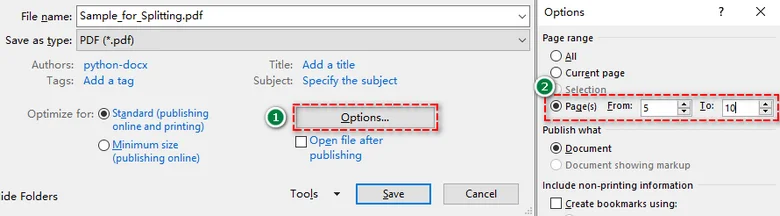
-
Сохраните файл
Нажмите Сохранить и повторите для других диапазонов страниц.
Преимущества и ограничения:
| ✅ Преимущества | ❌ Ограничения |
|---|---|
| Компоновка и форматирование остаются на 100% статичными | Сложнее редактировать после разделения |
Дополнительный совет:
- Повторное редактирование: Нужно что-то изменить? Щелкните правой кнопкой мыши по разделенному PDF-файлу и выберите Открыть с помощью > Word. Word попытается восстановить текст для вас, хотя сложные компоновки могут немного сдвинуться.
Способ 4 — Бесплатное разделение страниц в Word Online
Лучше всего подходит для: Пользователей без установленного настольного Microsoft Word или для тех, кто работает на мобильных устройствах.
Если у вас нет доступа к настольному приложению Microsoft Word или вам нужно решение «в один клик» на ходу, онлайн-разделитель документов Word, такой как Zamzar, является наиболее удобным выбором. Этот облачный инструмент выполняет основную работу на своих серверах, позволяя разделять документы Word по каждые X страниц без ручного форматирования.
Как разделить страницы в Word Online:
-
Загрузите файл
Перейдите на сайт разделителя документов Word Zamzar и нажмите Выбрать файлы (или перетащите свой документ).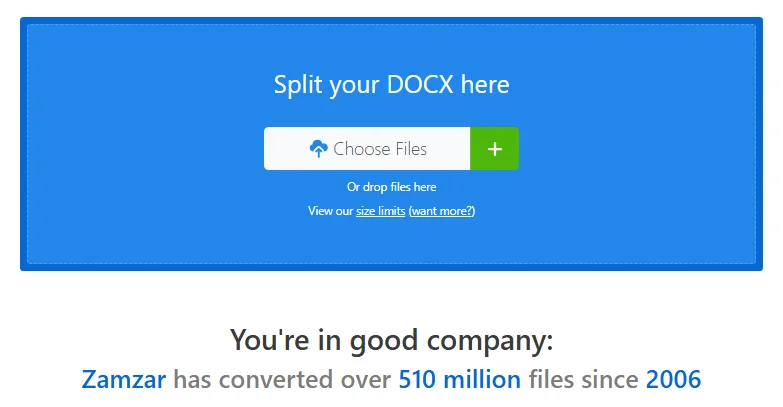
-
Установите логику разделения
Укажите интервал для разделения (например, разделять каждую 1 страницу).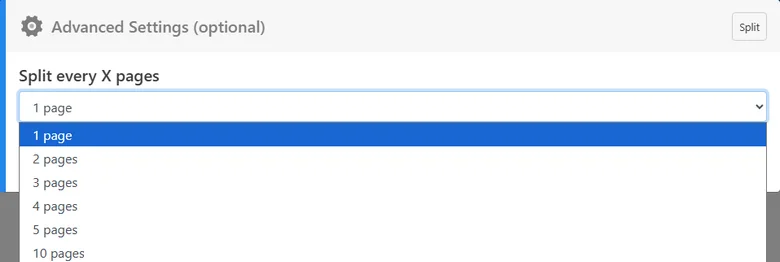
-
Разделить и скачать
Нажмите Разделить сейчас. После завершения процесса скачайте разделенные документы непосредственно на свое устройство.
Преимущества и ограничения:
| ✅ Преимущества | ❌ Ограничения |
|---|---|
| Быстро и просто | Требуется загрузка документа на сторонний сервер |
| Работает на любом устройстве (мобильные телефоны, планшеты и т. д.) | Бесплатные версии часто ограничивают общий размер файла (например, 50 МБ) |
Предупреждение о безопасности:
Хотя онлайн-разделители невероятно удобны, никогда не используйте их для конфиденциальных документов (таких как юридические контракты, банковские выписки или медицинские записи). Для личных данных всегда придерживайтесь офлайн-методов (Способ 1, 2, 3 или 5).
Способ 5 — Автоматизация разделения документов Word с помощью Python
Лучше всего подходит для: Разработчиков и опытных пользователей, которым необходимо обрабатывать огромные объемы документов или автоматизировать повторяющиеся ежемесячные отчеты.
Если вы сталкиваетесь с «горой» файлов — например, разделяете 500 отдельных договоров на отдельные файлы — ручное нажатие кнопок больше не является вариантом. Автоматизация Python позволяет создать единый скрипт, который обрабатывает весь процесс за секунды, обеспечивая 100% точность без вмешательства человека.
Пошаговые инструкции:
-
Настройка среды
Для автоматизации разделения документов Word мы будем использовать библиотеку Spire.Doc for Python. В отличие от некоторых библиотек с открытым исходным кодом, таких как python-docx, которые испытывают трудности со сложными компоновками Word, Spire.Doc сохраняет высокую точность в процессе извлечения страниц.Перед продолжением установите ее, выполнив следующую команду в терминале:
pip install Spire.Doc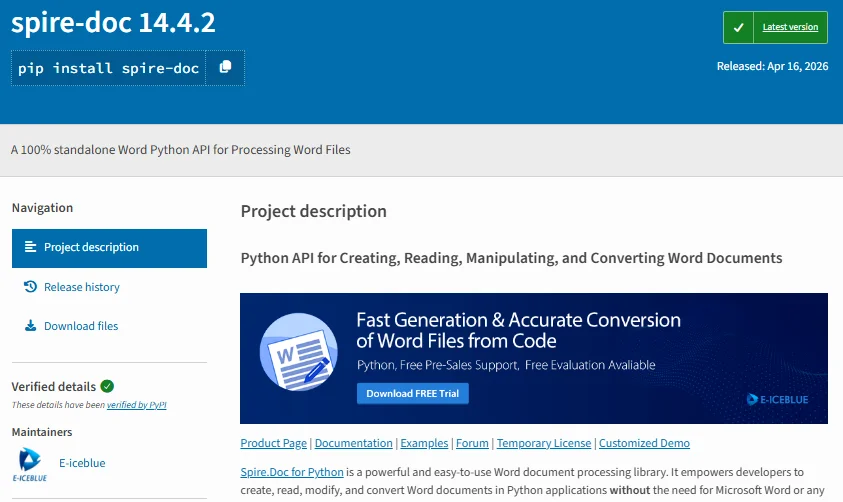
-
Напишите скрипт автоматизации
Этот скрипт сканирует папку «Входные данные», находит каждый файл .docx и автоматически извлекает каждую страницу в отдельный документ:import os from spire.doc import * # Определите пути к папкам input_folder = "Source_Documents/" output_folder = "Split_Results/" # Создайте выходную папку, если она не существует if not os.path.exists(output_folder): os.makedirs(output_folder) # Пройдитесь по всем файлам во входной папке for filename in os.listdir(input_folder): if filename.endswith(".docx"): file_path = os.path.join(input_folder, filename) # Загрузите документ doc = Document() doc.LoadFromFile(file_path) # Разделите текущий документ по страницам for i in range(doc.PageCount): single_page_doc = doc.ExtractPages(i, 1) # Сохраните с именем, например «ContractA_Page_1.docx» base_name = os.path.splitext(filename)[0] save_path = f"{output_folder}{base_name}_Page_{i + 1}.docx" single_page_doc.SaveToFile(save_path, FileFormat.Docx) single_page_doc.Dispose() doc.Dispose() print(f"Обработано: {filename}") print("Все документы успешно разделены!")
| ✅ Преимущества | ❌ Ограничения |
|---|---|
| Пакетное разделение тысяч документов с высокой эффективностью | Требуется среда Python и установка библиотеки |
| Полностью настраиваемая логика (разделение по страницам, диапазонам страниц или разделам) | Требуются базовые знания Python |
Профессиональный совет:
- За пределами страниц: Если в документе используются разрывы разделов, Spire.Doc может автоматически разделять по разделам, что идеально подходит для документов с разной длиной глав.
Нужно снова объединить несколько файлов Word? Ознакомьтесь с нашим руководством по Как объединить документы Word в Python.
Краткое сравнение всех методов разделения документов Word
| Метод | Лучший сценарий использования | Уровень навыков | Сохранение форматирования |
|---|---|---|---|
| Копирование и вставка | Разовые мелкие правки (1-5 страниц) | Новичок | Частичное |
| Стили заголовков | Длинные, структурированные отчеты | Средний | Высокое |
| Преобразование в PDF | Финальные версии для обмена | Новичок | Очень высокое |
| Онлайн-разделители | Пользователи мобильных устройств или не пользователи Word | Новичок | Среднее |
| Скрипт Python | Пакетная обработка (100+ файлов) | Продвинутый | Высокое |
Советы по эффективному разделению документов Word
- Сначала сделайте резервную копию: Всегда создавайте резервную копию основного документа перед разделением. Это защитит вас от случайного удаления или ошибок форматирования.
- Сохранение форматирования: Используйте Сохранить исходное форматирование или согласованные шаблоны, чтобы заголовки и компоновки оставались идентичными во всех разделенных файлах.
- Умное именование файлов: Используйте четкое соглашение об именовании, например ProjectName_Part01.docx. Для пользователей Python вы можете автоматизировать это, извлекая уникальные идентификаторы или заголовки из текста.
- Финальная проверка: Всегда проверяйте верхние и нижние колонтитулы, а также номера страниц после разделения. Word часто сбрасывает эти элементы при перемещении контента в новый файл.
Заключение
Существует несколько способов разделения документа Word, лучший метод зависит от размера файла, структуры и рабочего процесса:
- Маленькие файлы или редкие правки: Ручное копирование и вставка или онлайн-разделители работают отлично.
- Обмен сегментами с фиксированным форматированием: Преобразование в PDF обеспечивает согласованную компоновку на всех устройствах.
- Крупномасштабные документы: Автоматизация Python обеспечивает максимальную скорость и точность для пакетной обработки.
Готовы начать? Выберите метод, который соответствует вашим потребностям, и возьмите под контроль управление документами уже сегодня!
Часто задаваемые вопросы
В1: Могу ли я разделить документ Word без установки какого-либо программного обеспечения?
О1: Да. Вы можете использовать надежные онлайн-разделители, такие как Zamzar, для разделения документов Word без необходимости установки на настольный компьютер.
В2: Почему мое форматирование меняется после ручного разделения?
О2: Это обычно происходит, когда новый документ имеет другие настройки стиля. Чтобы исправить это, всегда выбирайте Сохранить исходное форматирование при вставке контента в новый файл.
В3: Как разделить документ по определенным диапазонам страниц?
О3: Самый простой способ — использовать преобразование в PDF. В параметрах Сохранить как вы можете указать пользовательский диапазон (например, страницы 5-10), чтобы извлечь только эти страницы.
В4: Безопасно ли разделять конфиденциальные документы онлайн?
О4: Для конфиденциальных данных мы рекомендуем офлайн-методы, такие как копирование и вставка или автоматизация Python. Это гарантирует, что ваши данные никогда не покинут ваш локальный компьютер.
В5: Как разработчики могут автоматизировать разделение Word в Python?
О5: Разработчики могут использовать библиотеки, такие как Spire.Doc for Python. Это позволяет программно обнаруживать страницы и извлекать определенные диапазоны или разделы в новые файлы всего за несколько строк кода.