PDF давно стал универсальным стандартом для обмена профессиональными документами с фиксированным форматом по всему миру. Однако его статичный дизайн часто вызывает распространенную проблему: без правильных инструментов вы не можете легко изменять размеры, стили или цвета шрифтов в PDF.
Независимо от того, нужно ли вам исправить несогласованное форматирование текста, обновить фирменные шрифты, отрегулировать размеры шрифтов для удобочитаемости или улучшить типографику для печати и презентаций, освоение того, как изменять шрифты в PDF, является важным навыком для студентов, профессионалов и владельцев бизнеса.
В этом руководстве мы подробно рассмотрим пошаговые методы изменения шрифта PDF с помощью:
- Профессиональное программное обеспечение (Adobe Acrobat Pro)
- Обходной путь на рабочем столе (Microsoft Word)
- Бесплатные онлайн-редакторы PDF
- Программная автоматизация (C#/.NET)
Мы также подробно рассмотрим ограничения шрифтов PDF, отраслевые лучшие практики и часто задаваемые вопросы, чтобы раз и навсегда решить все ваши проблемы с редактированием шрифтов PDF.
Понимание проблем со шрифтами PDF
Прежде чем изменять шрифты PDF, крайне важно понять, почему PDF сложно редактировать:
| Проблема | Объяснение |
|---|---|
| Встроенные и невстроенные шрифты | Некоторые PDF-файлы встраивают только подмножества шрифтов, что ограничивает возможности редактирования. |
| Сканированные PDF (на основе изображений) | В них нет слоя редактируемого текста, и для преобразования изображений в редактируемый текст требуется OCR. |
| Отсутствующие системные шрифты | Если шрифт не установлен на вашем устройстве, текст может отображаться искаженным или автоматически заменяться. |
| Фиксированные текстовые поля | Текст PDF разделен на независимые текстовые блоки. Изменение размера шрифта в PDF может привести к переносам строк, переполнению текста или смещению макета. |
| Ограничения разрешений | Некоторые PDF-файлы заблокированы создателем; возможно, вам потребуется удалить разрешения перед редактированием. |
Метод 1: Редактирование шрифта PDF с помощью Adobe Acrobat Pro
Adobe Acrobat Pro — самый надежный инструмент для редактирования исходных шрифтов PDF. Он обеспечивает настройку шрифтов без потерь, полный контроль над типографикой и встроенный OCR для сканированных документов, совместимый как с Windows, так и с Mac.
Шаги по изменению шрифта в Adobe Acrobat:
(1) Откройте ваш PDF-файл в Adobe Acrobat Pro.
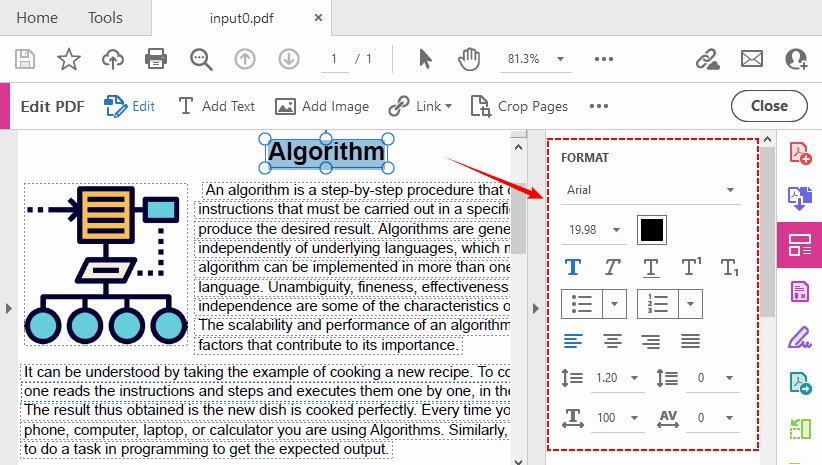
(2) Войдите в режим редактирования: Нажмите кнопку «Редактировать» на верхней панели, чтобы активировать панель редактирования PDF.
(3) Выберите текст: Выделите нужный блок текста, который вы хотите переформатировать, с помощью курсора мыши.
(4) Измените шрифт: В разделе «ФОРМАТ ТЕКСТА» на левой панели:
- Выберите новый шрифт из выпадающего списка
- Отрегулируйте размер шрифта (предустановленные значения или ввод вручную)
- Измените цвет шрифта PDF с помощью палитры
- Переключите стили текста: полужирный, курсив, подчеркнутый
- Установите выравнивание текста: по левому краю, по центру, по правому краю, по ширине
- Настройте интервал между строками и символами
(5) Щелкните за пределами текстового поля, чтобы применить изменения и сохранить PDF.
Совет для сканированных PDF
Если ваш PDF-файл получен из сканированного документа, Acrobat автоматически запускает OCR (оптическое распознавание символов) для создания редактируемого текстового слоя. Это крайне важно для изменения шрифтов в сканированных PDF-документах.
Метод 2: Изменение шрифта PDF с помощью Microsoft Word
Если у вас нет премиального программного обеспечения для работы с PDF, используйте Microsoft Word в качестве обходного пути для изменения шрифта в документе PDF на Windows и Mac. Он преобразует PDF в редактируемые документы Word, поддерживает полное редактирование шрифтов и повторно экспортирует в PDF.
(1) Запустите Microsoft Word и нажмите «Файл» > «Открыть», чтобы выбрать ваш PDF-файл.
(2) Появится всплывающее окно с подтверждением преобразования PDF. Нажмите «ОК», чтобы преобразовать PDF в редактируемый документ Word.
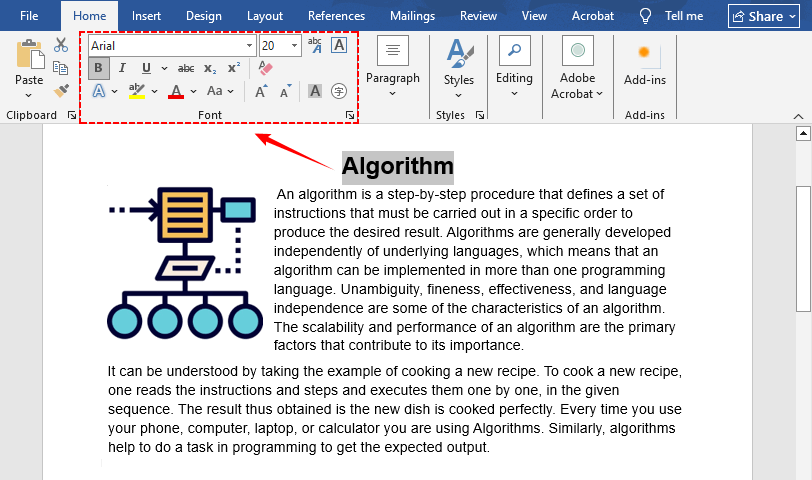
(3) Выберите текст и используйте верхнюю панель шрифтов Word для изменения семейства шрифтов, размера, цвета и стиля (полужирный/курсив).
(4) Исправьте любые смещения макета (обратите внимание, что сложные элементы могут быть потеряны или смещены. Word лучше всего работает с простыми текстовыми PDF).
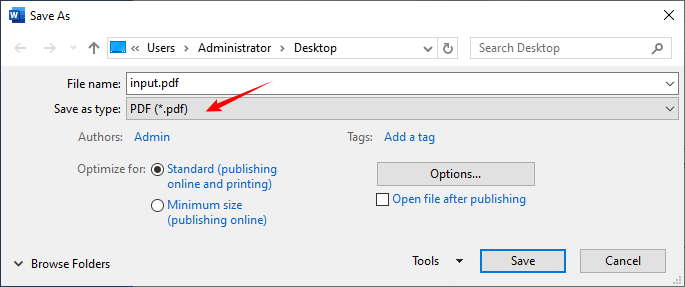
(5) Перейдите в «Файл» > «Сохранить как» и выберите «PDF» в качестве формата экспорта, чтобы сохранить обновленный файл.
После доработки шрифтов и форматирования PDF вы можете сжать размер финального файла PDF, сохраняя при этом целостность шрифта и макета.
Метод 3: Бесплатные онлайн-редакторы PDF
Для разовых, простых изменений шрифтов бесплатные онлайн-редакторы PDF позволяют редактировать шрифты непосредственно в браузере. Мы рекомендуем Soda PDF и Sejda — два надежных инструмента, предлагающих бесплатные функции редактирования шрифтов PDF.
Изменение шрифта в PDF онлайн с помощью Soda PDF
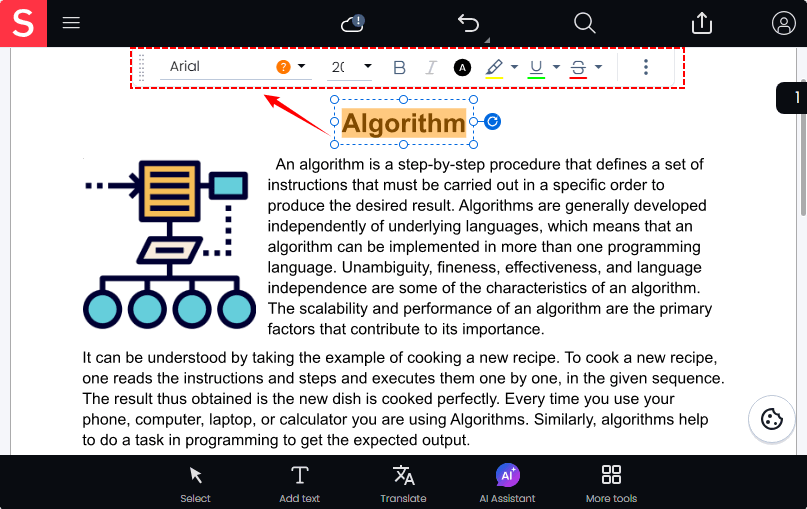
Soda PDF предлагает веб-инструмент редактирования, который позволяет легко редактировать шрифты PDF онлайн. Без какой-либо установки вы можете получить PDF-файл с нужным шрифтом.
(1) Откройте инструмент «Редактор PDF» Soda PDF и загрузите свой PDF.
(2) Выберите существующий текст для изменения семейства шрифтов, настройки размера шрифта, установки стилей полужирный/курсив или изменения цвета шрифта в PDF.
(3) После редактирования сохраните и скачайте финальный PDF-файл.
Метод 4: Программное изменение шрифта PDF с помощью C#
Для разработчиков, ИТ-команд или пользователей, которым требуется пакетная обработка, Free Spire.PDF for .NET — это бесплатная библиотека, которая позволяет изменять все шрифты в PDF всего за несколько строк кода C#.
Ключевые преимущества
- Бесплатно для коммерческого и некоммерческого использования
- Пакетное изменение ВСЕХ шрифтов в PDF за секунды
- Без ручного редактирования; идеально для автоматизированных рабочих процессов
- Сохраняет макет и форматирование PDF
Пошаговый пример кода на C#
Следующий код загружает PDF-файл, извлекает все шрифты, используемые в документе, и заменяет их новым шрифтом (Calibri, курсив, 11pt).
using Spire.Pdf;
using Spire.Pdf.Graphics;
using Spire.Pdf.Graphics.Fonts;

namespace Replace_font_in_PDF
{
    class Program
    {
        static void Main(string[] args)
        {
            // 1. Загрузка документа PDF
            PdfDocument pdf = new PdfDocument();
            pdf.LoadFromFile(@"C:\SimpleDocument.pdf");

            // 2. Получение всех шрифтов, используемых в PDF
            PdfUsedFont[] fonts = pdf.UsedFonts;

            // 3. Создание нового шрифта TrueType
            PdfTrueTypeFont newfont = new PdfTrueTypeFont("Calibri", 11f, PdfFontStyle.Italic, true);

            // 4. Замена каждого существующего шрифта новым шрифтом
            foreach (PdfUsedFont font in fonts)
            {
                font.Replace(newfont);
            }

            // 5. Сохранение измененного PDF
            pdf.SaveToFile("ChangePdfFont.pdf");
        }
    }
}
Код использует два основных члена:
- pdf.UsedFonts: Извлекает массив всех шрифтов, используемых в PDF (включая подмножества).
- font.Replace(newfont): Заменяет исходный шрифт новым.
Пример вывода:
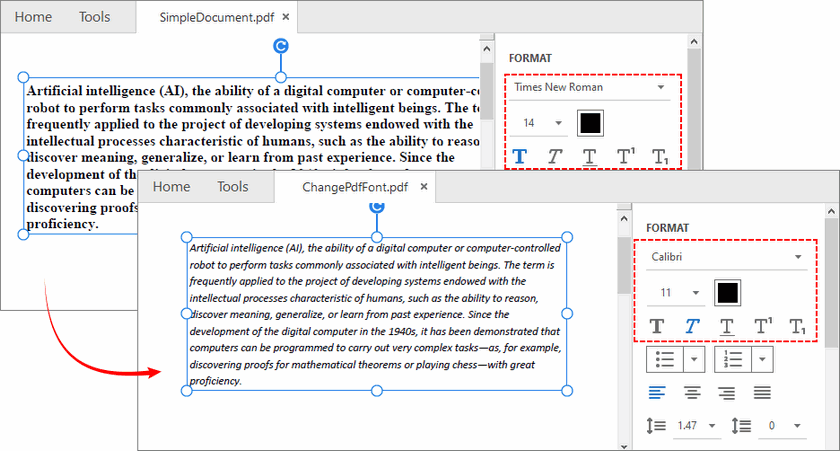
⚠️ Примечание: Free Spire.PDF в настоящее время поддерживает только замену стандартных шрифтов Type‑1 и невстроенных шрифтов TrueType.
Сохранение размера и стиля шрифта
В реальных сценариях замена шрифтов PDF фиксированным размером или стилем часто вызывает проблемы с макетом, такие как наложение текста, обрезка содержимого и сломанные переносы строк. Чтобы избежать искажения документа, вы можете сохранить исходный размер и стиль шрифта, просто заменив семейство шрифтов.
// Замена каждого шрифта с сохранением его исходного размера и стиля
PdfUsedFont[] fonts = pdf.UsedFonts;
foreach (PdfUsedFont font in fonts)
{
   float originalSize = font.Size;               // Сохранить исходный размер шрифта
   PdfFontStyle originalStyle = font.Style;      // Сохранить исходный стиль (полужирный, курсив и т. д.)

   // Создание нового шрифта TrueType с тем же размером и стилем
PdfTrueTypeFont newfont = new PdfTrueTypeFont("Calibri", originalSize, originalStyle, true);

   // Замена старого шрифта новым
   font.Replace(newfont);
}
Настройка шрифта PDF
Вы можете изменить конструктор шрифта в соответствии с вашими потребностями:
// Использование разных семейств шрифтов
PdfFont newfont = new PdfFont(PdfFontFamily.Helvetica, 12f, PdfFontStyle.Bold);
PdfFont newfont = new PdfFont(PdfFontFamily.Courier, 10f, PdfFontStyle.Regular);

// Использование конкретного системного шрифта по имени (TrueType)
PdfTrueTypeFont newfont = new PdfTrueTypeFont("Arial", 11f, PdfFontStyle.Regular, true);
Основываясь на пакетной замене шрифтов, вы также можете искать и заменять текстовые строки в PDF с помощью C# и Free Spire.PDF.
Лучшие практики для изменения шрифтов PDF
- Используйте веб-безопасные шрифты: Используйте Arial, Calibri, Helvetica или Times New Roman для обеспечения единообразного отображения на всех устройствах и операционных системах.
- Избегайте чрезмерного редактирования сканированных PDF: Для серьезных типографских изменений воссоздайте документ в Word/Google Docs и экспортируйте в PDF для получения более чистых результатов.
- Встраивайте пользовательские шрифты: Если вы используете фирменные шрифты, включите встраивание шрифтов при сохранении, чтобы избежать ошибок отсутствия шрифтов на других устройствах.
- Используйте настольные/программные инструменты для профессиональных документов: Для деловых, юридических или пакетных PDF-файлов отдавайте предпочтение Adobe Acrobat, Word или C# (Free Spire.PDF) перед бесплатными онлайн-инструментами для лучшего контроля качества.
Заключение
Изучение того, как изменить шрифт в PDF, устраняет ограничения статичного форматирования PDF, позволяя вам дорабатывать документы для профессионального использования, фирменного стиля или автоматизированных рабочих процессов. Для профессиональных результатов Adobe Acrobat Pro остается золотым стандартом. Если у вас уже есть Microsoft Word, он предлагает умное бесплатное решение для пользователей Word. Для быстрых редактирований в браузере хорошо подходят бесплатные онлайн-редакторы.
А для разработчиков и опытных пользователей Free Spire.PDF for .NET открывает мир автоматизации. Всего за несколько строк кода C# вы можете заменить каждый шрифт в PDF с единообразием и точностью. Всегда проверяйте, является ли ваш PDF-файл редактируемым или сканированным, чтобы выбрать самый быстрый и эффективный метод редактирования.
Часто задаваемые вопросы об изменении шрифтов в PDF
В: Могу ли я бесплатно изменить шрифт в PDF?
О: Да. Вы можете использовать Microsoft Word, бесплатные онлайн-инструменты или метод C# Free Spire.PDF для бесплатного изменения шрифтов PDF. Премиум-инструменты требуются только для расширенных/неограниченных правок.
В: Почему я не могу редактировать текст в своем PDF?
О: Ваш файл, скорее всего, является сканированным PDF-файлом на основе изображений. Эти файлы не имеют редактируемого текстового слоя — вам нужно программное обеспечение OCR для преобразования изображения в редактируемый текст перед изменением шрифтов.
В: Влияет ли изменение шрифта в PDF на макет документа?
О: Да, потенциально. Разные шрифты имеют разную ширину символов, что может смещать переносы строк и макеты страниц. Каждое текстовое поле независимо, поэтому текст автоматически не перетекает на следующую страницу.
В: Могу ли я использовать пользовательские шрифты для редактирования PDF?
О: Да. Сначала установите пользовательский шрифт на своем устройстве Windows/Mac; затем вы можете выбрать его в Acrobat, Word, онлайн-редакторах или ссылаться на него по пути к файлу в коде C# Free Spire.PDF. Не забудьте встроить шрифт при сохранении, чтобы избежать ошибок отображения на других устройствах.
В: Увеличит ли изменение шрифта размер файла PDF?
О: Возможно. Если вы заменяете невстроенный шрифт встроенным, данные шрифта добавляются в PDF, увеличивая размер файла. Чтобы избежать увеличения размера PDF-файлов, используйте стандартные веб-безопасные шрифты и включайте встраивание только при необходимости.