Нужно конвертировать PDF в Excel бесплатно? Вы попали по адресу. PDF-файлы сохраняют форматирование, но блокируют данные от редактирования. Независимо от того, работаете ли вы со счетами, отчетами или таблицами данных, нет необходимости вручную перепечатывать или платить за дорогое программное обеспечение.
Это руководство познакомит вас с лучшими бесплатными инструментами и методами для быстрого и точного преобразования PDF в Excel. От простых онлайн-конвертеров в один клик до автоматизированных скриптов на Python — мы подберем для вас подходящее решение в зависимости от типа вашего документа и рабочего процесса.
Обзор содержания:
- Определение типа вашего PDF: первый и важнейший шаг
- Лучшие бесплатные способы конвертации обычных PDF в Excel
- Лучшие бесплатные инструменты OCR для конвертации отсканированных PDF в Excel
- Часто задаваемые вопросы (FAQ)
Определение типа вашего PDF: первый и важнейший шаг
Не все PDF-файлы одинаковы, и понимание структуры вашего документа необходимо для выбора правильного метода конвертации.
| Тип PDF | Как определить | Лучший метод конвертации |
|---|---|---|
| Обычный/текстовый PDF | Текст можно выделить и скопировать. | Стандартные конвертеры работают отлично. |
| Отсканированный/PDF на основе изображения | Текст нельзя выделить; файл является изображением. | Требуется технология OCR (оптическое распознавание символов). |
Лучшие бесплатные способы конвертации обычных PDF в Excel
Обычные PDF-файлы легче всего конвертировать с минимальной потерей форматирования. Выберите один из 3 методов в зависимости от ваших потребностей: скорость, конфиденциальность или автоматизация.
Бесплатный онлайн-конвертер PDF в Excel
Онлайн-конвертеры — это самый быстрый способ бесплатно конвертировать PDF в Excel, идеальный, если вам нужно преобразовать всего несколько файлов или вы не хотите устанавливать программное обеспечение. Вот некоторые из лучших конвертеров PDF в Excel:
- CLOUDXDOC: Простой интерфейс для конвертации PDF в XLSX без водяных знаков и рекламы
- Smallpdf: Надежный бесплатный вариант с хорошей точностью форматирования.
- IlovePDF: Поддерживает пакетную конвертацию и предлагает подробные настройки для лучших результатов.
Как экспортировать PDF в Excel онлайн:
- Перейдите на сайт выбранного вами инструмента.
- Загрузите ваш PDF-файл перетаскиванием или выбором файла.
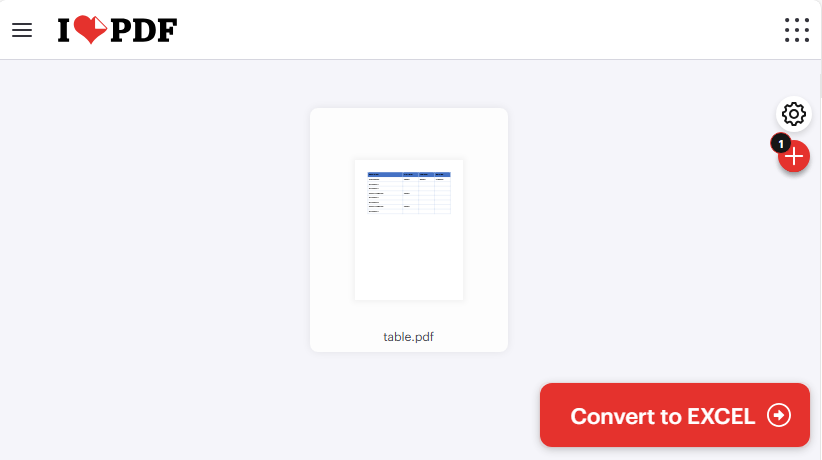
- Нажмите «Конвертировать в Excel» (или аналогичную опцию).
- Дождитесь завершения обработки.
- Загрузите ваш новый файл .xls или .xlsx.
Пример использования IlovePDF для конвертации таблицы PDF в Excel:
Примечание по безопасности: Избегайте загрузки конфиденциальных финансовых, юридических или личных документов. Для конфиденциальных данных используйте офлайн-методы
2. Бесплатное настольное ПО для конвертации PDF в Excel
Если вы часто конвертируете PDF в Excel или работаете с конфиденциальными данными, лучше использовать настольное программное обеспечение. PDF24 Creator — это 100% бесплатный офлайн-инструмент, который предлагает надежную конвертацию PDF в Excel с поддержкой пакетной обработки.
Как использовать PDF24 для преобразования PDF в Excel:
- Скачайте PDF24 Creator и установите его (совместимо с Windows 10/11).
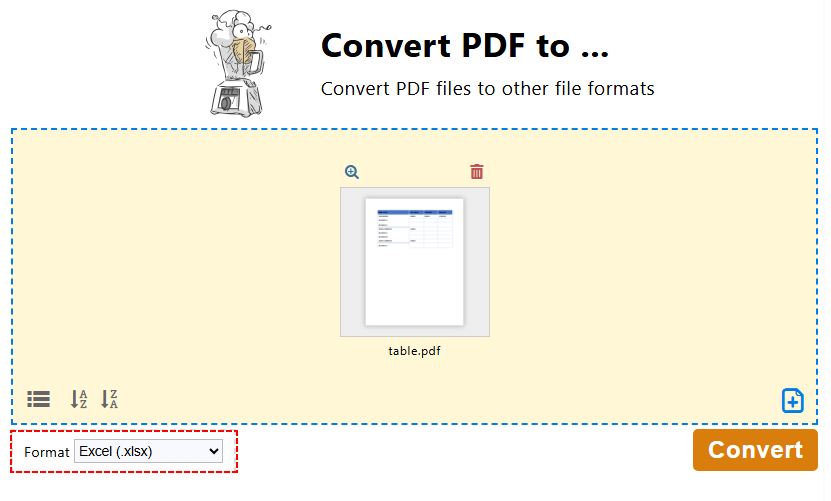
- Откройте PDF24 Toolbox и выберите опцию «Конвертировать PDF в…».
- Нажмите «Выбрать файлы», чтобы выбрать один или несколько PDF-файлов.
- Выберите «Excel (.xlsx)» в качестве формата вывода.
- Нажмите «Конвертировать», чтобы начать процесс. PDF24 сохраняет структуру таблиц и форматирование текста.
- После завершения нажмите «Сохранить», чтобы загрузить файл Excel.
Совет: Если вам нужно конвертировать только определенную страницу или раздел PDF в Excel, вы можете извлечь страницы из PDF или обрезать PDF перед конвертацией.
3. Бесплатная библиотека-конвертер PDF в Excel на Python
Для технически подкованных пользователей или тех, кому необходимо автоматизировать конвертацию PDF в Excel (например, для массовой обработки), использование Python с Free Spire.PDF является мощным бесплатным решением. Free Spire.PDF for Python — это легковесная библиотека, которая поддерживает создание, обработку и конвертацию PDF-файлов на Python без внешних зависимостей.
Предварительные условия:
- Установите Python 3.6 или выше
- Установите Free Spire.PDF for Python через pip:
pip install Spire.Pdf.Free
Пошаговый код для конвертации PDF в Excel на Python:
from spire.pdf import *

# 1. Create a PdfDocument object
pdf = PdfDocument()

# 2. Load your PDF file
pdf.LoadFromFile("table.pdf")

# 3. Define layout options
# Parameters: convertToMultipleSheet, rotatedText, splitCell, wrapText, overlapText
layout_options = XlsxLineLayoutOptions(True, True, False, True, False)

# 4. Apply layout options
pdf.ConvertOptions.SetPdfToXlsxOptions(layout_options)

# 5. Convert the PDF to Excel
pdf.SaveToFile("output.xlsx", FileFormat.XLSX)

# Close the document
pdf.Close()
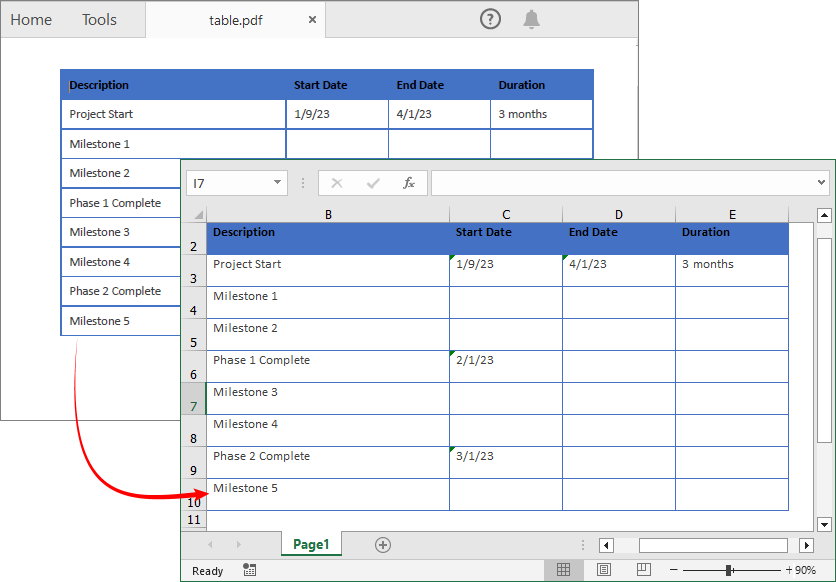
Этот код использует SaveToFile() для конвертации загруженного PDF-файла в файл Excel. Во время конвертации класс XlsxLineLayoutOptions определяет детальные правила того, как содержимое PDF сопоставляется с ячейками/листами Excel. Пять логических параметров контролируют:
- convertToMultipleSheet: Определяет, будет ли каждая страница PDF конвертирована в отдельный лист.
- rotatedText: Контролирует, сохранит ли повернутый текст в PDF свой исходный угол поворота в Excel.
- splitCell: Указывает, будет ли многострочный текст в одной ячейке таблицы PDF разделен на несколько ячеек Excel.
- wrapText: Включает или отключает автоматический перенос текста в ячейках Excel.
- overlapText: Определяет, будет ли отображаться перекрывающийся текст из PDF в Excel.
Результат конвертации PDF в XLSX:
Free Spire.PDF for Python также позволяет экспортировать таблицу PDF в формат CSV. Подробности смотрите здесь: Как конвертировать PDF в CSV на Python (быстрое и точное извлечение таблиц)
Лучшие бесплатные инструменты OCR для конвертации отсканированных PDF в Excel
Большинство бесплатных конвертеров с трудом справляются с отсканированными PDF, но есть два инструмента, которые позволяют бесплатно преобразовать их в редактируемый Excel — платный OCR не требуется.
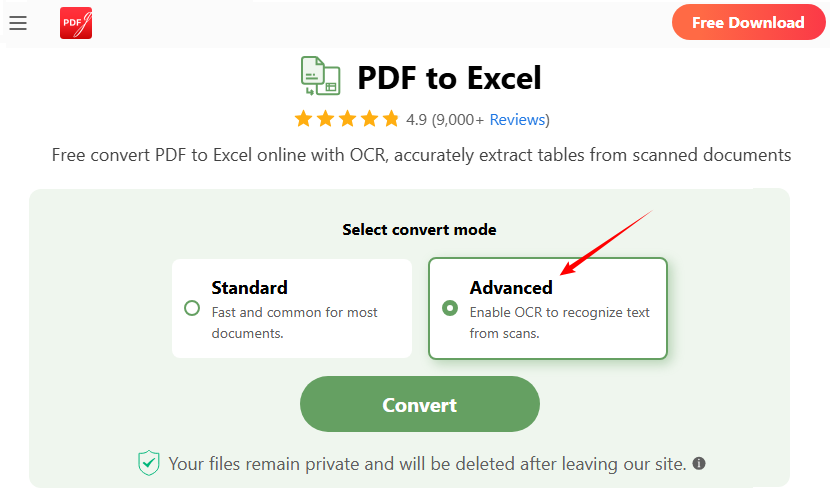
Вариант 1: PDFgear (поддерживает большие/многостраничные отсканированные PDF)
PDFgear — это бесплатный онлайн-инструмент с мощными возможностями OCR, идеально подходящий для больших отсканированных PDF и многостраничных документов. Он сохраняет макеты и не требует регистрации.
- Перейдите в бесплатный конвертер PDF в Excel от PDFgear (регистрация не требуется).
- Нажмите «Выбрать PDF-файл» или перетащите ваш PDF в поле для загрузки.
- Для отсканированного PDF выберите «Расширенный» режим конвертации, чтобы включить технологию OCR.
- Нажмите «Конвертировать» и подождите 1–2 минуты. PDFgear сохраняет исходные макеты, шрифты и форматирование.
- Нажмите «Скачать», чтобы сохранить редактируемый файл Excel (.xlsx) на ваше устройство.
Вариант 2: Online OCR (для небольших отсканированных PDF)
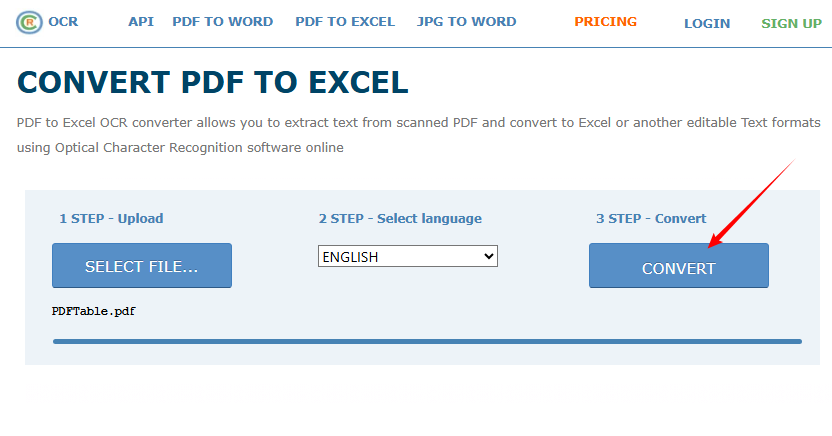
Online OCR бесплатен для файлов размером до 15 МБ и поддерживает более 40 языков. Он прост, но менее мощен для больших документов.
- Перейдите в конвертер PDF в Excel от Online OCR.
- Нажмите «ВЫБРАТЬ ФАЙЛ», чтобы загрузить ваш отсканированный PDF-файл.
- Выберите язык распознавания (например, английский).
- Нажмите «Конвертировать» и дождитесь, пока OCR извлечет текст из изображения.
- Загрузите ваш редактируемый файл Excel.
Часто задаваемые вопросы (FAQ)
В1: Могу ли я бесплатно конвертировать несколько PDF в Excel одновременно?
Да. PDF24 (настольный) и IlovePDF (онлайн) поддерживают бесплатную пакетную конвертацию. Для автоматизированной пакетной обработки используйте метод Python с Free Spire.XLS (добавьте цикл для обработки нескольких файлов).
В2: Сохранит ли файл Excel исходный формат таблицы?
- Обычные PDF: 90-99% форматирования сохраняется (таблицы, шрифты, выравнивание).
- Отсканированные PDF: точность 70-90% (зависит от качества сканирования) — используйте PDFgear или Online OCR для лучших результатов.
В3: В моем конвертированном файле Excel текст находится в одной ячейке. Как я могу его разделить?
Это часто происходит с простыми конвертерами. Используйте встроенную функцию Excel «Текст по столбцам» (на вкладке «Данные»), чтобы разделить содержимое по разделителям. Для будущих конвертаций выбирайте инструмент с лучшим анализом макета, например PDF24 или библиотеку Python с включенным параметром splitCell.
В4: Могу ли я использовать эти бесплатные инструменты на Mac, iPhone или Android?
Да. Большинство онлайн-инструментов (CLOUDXDOC, IlovePDF, PDFgear) работают на Mac, iOS и Android — установка не требуется.
Заключение
В этой статье был представлен ряд инструментов и методов для бесплатного экспорта PDF в Excel. От удобных онлайн-конвертеров и надежных настольных приложений до программируемых библиотек Python и специализированных OCR-решений — вы можете уверенно преобразовывать любой PDF, будь то обычный или отсканированный, в редактируемые, организованные электронные таблицы.
Понимая тип вашего PDF и выбирая правильный метод, вы можете разблокировать свои данные для редактирования, анализа и отчетности без каких-либо затрат.