PDF-портфолио было представлено Adobe для решения распространенной задачи: как упаковать несколько файлов в один документ, не теряя их исходные форматы или структуру. В отличие от традиционно объединенных PDF-файлов, PDF-портфолио сохраняет каждый файл независимым, организуя их в структурированном контейнере.
Это делает его идеальным для сложных пакетов документов, таких как юридические материалы, проектные документы или инженерная документация.
В этой статье вы узнаете, как создать PDF-портфолио, поймете его иерархическую структуру папок и изучите два практических метода: с помощью Adobe Acrobat или программного создания с использованием Spire.PDF for Python.
Что такое PDF-портфолио?
PDF-портфолио — это стандартизированный контейнер PDF, определенный в спецификации PDF. Вместо объединения содержимого в единый поток страниц, он встраивает несколько независимых файлов в одну оболочку PDF. При открытии в Adobe Acrobat Pro DC или Adobe Reader портфолио функционирует подобно легковесному проводнику файлов, позволяя пользователям просматривать папки и открывать вложенные файлы по отдельности.
PDF-портфолио может включать:
- PDF-документы
- Файлы Word и Excel
- Изображения и мультимедиа
- Другие распространенные форматы файлов
Одной из его определяющих характеристик является поддержка иерархических структур папок, что обеспечивает логическую организацию документов внутри портфолио.
PDF-портфолио, ZIP, вложения и объединение: сравнение
Эти форматы часто путают, потому что все они позволяют группировать несколько файлов тем или иным способом. Однако их структура, поведение и сценарии использования значительно различаются.
| Аспект | PDF-портфолио | ZIP-архив | PDF с вложениями | Объединенный PDF |
|---|---|---|---|---|
| Основное назначение | Структурированный контейнер для файлов | Сжатие и передача файлов | Основной документ с дополнительными файлами | Объединение документов в один |
| Файлы остаются независимыми | Да | Да | Да | Нет |
| Поддерживает иерархию папок | Да | Да | Нет | Нет |
| Требует извлечения перед доступом | Нет | Да | Нет | Нет |
| Лучше всего подходит для | Организованных пакетов документов | Отправки нескольких файлов | Дополнительных материалов | Простой консолидации |
Ключевой вывод
- Используйте объединенный PDF, когда вам нужен один непрерывный документ.
- Используйте PDF с вложениями, когда один файл является основным, а другие — вспомогательными.
- Используйте ZIP, когда приоритетом являются сжатие и передача.
- Используйте PDF-портфолио, когда несколько файлов должны оставаться независимыми и четко организованными в одном структурированном PDF.
Структура портфолио
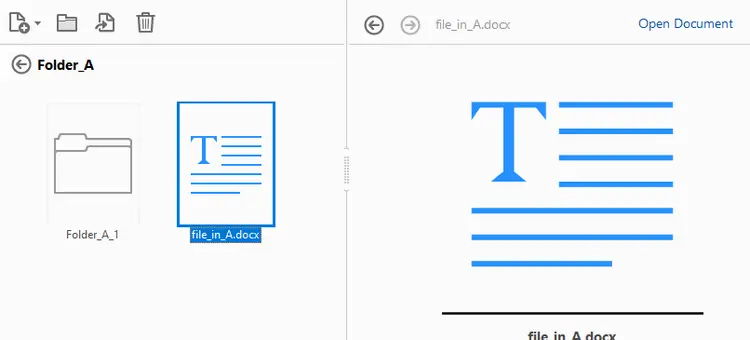
PDF-портфолио использует иерархическую организацию папок, подобную традиционной файловой системе. Эта структура обеспечивает эффективную сортировку и удобную навигацию, что делает ее идеальной для управления сложными наборами документов.
Пример структуры:
PDF-портфолио
│
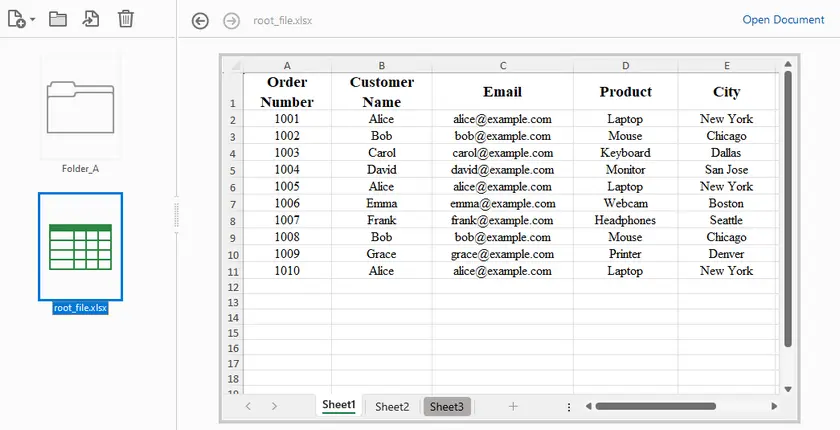
├── root_file.xlsx
│
└── Папка_A
      ├── file_in_A.docx
      │
      └── Папка_A_1
            └── file_in_A1.xml
Это демонстрирует:
- Файлы на корневом уровне
- Папки первого уровня
- Вложенные подпапки
- Независимые файлы на каждом уровне
Строгих ограничений на глубину вложенности нет — вы можете создавать многоуровневые структуры для удовлетворения потребностей в упаковке корпоративных документов.
Способ 1: Создание PDF-портфолио с помощью Adobe
Adobe Acrobat Pro DC признан ведущим инструментом для создания PDF-портфолио, предоставляя удобный интерфейс, который упрощает процесс. Этот метод особенно полезен для отдельных лиц или команд, желающих представить разнообразную документацию в организованном виде.
Шаги по созданию PDF-портфолио с помощью Adobe
-
Откройте Adobe Acrobat Pro.
-
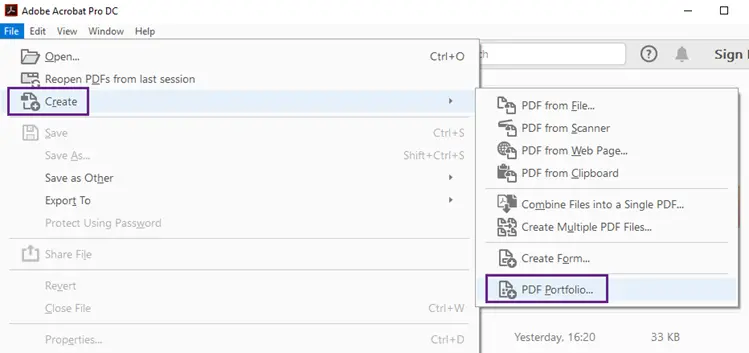
Перейдите в Файл → Создать → PDF-портфолио, чтобы начать процесс.
-
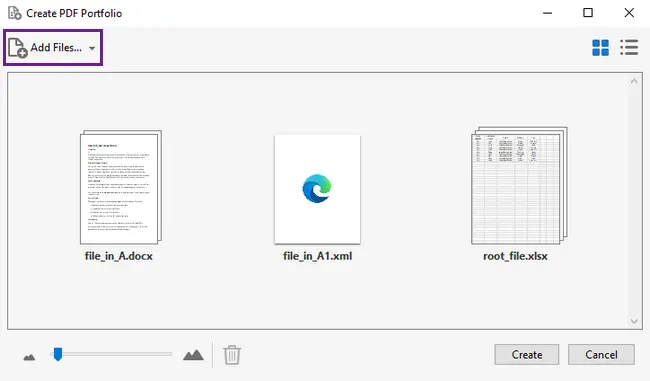
Нажмите Добавить файлы, чтобы импортировать ваши документы.
-
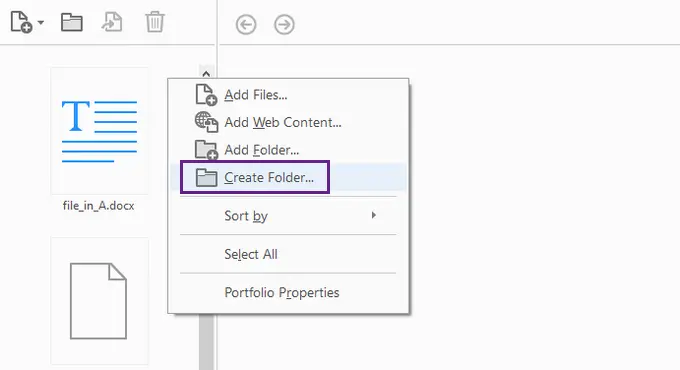
Создайте папки, щелкнув правой кнопкой мыши на панели и выбрав Создать папку.
-
Перетащите ваши файлы в эти папки.
-
Нажмите Сохранить, чтобы завершить создание PDF-портфолио.
Когда использовать метод Adobe
Этот подход отлично подходит для различных сценариев, включая:
- Эпизодическое создание портфолио, что делает его простым для разовых проектов.
- Ситуации, где важен визуальный контроль над макетом документа, что позволяет немедленно видеть, как выглядит портфолио.
- Среды, не требующие автоматизированных процессов, поскольку он поддерживает оптимизированные ручные рабочие процессы.
Хотя этот метод идеален для небольших проектов и отдельных пользователей, он может не подходить для массового создания или интеграции в бэкенд-системы, где необходима автоматизация.
Читать далее: Создание и настройка PDF-портфолио
Способ 2: Создание PDF-портфолио без Adobe (с использованием Python)
Для сценариев, требующих автоматизации, генерации на стороне сервера или крупномасштабных корпоративных рабочих процессов, программное создание PDF-портфолио часто является более эффективным. Используя Spire.PDF for Python, вы можете без труда создавать соответствующее стандартам PDF-портфолио, которое полностью распознается Adobe Acrobat, обеспечивая совместимость и простоту использования в различных средах.
Установка Spire.PDF for Python
Перед программным созданием PDF-портфолио необходимо установить Spire.PDF for Python.
Вы можете установить его через pip:
pip install spire.pdf
Пример: Создание вложенной структуры портфолио
Вот практический пример, демонстрирующий, как создать вложенное PDF-портфолио с помощью Spire.PDF for Python.
from spire.pdf import PdfDocument

# ----------- Входные файлы -----------
root_file = "Files/root_file.xlsx"
file_in_folder_a = "Files/file_in_A.docx"
file_in_subfolder_a1 = "Files/file_in_A1.xml"

# ----------- Создание PDF-портфолио -----------
document = PdfDocument()

# 1. Добавить один файл в корень
document.Collection.AddFile(root_file)

# 2. Создать папку первого уровня
folder_a = document.Collection.Folders.CreateSubfolder("Папка_A")

# Добавить файл непосредственно в Папку_A
folder_a.AddFile(file_in_folder_a)

# 3. Создать подпапку второго уровня внутри Папки_A
subfolder_a1 = folder_a.CreateSubfolder("Папка_A_1")

# Добавить файл в подпапку
subfolder_a1.AddFile(file_in_subfolder_a1)

# ----------- Сохранить -----------
document.SaveToFile("CreatePDFPortfolio_WithNestedStructure.pdf")
document.Close()

print("PDF-портфолио успешно создано.")
Этот код иллюстрирует:
- Вставка файла на корневом уровне: Основной документ добавляется в корень PDF-портфолио, создавая основу.
- Создание папки: Папка первого уровня создается для организационных целей, что позволяет лучше управлять содержимым.
- Создание вложенной подпапки: Добавляется подпапка второго уровня, демонстрируя иерархическую структуру, которую поддерживают PDF-портфолио.
- Структурированное размещение файлов: Файлы организованы соответствующим образом, что делает навигацию интуитивно понятной для конечных пользователей.
Полученное PDF-портфолио без проблем открывается в Adobe Acrobat, сохраняя полную иерархию папок и гарантируя, что все файлы остаются независимыми и легкодоступными.
Этот программный подход особенно выгоден для организаций, которым необходимо автоматизировать упаковку документов, обеспечивая пакетную обработку и интеграцию в существующие системы без ручного вмешательства.
Помимо создания PDF-портфолио, Spire.PDF также поддерживает объединение нескольких PDF-файлов в один документ и прикрепление файлов в качестве вложений к PDF. Эта универсальность делает его комплексным решением для управления разнообразными потребностями в документах.
Adobe или Python: выбор подходящего подхода
| Критерии | Adobe Acrobat | Spire.PDF for Python |
|---|---|---|
| Простота использования | Очень просто | Ориентировано на разработчиков |
| Автоматизация | Нет | Да |
| Пакетная генерация | Нет | Да |
| Иерархия папок | Да | Да |
| Подходит для корпоративных систем | Нет | Да |
| Требует графического интерфейса | Да | Нет |
Заключение
PDF-портфолио — это больше, чем просто объединенный PDF или сжатый архив; это структурированный, соответствующий стандартам контейнер, который поддерживает иерархию папок и сохраняет вложенные файлы независимыми.
Если вам нужно ручное создание с визуальной настройкой, подойдут Adobe Acrobat или аналогичные редакторы. Если вам требуются автоматизация, масштабируемость и интеграция с бэкендом, Spire.PDF for Python предоставляет надежное программное решение для создания структурированных, распознаваемых Adobe PDF-портфолио — с вложенными папками.
Для организаций, управляющих сложными пакетами документов, автоматизированный подход часто обеспечивает большую эффективность и гибкость.
Часто задаваемые вопросы
В чем разница между PDF-портфолио и объединенным PDF?
Объединенный PDF объединяет несколько документов в один непрерывный файл. PDF-портфолио сохраняет каждый файл независимым внутри структурированного контейнера, позволяя открывать их по отдельности.
Чем PDF-портфолио отличается от ZIP-файла?
ZIP-файл требует извлечения перед использованием. PDF-портфолио открывается непосредственно в программах просмотра, таких как Adobe Acrobat Pro DC, и поддерживает совместимость с PDF, а также иерархию папок.
Могу ли я создавать папки и подпапки внутри PDF-портфолио?
Да. PDF-портфолио поддерживает иерархические структуры папок, включая вложенные подпапки. Это можно сделать вручную в Adobe или программно с помощью Spire.PDF for Python.
Могу ли я автоматизировать создание PDF-портфолио?
Да. Ручные инструменты требуют взаимодействия с графическим интерфейсом. Для автоматизации, пакетной обработки или бэкенд-систем SDK для разработчиков, такие как Spire.PDF for Python, позволяют программное создание.
Может ли PDF-портфолио содержать не-PDF файлы?
Да. Он может встраивать документы Word, файлы Excel, изображения и другие форматы, сохраняя их исходные типы файлов внутри портфолио.