PDF — это наиболее широко используемый формат документов для обмена рабочими материалами, контрактами, отчетами и личными файлами. Но скрытые метаданные в PDF-файлах могут раскрыть конфиденциальную информацию, которой вы никогда не собирались делиться. Независимо от того, являетесь ли вы профессионалом, студентом или обычным пользователем, знание того, как удалить метаданные из PDF, необходимо для обеспечения конфиденциальности и безопасности.
В этом полном руководстве мы объясним, что такое метаданные PDF, почему это важно, и познакомим вас с 5 бесплатными и простыми способами очистки метаданных из PDF.
- Что такое метаданные PDF?
- Почему следует удалять метаданные из PDF-файлов
-
5 лучших способов удалить метаданные из PDF
- Способ 1: Бесплатные онлайн-инструменты для удаления метаданных PDF
- Способ 2: Встроенные инструменты для очистки метаданных на рабочем столе
- Способ 3: Удаление метаданных с помощью Adobe Acrobat
- Способ 4: Инструменты командной строки для очистки метаданных PDF
- Способ 5: Автоматизация удаления метаданных PDF на C#
- Часто задаваемые вопросы об удалении метаданных PDF
Что такое метаданные PDF?
Метаданные часто описывают как «данные о данных». Применительно к PDF это относится к встроенной информации, скрытой в файле, которая описывает его свойства и происхождение.
Метаданные PDF включают:
- Имя автора, создателя и редактора
- Дата создания/изменения
- Используемое программное обеспечение (например, Word, Adobe Acrobat, Canva)
- Название документа, тема, ключевые слова
- Местоположение, информация об устройстве и история редактирования
- Скрытые комментарии, закладки и данные форм
Эти метаданные перемещаются вместе с PDF-файлом всякий раз, когда вы делитесь им в Интернете или по электронной почте, потенциально раскрывая больше, чем вы предполагали.
Почему следует удалять метаданные из PDF-файлов
Очистка метаданных защищает вас и ваши документы четырьмя основными способами:
- Защита конфиденциальности: скройте свое имя, адрес электронной почты, устройство и местоположение от посторонних глаз.
- Безопасность: не позволяйте конкурентам или злоумышленникам отслеживать ваш процесс редактирования или используемые инструменты.
- Профессионализм: удаляйте беспорядочную автоматически сгенерированную информацию для клиентских или общедоступных документов.
- Меньший размер файла: удаление метаданных часто уменьшает размер PDF для более быстрой передачи.
Неудаление метаданных может привести к случайным утечкам данных, даже если видимое содержимое выглядит чистым.
5 лучших способов удалить метаданные из PDF
Мы протестировали самые надежные бесплатные и платные способы очистки метаданных из PDF-файлов. Выберите метод, который соответствует вашему устройству и потребностям.
Способ 1: Бесплатные онлайн-инструменты для удаления метаданных PDF
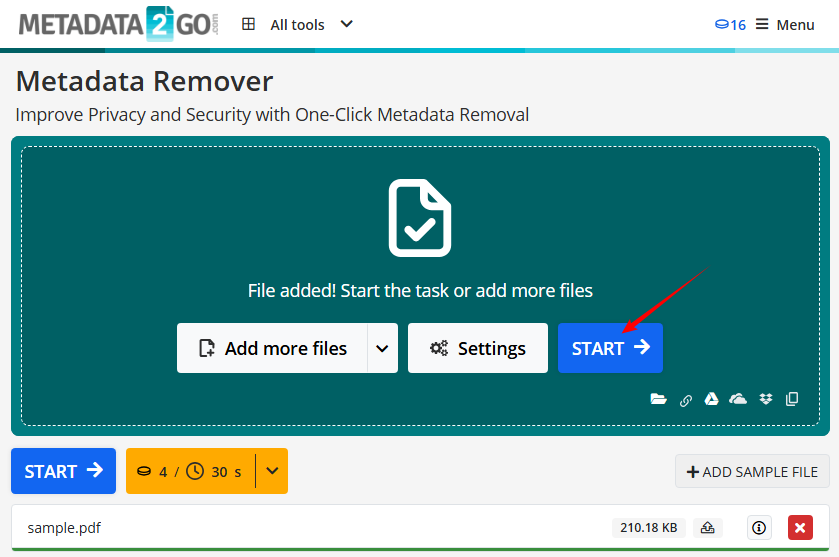
Онлайн-инструменты — самый быстрый вариант для разовых файлов. Они работают в любом браузере на Windows, Mac или мобильных устройствах. Если вы очищаете неконфиденциальный документ, такие сервисы, как Metadata2Go, предлагают функции удаления метаданных.
Шаги по удалению метаданных из PDF онлайн:
- Перейдите к инструменту для удаления метаданных Metadata2Go.
- Нажмите «Выбрать файл» или перетащите PDF для загрузки.
- Нажмите «Старт» или аналогичную кнопку, чтобы стереть метаданные из PDF.
- Загрузите очищенный PDF.
✔ Плюсы: Бесплатно, не требует установки, просто в использовании.
✘ Минусы: Не рекомендуется для строго конфиденциальных файлов (используйте настольные приложения для обеспечения конфиденциальности).
Для прямого контроля над видимыми полями метаданных вы можете редактировать метаданные PDF, чтобы изменить заголовок, автора, тему и ключевые слова.
Способ 2: Встроенные инструменты для очистки метаданных на рабочем столе
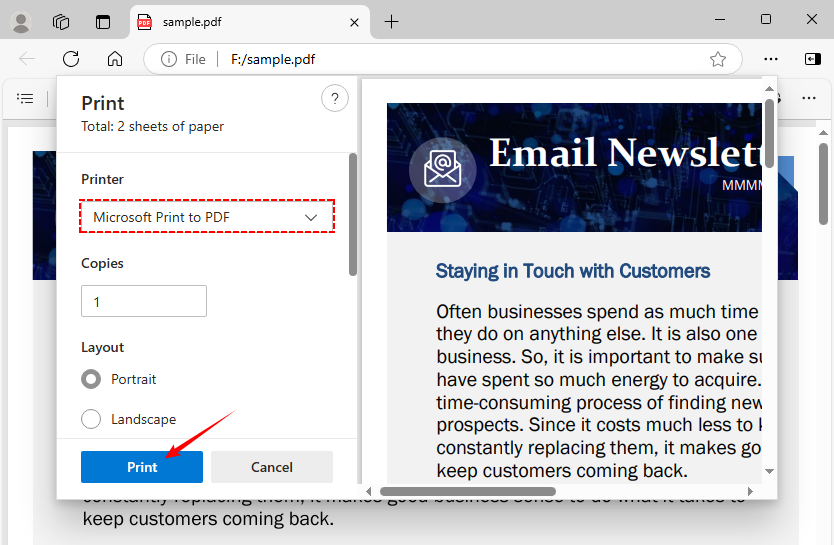
Пользователи Windows могут использовать функцию Печать в PDF для удаления метаданных без установки нового программного обеспечения. Этот метод работает путем «сведения» файла и отбрасывания исходных метаданных.
- Откройте PDF в любом ридере (Edge, Chrome).
- Перейдите в «Файл > Печать».
- Выберите «Microsoft Print to PDF».
- Нажмите «Печать» и сохраните новый файл.
- Для Mac: откройте PDF в приложении «Просмотр» > «Инструменты» > «Показать инспектор» > «Дополнительная информация» (i) > удалите весь текст в полях метаданных.
✔ Плюсы: Бесплатно, безопасно (файл остается на локальном устройстве), не требует сторонних инструментов.
✘ Минусы: Метод «Печать в PDF» может удалить интерактивные элементы, такие как ссылки. Ручное удаление в «Просмотре» удаляет только основные поля, а не более глубоко скрытые данные.
Способ 3: Удаление метаданных с помощью Adobe Acrobat
Adobe Acrobat Pro — это самый тщательный инструмент для удаления свойств PDF, идеально подходящий для корпоративных пользователей, юридических отделов и всех, кому требуется полная очистка скрытых данных (а не только основных метаданных). Это золотой стандарт для безопасной и профессиональной очистки документов.
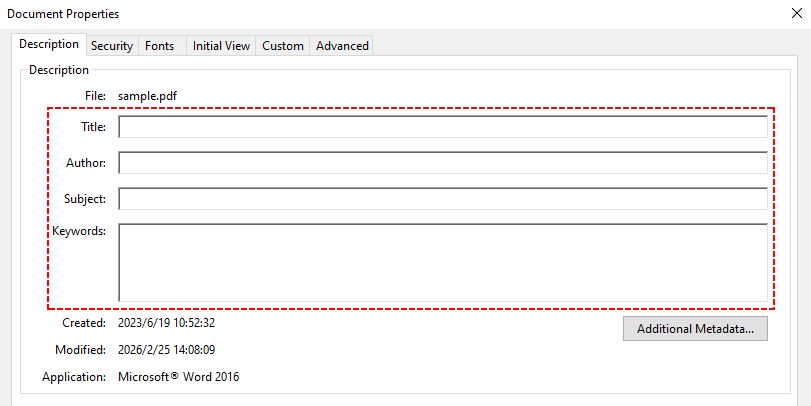
Пошаговая инструкция для полного удаления метаданных:
- Откройте PDF в Acrobat Pro.
- Базовая очистка: перейдите в «Файл > Свойства > Описание» и вручную удалите все метаданные из PDF (заголовок, автор, тема, ключевые слова).
-
Тщательная санация (рекомендуется для конфиденциальных файлов):
- Перейдите в «Инструменты > Редактировать».
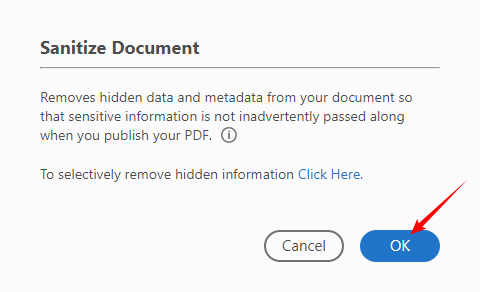
- Нажмите «Очистить документ» на панели инструментов «Редактировать».
- В диалоговом окне «Очистить документ» нажмите «ОК», чтобы удалить все метаданные и скрытую информацию
✔ Плюсы: Полная очистка, поддержка пакетной обработки, безопасность корпоративного уровня.
✘ Минусы: Требуется платная подписка.
Совет профессионала: чтобы очистить метаданные от интерактивных элементов, вы можете свести поля форм PDF , чтобы удалить редактируемые данные форм и связанные с ними метаданные.
Способ 4: Инструменты командной строки для очистки метаданных PDF
Для технических пользователей инструменты командной строки, такие как ExifTool, предлагают мощный способ удаления метаданных, особенно для пакетной обработки. Это кроссплатформенная библиотека Perl для чтения/записи/редактирования метаданных во всех форматах файлов (включая PDF).
- Загрузите ExifTool и распакуйте его.
- Откройте командную строку (Windows) или терминал (Mac/Linux).
- Перейдите в папку с вашими PDF-файлами.
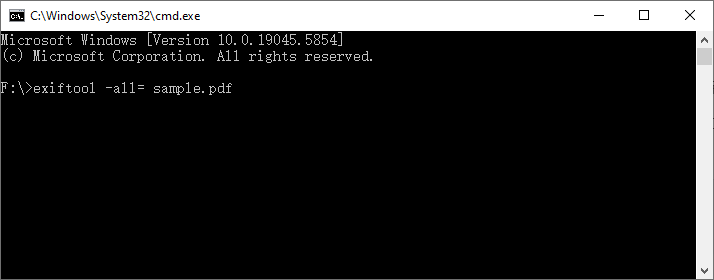
- Выполните команду ExifTool, чтобы удалить все метаданные из PDF**:**
exiftool -all= ваш-файл.pdf
(Эта команда создает резервную копию исходного файла. Вы можете добавить -overwrite_original, чтобы предотвратить это.)
✔ Плюсы: Бесплатно, пакетная обработка, работает на любой платформе.
✘ Минусы: Требуются базовые знания командной строки; не интуитивно понятно для обычных пользователей.
Способ 5: Автоматизация удаления метаданных PDF на C#
Если вы .NET-разработчик, создающий настраиваемые рабочие процессы обработки PDF (например, для вашего приложения, бизнес-инструмента или внутренних систем), Free Spire.PDF for .NET — это мощная бесплатная библиотека, которая позволяет интегрировать удаление метаданных непосредственно в ваш код на C#/VB.NET. Она идеально подходит для разработчиков, которым необходимо автоматизировать очистку метаданных PDF в больших масштабах.
Пример кода на C#: удаление метаданных PDF
Этот полный пример на C# загружает PDF, очищает все поля метаданных (автор, заголовок, создатель и т. д.) и сохраняет очищенный файл:
using Spire.Pdf;

namespace PDFProperties
{
    class Properties
    {
        static void Main(string[] args)
        {
            // 1. Загрузите образец PDF-документа
            PdfDocument pdf = new PdfDocument();
            pdf.LoadFromFile("sample.pdf");

            // 2. Доступ к метаданным документа
            PdfDocumentInformation docInfo = pdf.DocumentInformation;

            // 3. Очистите основные поля метаданных
            docInfo.Author = string.Empty;
            docInfo.Creator = string.Empty;
            docInfo.Title = string.Empty;
            docInfo.Subject = string.Empty;
            docInfo.Keywords = string.Empty;
            docInfo.Producer = string.Empty;

            // 4. Сохраните очищенный PDF
            pdf.SaveToFile("ClearMetadata.pdf");
            pdf.Close();
        }
    }
}
Класс PdfDocumentInformation содержит метаданные документа PDF. Присваивая пустым строкам его основные свойства, можно эффективно удалить метаданные PDF. Для полной защиты конфиденциальности не менее важно удалять вложения PDF, поскольку встроенные файлы часто содержат дополнительные метаданные, которые базовое удаление метаданных может не удалить.
✔ Плюсы: Интеграция с рабочими процессами .NET, поддержка пакетной обработки, отсутствие зависимости от сторонних инструментов/API.
✘ Минусы: Требуются базовые знания программирования на C#/.NET; ограничение в 10 страниц в бесплатной версии.
Заключительные мысли
Удаление метаданных из PDF — это простой, но важный шаг для защиты вашей конфиденциальности и профессионализма. Независимо от того, нужен ли вам быстрый онлайн-инструмент, безопасный настольный метод, пакетная обработка или программируемое решение для разработки, найдется вариант, соответствующий вашим потребностям.
Выберите подход, который соответствует вашему техническому уровню и требованиям безопасности, и сделайте удаление метаданных стандартным шагом перед отправкой PDF-файлов, чтобы предотвратить случайные утечки данных.
Часто задаваемые вопросы об удалении метаданных PDF
В: Повредит ли удаление метаданных PDF-файл?
О: Нет. Метаданные отделены от видимого содержимого. Их удаление не изменяет текст, изображения или макет вашего документа.
В: Могу ли я удалить метаданные из защищенного паролем PDF?
О: Сначала вы должны разблокировать PDF, чтобы редактировать или удалять метаданные (Spire.PDF также требует разблокировки перед редактированием метаданных).
В: Какой метод лучше всего подходит для пакетного удаления метаданных из PDF?
О: Для массовой обработки используйте ExifTool (командная строка) (бесплатно для всех пользователей) или Free Spire.PDF for .NET (для разработчиков, создающих автоматизированные рабочие процессы). Adobe Acrobat Pro также поддерживает массовую санацию для платных подписчиков.
В: Повлияет ли удаление метаданных на поля форм или подписи в PDF?
О: Да, в некоторых случаях. Удаление метаданных, особенно с использованием методов «Печать в PDF», может свести формы и нарушить работу интерактивных полей или цифровых подписей. Для документов с заполняемыми формами или цифровыми подписями используйте специальные инструменты, такие как функция «Очистить» в Adobe Acrobat или Spire.PDF программно, чтобы сохранить функциональность.