Независимо от того, готовите ли вы окончательный вариант договора, диссертацию или отчет для клиентов, удаление внутренних комментариев, выделений и заметок рецензентов помогает сохранить профессиональный вид документа и предотвращает случайную утечку данных.
В этом руководстве мы покажем вам, как удалить комментарии из PDF-документов тремя способами. В зависимости от ваших потребностей, вы можете использовать Adobe Acrobat, бесплатные онлайн-инструменты или автоматизированный Python-скрипт.
- Как удалить все комментарии в Adobe
- Удаление комментариев из PDF онлайн
- Автоматическое удаление аннотаций из PDF с помощью Python
- Часто задаваемые вопросы
Как удалить все комментарии в Adobe
Adobe Acrobat — один из самых популярных способов управления и очистки PDF-файлов. Он позволяет удалять комментарии с помощью встроенных функций. Вот как удалить все комментарии в Adobe двумя способами.
1. Массовое выделение через панель комментариев
Этот метод полезен, если вы хотите быстро и без проблем удалить аннотации из PDF. Вот подробные шаги:
- Шаг 1. Откройте PDF-файл в Adobe Acrobat.
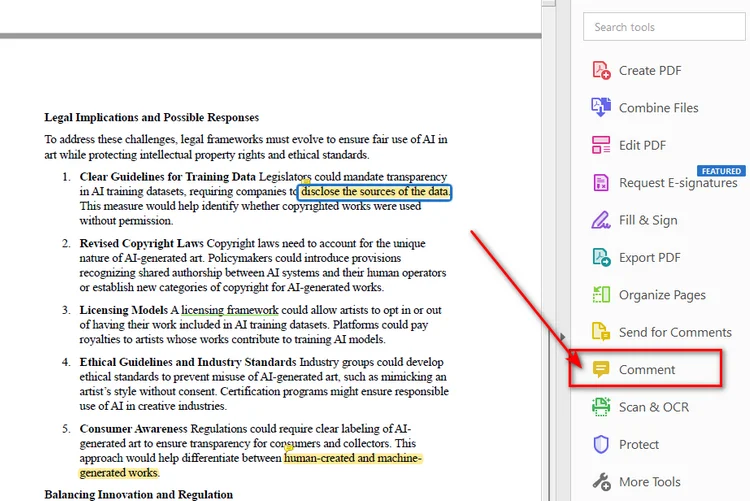
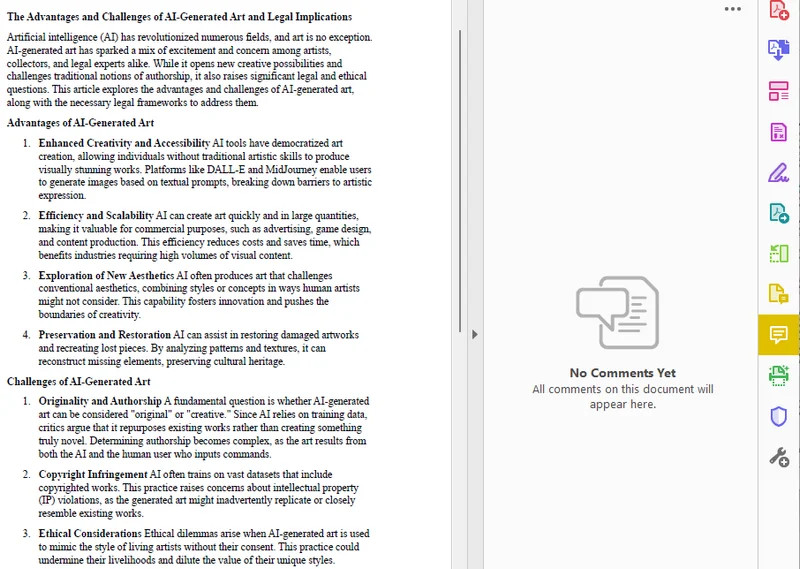
- Шаг 2. Откройте панель комментариев, нажав на значок Комментарий на правой панели инструментов.
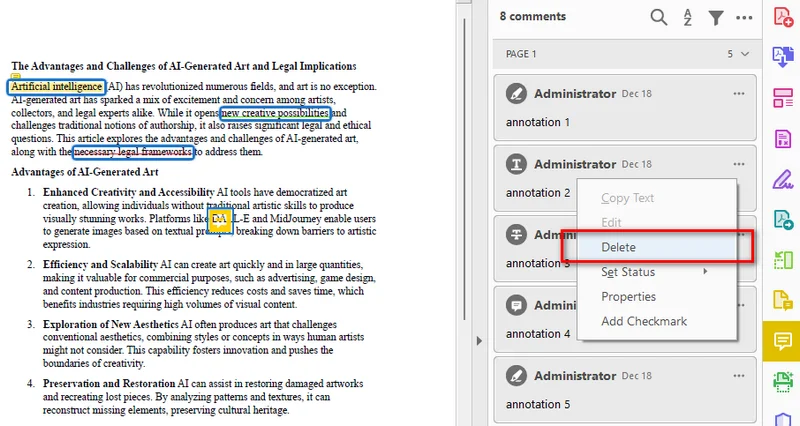
- Шаг 3. Нажмите левой кнопкой мыши на первый комментарий в верхней части панели.
- Шаг 4. Прокрутите список до самого низа, удерживайте клавишу Shift на клавиатуре и нажмите на последний комментарий, чтобы выделить все аннотации.
- Шаг 5. Нажмите правой кнопкой мыши в любом месте выделенного списка и выберите Удалить.
2. Использование функции «Очистить документ» (Sanitize)
Если вы работаете с конфиденциальным документом, ручное удаление может пропустить скрытые данные. Функция «Очистить документ» (Sanitize) в Acrobat позволяет удалить скрытую информацию, включая комментарии, метаданные и другой конфиденциальный контент.
- Шаг 1. Перейдите в верхнее меню и выберите Инструменты -> Редактирование (Redact).
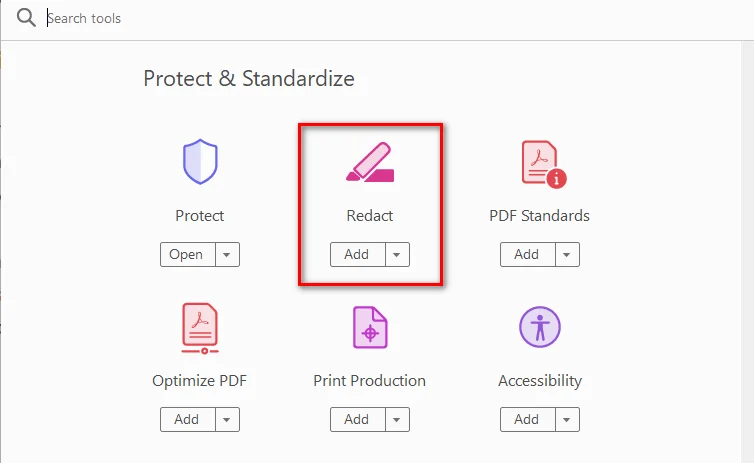
- Шаг 2. Нажмите кнопку Очистить документ на верхней панели.
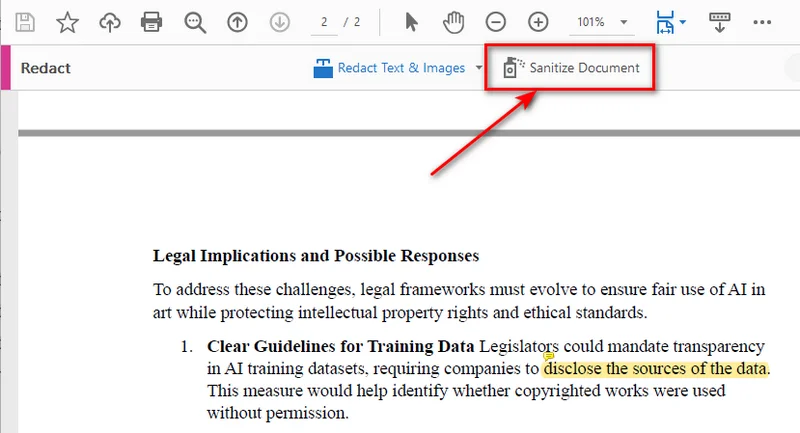
- Шаг 3. Появится всплывающее окно. Нажмите ОК, чтобы навсегда удалить все скрытые комментарии, историю правок и личные метаданные.
Примечание: При использовании этого способа Adobe автоматически создаст новую, чистую версию PDF. Ваш исходный файл останется нетронутым, что идеально подходит для сохранения внутренней копии с комментариями при создании чистового варианта для других.
Вам может быть интересно: Как сделать PDF доступным только для чтения в 2025 году (Полное руководство)
Как удалить комментарии из PDF онлайн (без Adobe)
Хотя Adobe Acrobat очень мощный инструмент, большинство его продвинутых функций, включая полное управление комментариями, требуют платной подписки. Если вам нужно удалить комментарии в PDF всего один или два раза, лучше использовать веб-редактор PDF. С такими платформами, как Smallpdf, вы можете загружать файлы прямо в браузере и сразу приступать к редактированию. Главные преимущества заключаются в том, что эти инструменты обычно бесплатны, легки и не требуют установки, что делает их удобным вариантом для быстрой правки PDF.
Шаги для удаления комментариев онлайн:
- Шаг 1. Найдите онлайн-редактор PDF в браузере.
- Шаг 2. Загрузите PDF-файл в редактор.
- Шаг 3. Нажмите на любую аннотацию на странице и выберите значок корзины, чтобы удалить комментарий.
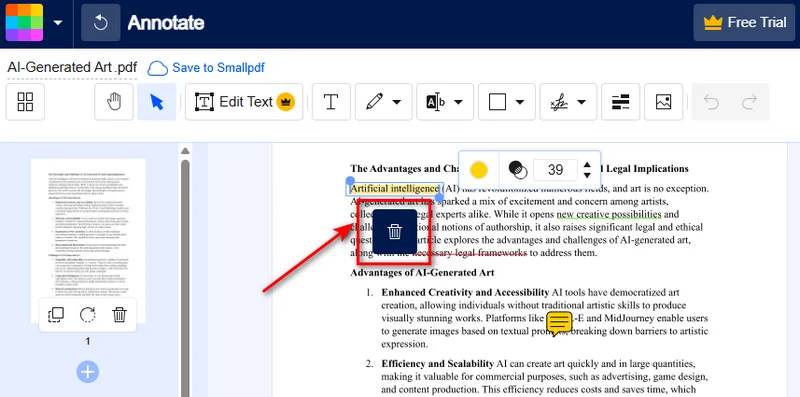
Хотя онлайн-инструменты бесплатны и удобны, помните о двух вещах: во-первых, избегайте загрузки PDF-файлов с конфиденциальными финансовыми данными или коммерческой тайной на сторонние серверы. Во-вторых, большинство веб-инструментов требуют удаления комментариев по одному. Если в вашем документе десятки заметок или содержатся конфиденциальные данные, попробуйте Adobe Acrobat или метод с использованием Python, описанный ниже.
Автоматическое удаление аннотаций из PDF с помощью Python
Для разработчиков или пользователей, которым необходимо регулярно обрабатывать множество PDF-файлов, автоматизация может значительно сэкономить время по сравнению с ручным редактированием. Если вам нужно автоматизировать рабочие процессы с документами или обрабатывать большие пакеты файлов, вы можете удалить все комментарии из PDF-документов с помощью Python-скрипта.
В официальных спецификациях PDF интерактивные элементы, такие как стикеры, текстовые разметки и фигуры, технически называются «аннотациями». Используя библиотеку Free Spire.PDF for Python, вы можете легко и автоматически очистить файл от этих элементов. Являясь автономным компонентом, она позволяет обрабатывать PDF-файлы локально без использования Adobe Acrobat, что полезно для автоматизированной пакетной обработки.
Python-код для очистки комментариев в PDF
С помощью Free Spire.PDF мы можем удалять аннотации из PDF в два основных этапа: пройтись циклом по каждой странице PDF, получить доступ к коллекции аннотаций каждой страницы и удалить все объекты аннотаций.
Пример кода:
from spire.pdf.common import *
from spire.pdf import *

# Загрузка целевого PDF-документа из вашей локальной папки
pdf = PdfDocument()
pdf.LoadFromFile("/input/sample.pdf")

# Цикл по всем страницам для удаления всех комментариев из PDF
for i in range(pdf.Pages.Count):
    page = pdf.Pages.get_Item(i)

    # Очистка всех стикеров, выделений и аннотаций на текущей странице
    page.AnnotationsWidget.Clear()

# Сохранение чистого PDF
pdf.SaveToFile("/output/commentremoved.pdf")
pdf.Close()
Часто задаваемые вопросы об удалении комментариев из PDF
В1: Как бесплатно удалить комментарии из PDF-документа?
О: Вы можете использовать бесплатные веб-инструменты, такие как Smallpdf, чтобы загрузить, очистить и скачать файл за считанные секунды. Однако, если безопасность является вашим главным приоритетом, лучше использовать библиотеку Free Spire.PDF. Она работает полностью в автономном режиме на вашем локальном компьютере, позволяя бесплатно очищать конфиденциальные документы без риска утечки данных.
В2: Удалит ли удаление комментариев также эффект выделения текста в PDF?
О: Да. В PDF-файлах выделения, подчеркивания и зачеркивания классифицируются как аннотации текстовой разметки. Когда вы удаляете аннотации из PDF с помощью инструмента «Очистить» в Adobe, онлайн-редакторов или Python-скриптов, эти визуальные выделения будут удалены вместе со стикерами.
В3: Как скрыть комментарии, а не удалять их в Adobe?
О: Если вы хотите сохранить отзывы на будущее, но вам нужен чистый вид документа прямо сейчас, вы можете открыть панель Комментарий в Adobe Acrobat и нажать значок Скрыть все комментарии в верхней части панели.
Заключение
Знание того, как удалить комментарии из PDF-файлов, помогает подготовить чистые и профессиональные документы перед их отправкой. Независимо от того, используете ли вы Adobe Acrobat, онлайн-редактор PDF или Python-скрипт с Free Spire.PDF, вы можете легко удалить комментарии в соответствии с вашими потребностями. Выбирайте Adobe Acrobat для детального ручного редактирования, онлайн-инструменты для быстрых разовых задач или автоматизацию на Python, когда вам нужно эффективно обрабатывать множество PDF-файлов.